如何删除断开网络驱动器?

 时间:2026-05-19 00:56:25

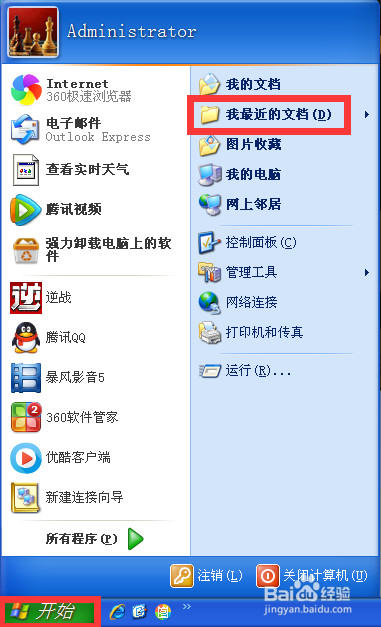
1、首先点击电脑桌面左下角的【开始】,然后点击”运行“。
如何删除断开网络驱动器?

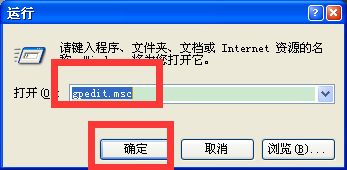
2、【运行】的窗口,打开注册表输入“gpedit.msc”的命令,然后点击“确定”。
如何删除断开网络驱动器?

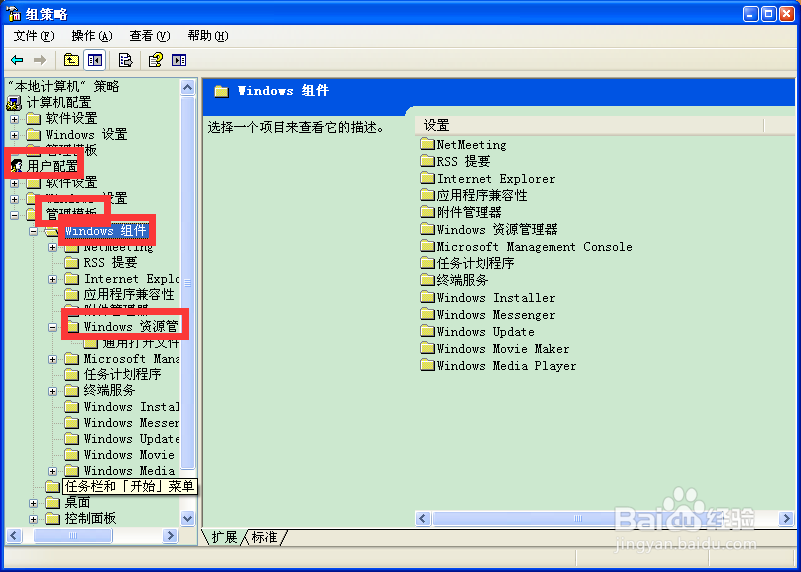
3、【组策略】的窗口,选择“用户配置”——“管理模板”——“Windows组件”——“Windows资源管理器”。
如何删除断开网络驱动器?

4、“Windows资源管理器”,选择右边的删除“映射网络驱动器”和“断开网络驱动器“,鼠标右键点击“属性”。

如何删除断开网络驱动器?

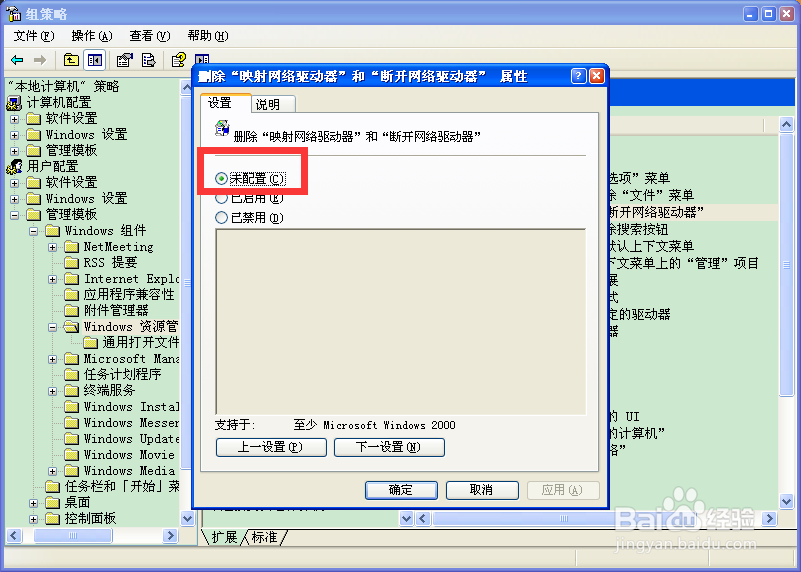
5、“映射网络驱动器”和“断开网络驱动器”的窗口,在“设置”里看见的是“未设置”。
如何删除断开网络驱动器?

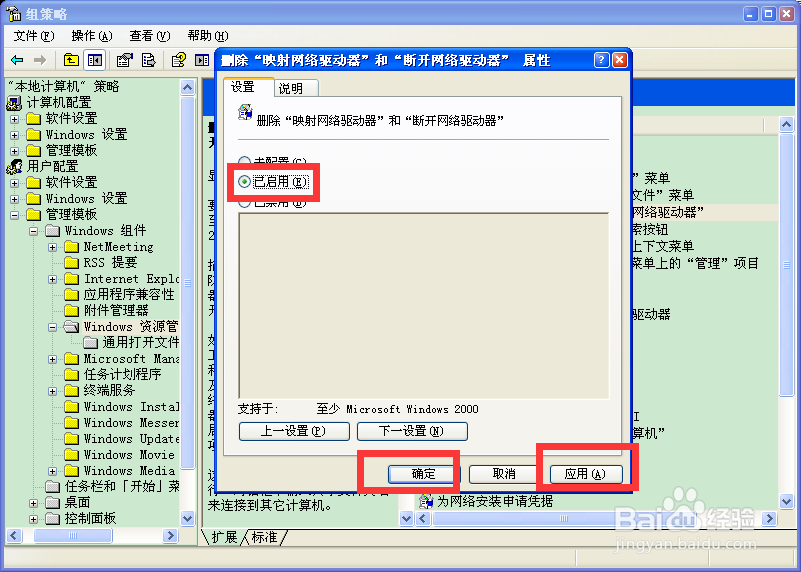
6、“映射网络驱动器”和“断开网络驱动器”的窗口,在“设置”里把“未设置”改为“已启用”,然后点击”应用“,再点击”确定“。
如何删除断开网络驱动器?

7、最后看看”映射网络驱动器”和“断开网络驱动器“是否没见了。

如何删除断开网络驱动器?

  • dism++怎么用
  • win10电脑系统怎么备份
  • 使用Windows Server 2012 R2如何查看磁盘的属性
  • HP 惠普服务器磁盘阵列设置
  • Win10系统如何设置不运行疑难解答?
  • 热门搜索
    土豆片的做法 鲜笋的做法 养胃粥的做法大全 血压高怎么调理才会降 青豆的做法 腰间盘突出怎么冶 吏怎么读 红烧茄子的做法 酸菜炖排骨的做法 爱奇艺会员怎么取消自动续费