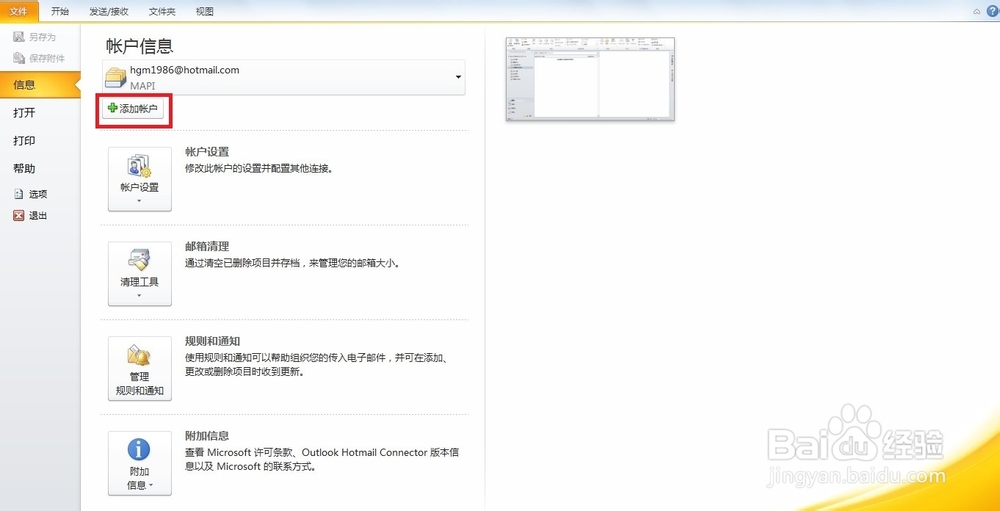
1、启动outlook,打开“文件”菜单栏,点击“添加账户”,如图所示
2、在“添加新账户”对话框中选择第一服务,即“电子邮件账户”,然后点击“下一步”按钮

3、在“自动账户设置”中选择“手动配置服务器设置或其他服务器类型(M)”, 然后点击“下一步按钮”

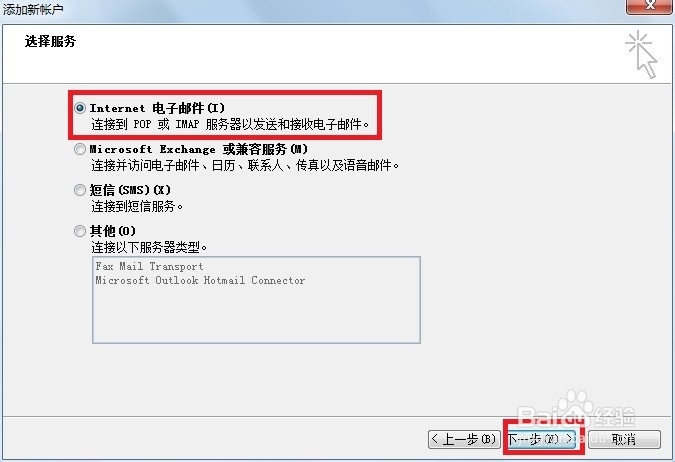
4、在“选择服务”对话框中勾选第一项 “Internet电子邮件(I)”,然后点击“下一步”按钮
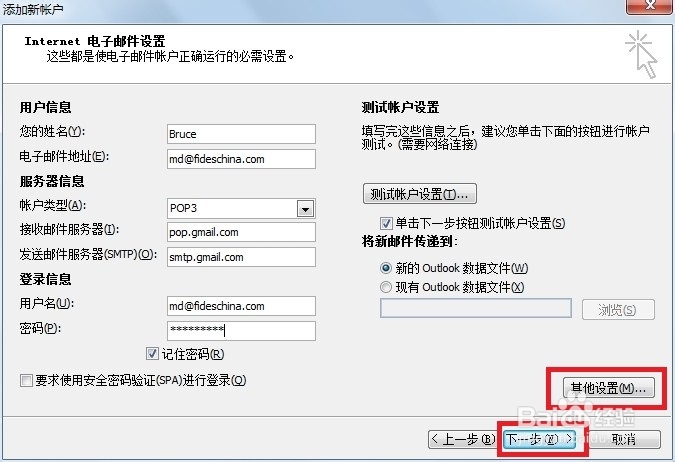
5、这一步是最重要的设置环节,用户信息中填入你的想显示的姓名和电子邮件地址;服务器信息中,账户类型填:POP3,接受邮件服务器填:pop.gmail.com, 发送邮件服务器是:SMTP.gmail.com ; 登录信息中的用户名填电子邮件地址,然后是密码。都填完之后选择“其他设置”
6、在其他设置对话框里面,选择“高级”选项卡,填写服务器端口号,接受服务器的端口号是995,发送服务器填465,加密类型为SSL,如图中信息,然后点击“确定”

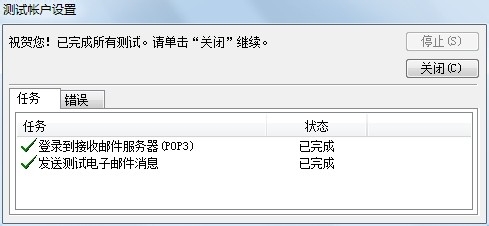
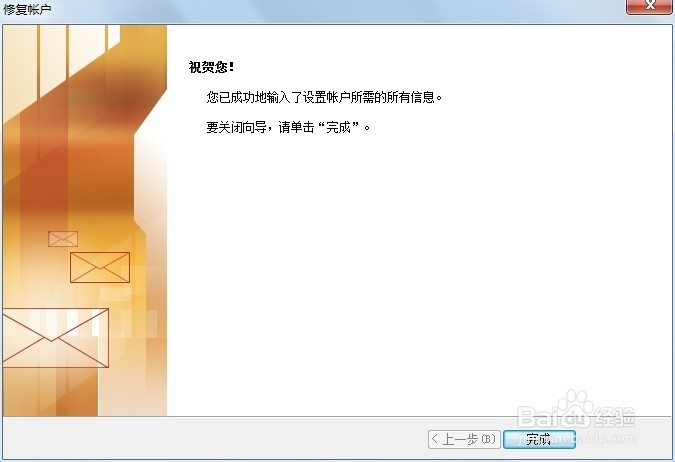
7、点击了第六步中的“确定”之后,便开始测试所配置的账户,,要检测的两项如果状态都显示“完成”,则表示已经添加完成了,点击“关闭”即可;如果显示“失败”,则表示中间环节的设置有问题,认真对照本设置进行修改,不会有错的。最后点击“完成”