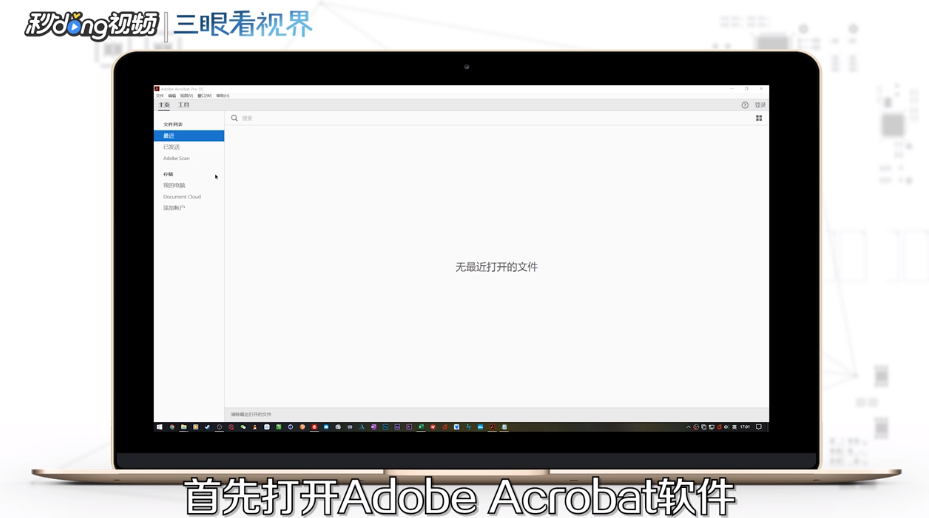
1、打开Adobe Acrobat软件,点击上方菜单栏的“文件”。
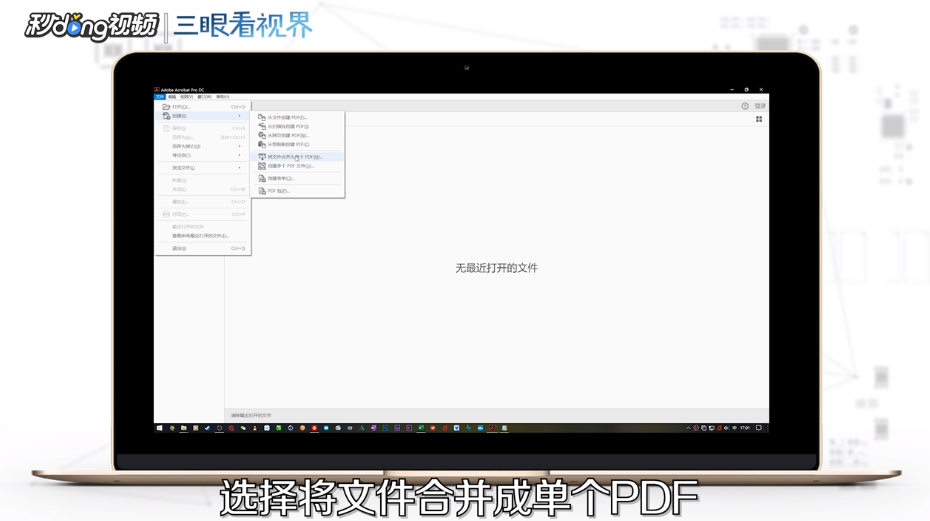
2、点击下面的“创建”,选择“将文件合并成单个PDF”。
3、再点击“添加文档”,把图片全部添加,点击上方的“合并”。

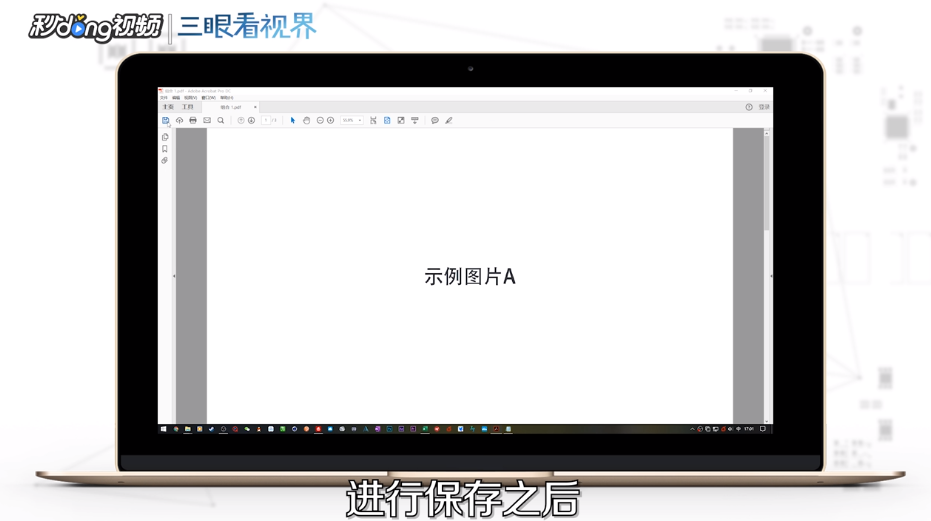
4、进行保存之后,多张JPG图片就合并成一个PDF文档了。
5、总结如下。

时间:2026-04-25 10:11:15
1、打开Adobe Acrobat软件,点击上方菜单栏的“文件”。
2、点击下面的“创建”,选择“将文件合并成单个PDF”。
3、再点击“添加文档”,把图片全部添加,点击上方的“合并”。
4、进行保存之后,多张JPG图片就合并成一个PDF文档了。
5、总结如下。
