1、首先需要在电脑上下载安装一个相关的PDF转换器
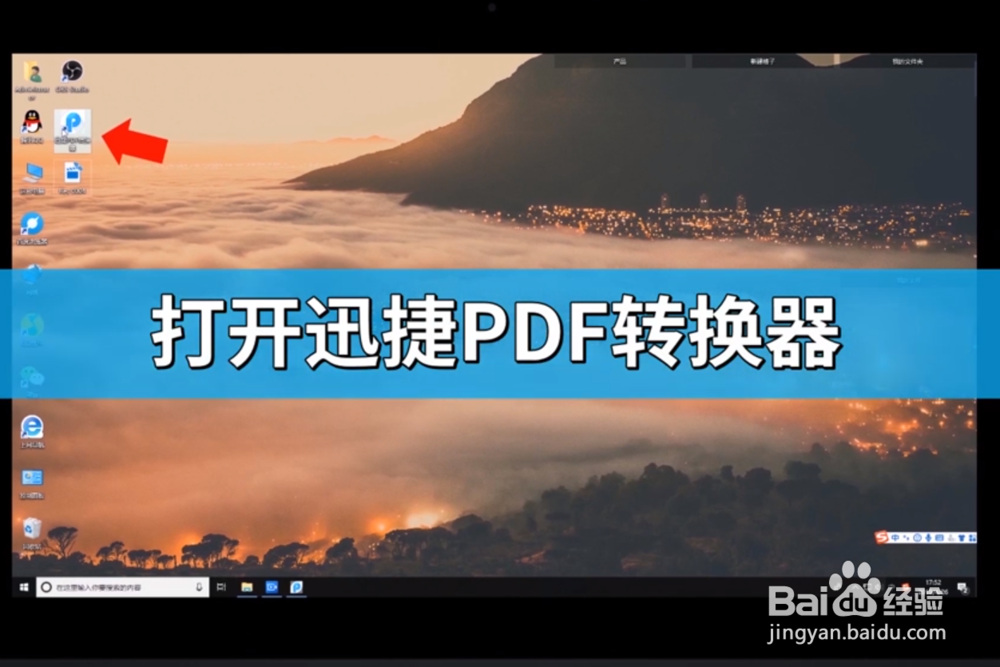
2、打开软件,然后点击“PDF转换”这个选项
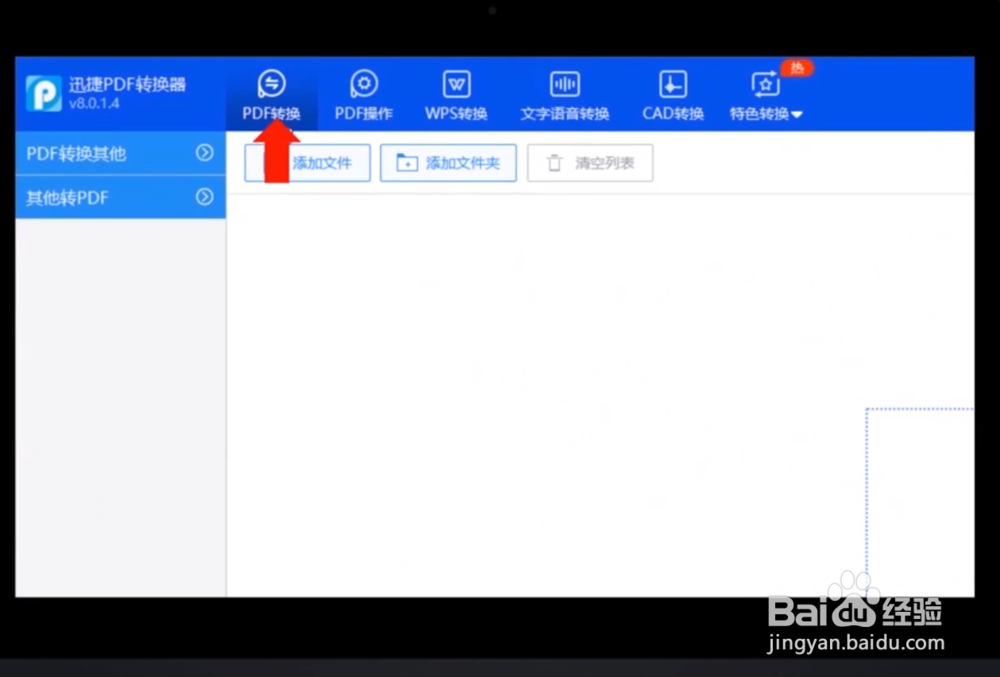
3、然后在“其他转PDF”中选择“图片转PDF”功能

4、然后点击“添加文件”
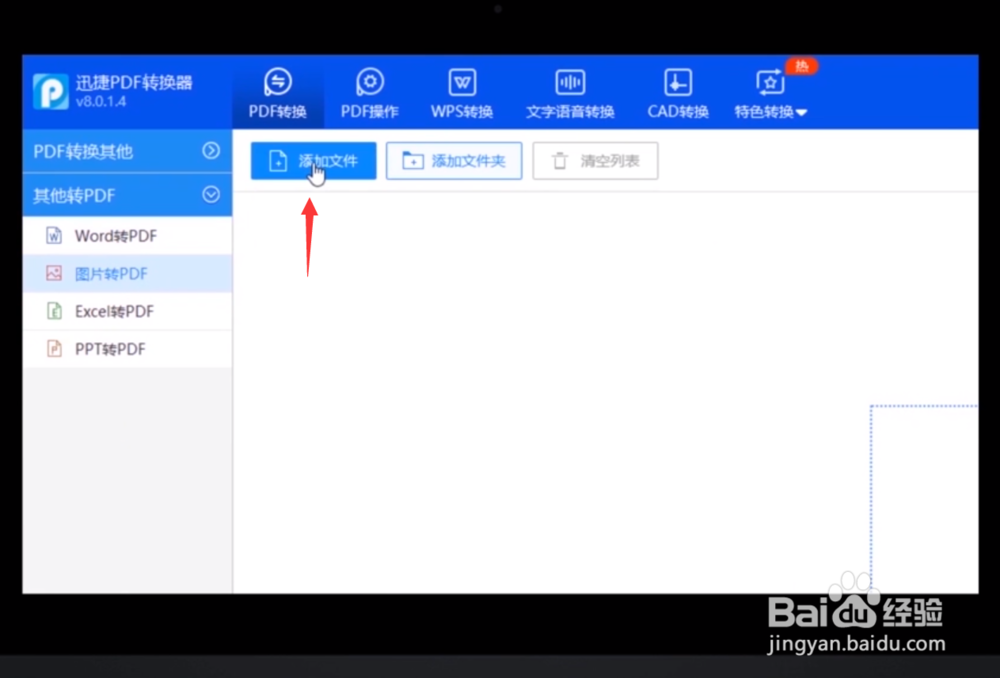
5、接着将图片导入转换器中

6、选择“将所有图片合并到一个pdf文件”

7、点击“开始转换”,等待转换

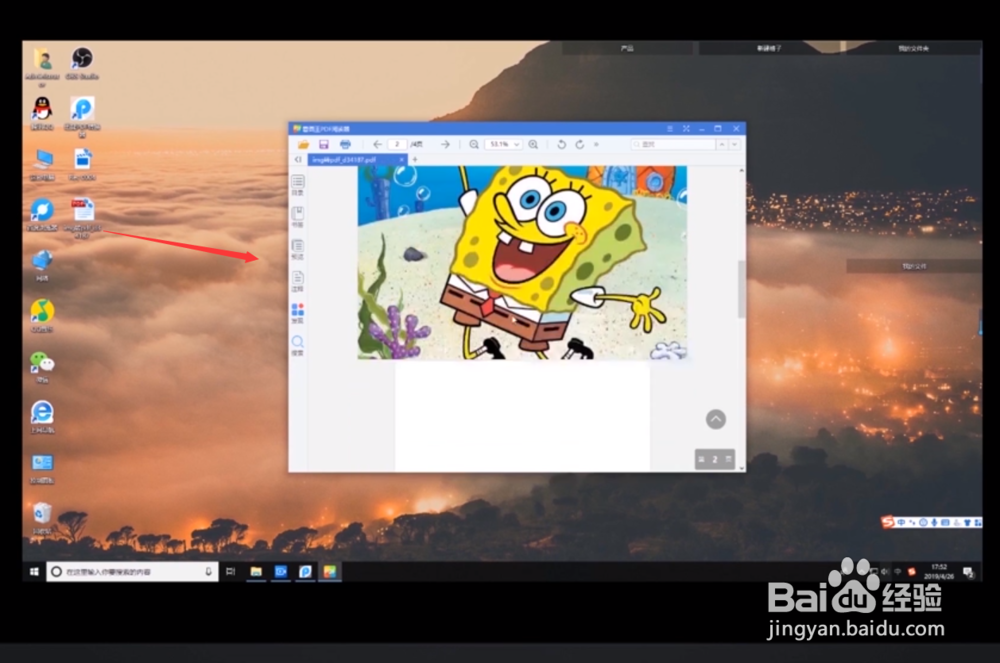
8、等待操作完成,操作完成后返回桌面,即可看到转换合并后的pdf文件。
时间:2026-04-24 04:45:45
1、首先需要在电脑上下载安装一个相关的PDF转换器
2、打开软件,然后点击“PDF转换”这个选项
3、然后在“其他转PDF”中选择“图片转PDF”功能
4、然后点击“添加文件”
5、接着将图片导入转换器中
6、选择“将所有图片合并到一个pdf文件”
7、点击“开始转换”,等待转换
8、等待操作完成,操作完成后返回桌面,即可看到转换合并后的pdf文件。
