wps表格如何设置下拉选项

 时间:2026-04-26 13:58:51

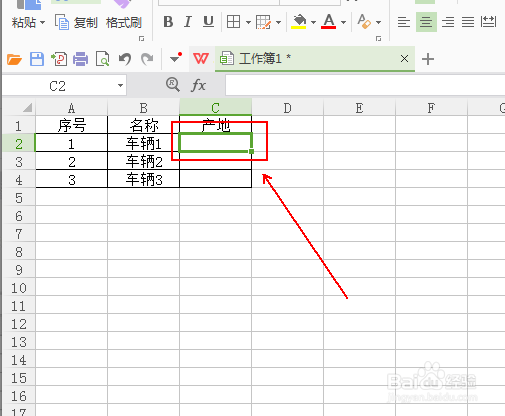
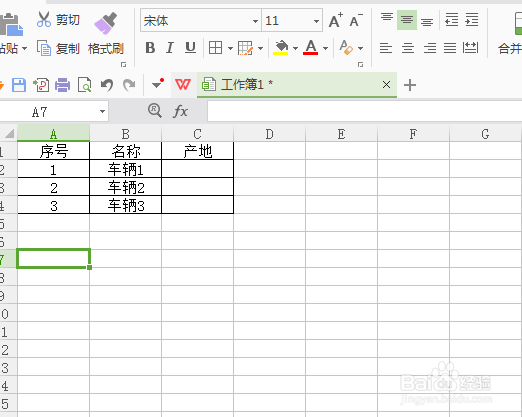
1、打开一张需要制作下拉菜单的工作表。

wps表格如何设置下拉选项

2、点击选中C2单元格

wps表格如何设置下拉选项

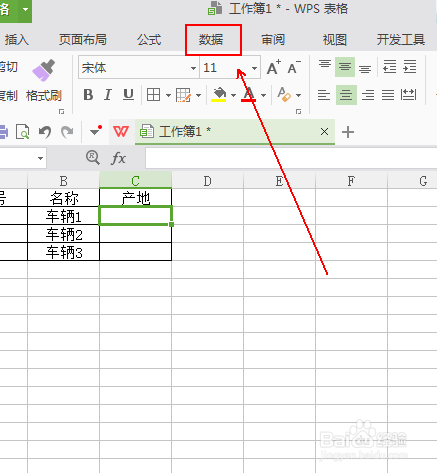
3、在工具栏上方单击“数据”选项卡

wps表格如何设置下拉选项

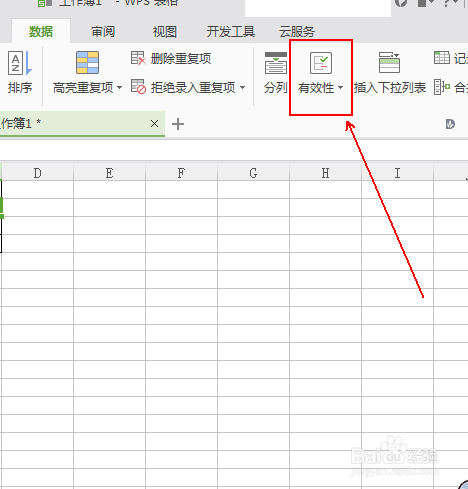
4、在“数据”选项卡中找到“有效性”工具。

wps表格如何设置下拉选项

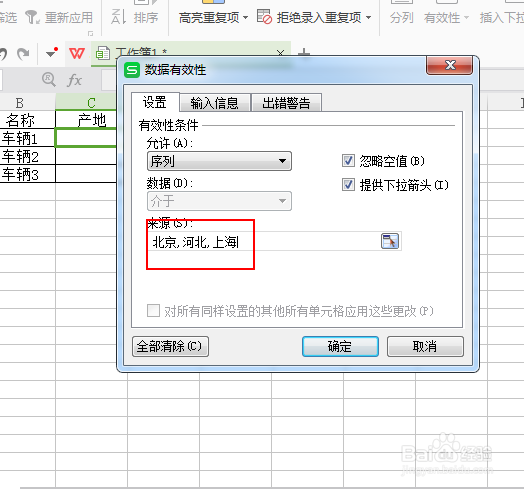
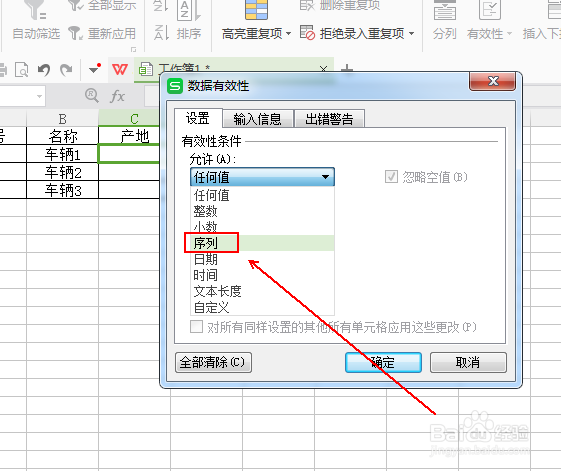
5、在弹出的“数据有效性”窗口的“设置”选项卡下的“有效性条件”中单击“序列”选项
wps表格如何设置下拉选项

6、在“来源”的下方输入地区名称,每个地区名称需要用英文的逗号隔开。

wps表格如何设置下拉选项

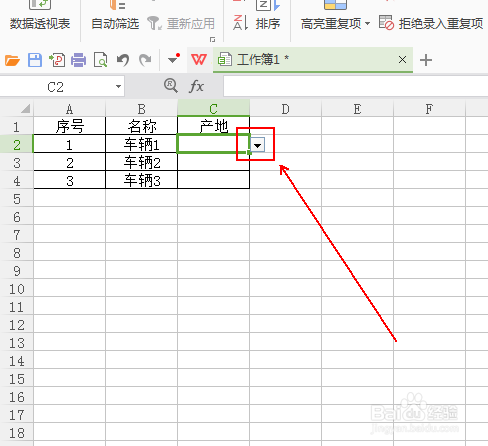
7、这样在C2单元格的右侧会出现一个倒三角的标记。

wps表格如何设置下拉选项

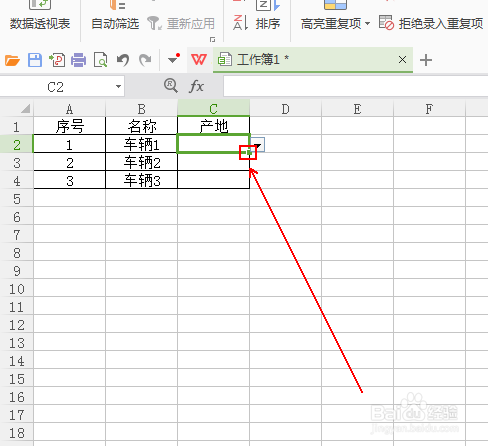
8、将鼠标放到“C2”单元格右下角的小色块上。

wps表格如何设置下拉选项

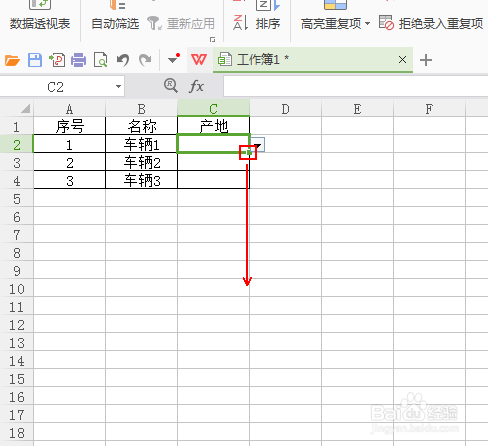
9、当其变成+号时,按住鼠标左键向下拖拽。

wps表格如何设置下拉选项

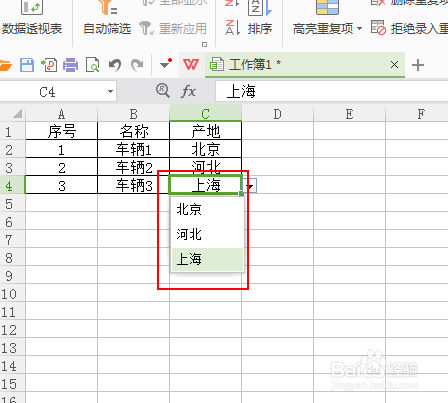
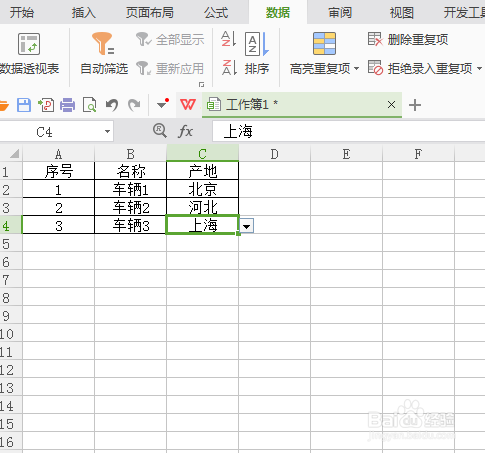
10、点击C列单元格后面的倒三角,地区的选择菜单就会弹出。

wps表格如何设置下拉选项

11、最终结果如图所示。

wps表格如何设置下拉选项

  • 如何为WPS表格的单元格插入超链接
  • Excel中的开发工具不见了怎么找出来
  • WPS工作表中求取最大值常见的三种方法?
  • 如何快速加入固定内容?
  • EXCEL如何利用模板创建季节性日历
  • 热门搜索
    许嵩歌词大全 魔域怎么赚钱 英文字体大全 马超简介 颈椎怎么按摩 坐久了腰疼怎么办 中国红歌大全 余秋雨简介 象棋棋谱大全 营养午餐食谱大全