1、打开电脑中安装的Excel软件,进入主页面,如下图所示,
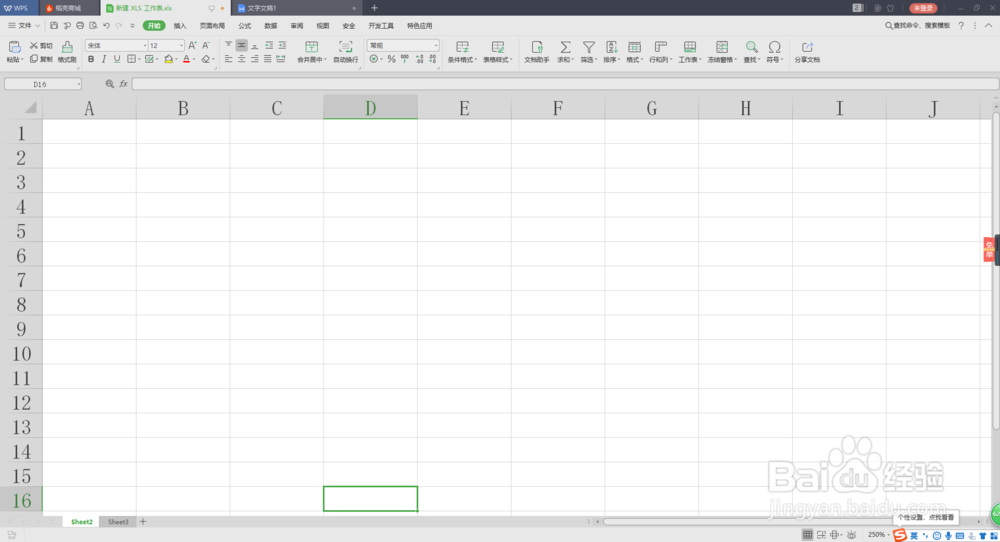
2、我们看到 现在菜单栏中是没有开发工具,这个选项的,如下图所示

3、我们单击,文件,在下拉菜单中选择 选项,如下图所示,

4、进入到选项主页面,这时我们找到自定义功能区,如下图所示,
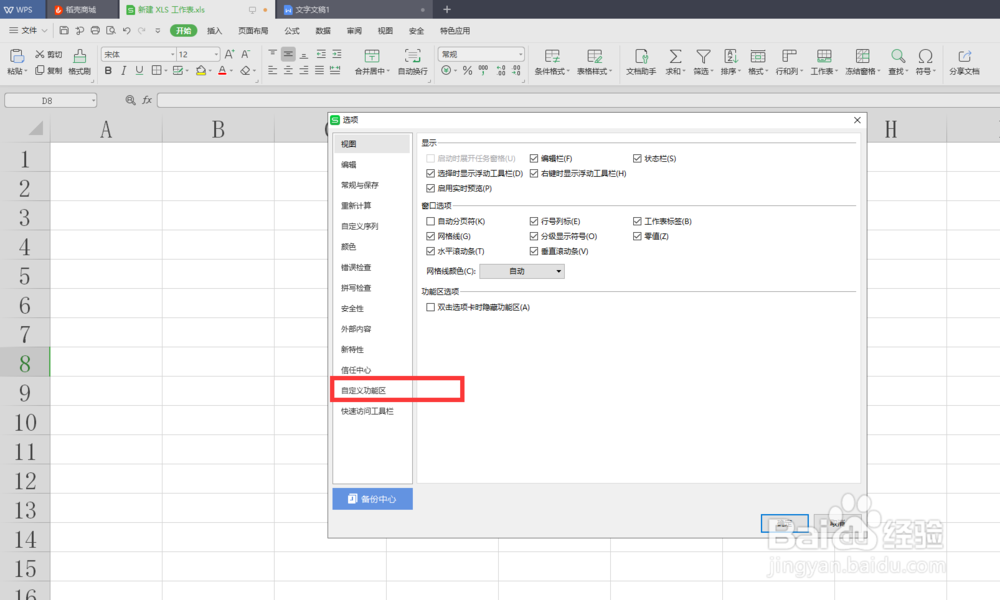
5、在自定义功能区下面找到开发工具,这里可以看到开发工具前面的框框 没有打对号,我们把对号给打上,
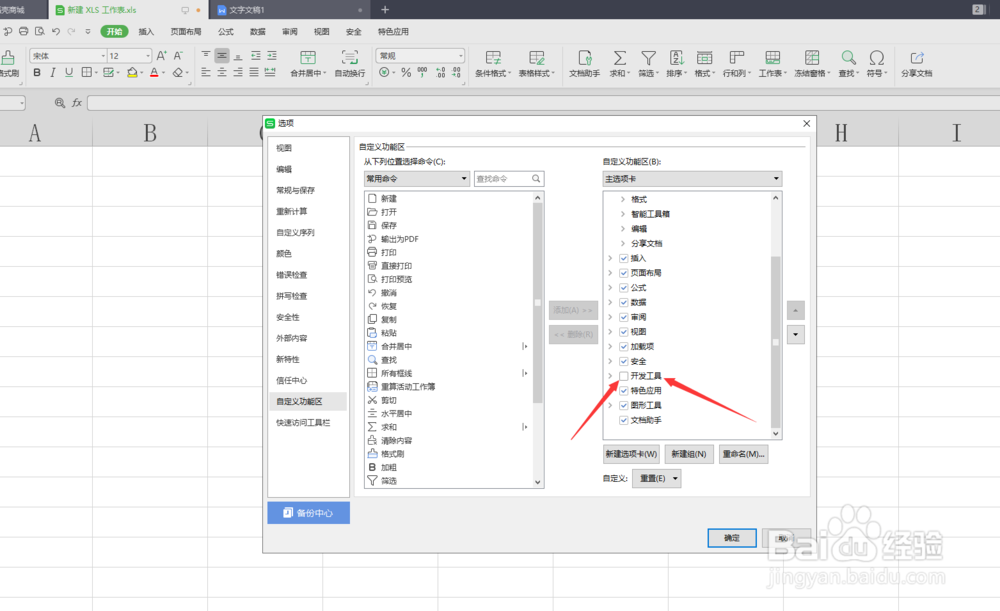
6、打上对号后 ,单击确定按钮,开发工具就已经出现在菜单栏上面了,如下图所示,


时间:2026-04-27 10:11:20
1、打开电脑中安装的Excel软件,进入主页面,如下图所示,
2、我们看到 现在菜单栏中是没有开发工具,这个选项的,如下图所示
3、我们单击,文件,在下拉菜单中选择 选项,如下图所示,
4、进入到选项主页面,这时我们找到自定义功能区,如下图所示,
5、在自定义功能区下面找到开发工具,这里可以看到开发工具前面的框框 没有打对号,我们把对号给打上,
6、打上对号后 ,单击确定按钮,开发工具就已经出现在菜单栏上面了,如下图所示,
