华擎主板u盘装win7教程

 时间:2026-02-12 05:42:41

1、首先使用大白菜装机版制作一个大白菜u盘启动盘

2、然后把从网上下载的win7系统镜像包拷贝到大白菜u盘根目录下


华擎主板u盘装win7教程

3、  重启电脑,待品牌画面显示时,迅速按下f11进入启动项选择窗口,选择以“usb”为开头的选项按回车

华擎主板u盘装win7教程

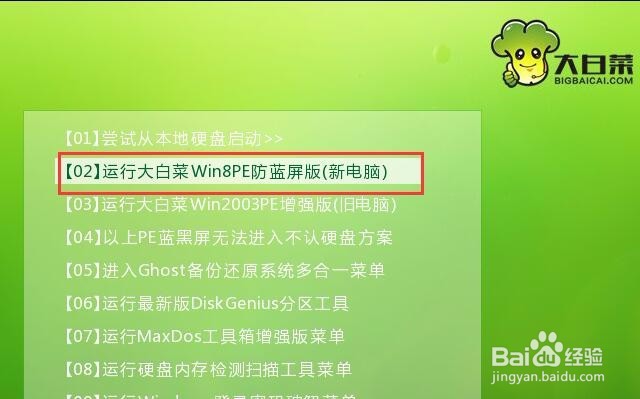
4、成功进入大白菜主菜单后,选择【02】运行大白菜Win8PE防蓝屏版(新电脑)”
华擎主板u盘装win7教程

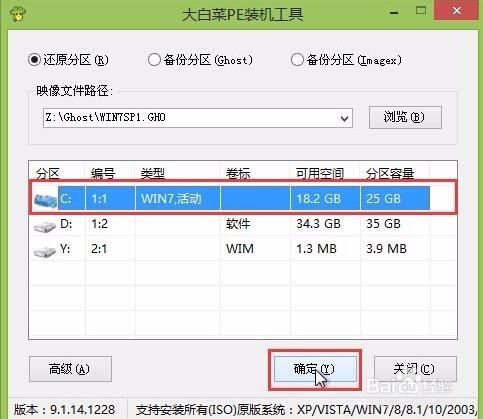
5、在大白菜PE装机工具窗口,点击“浏览”,把win7镜像添加进来

华擎主板u盘装win7教程

6、 选择c盘为安装盘,点击确定

华擎主板u盘装win7教程

7、 在弹出的提示窗口点击确定,接着系统会自动还原

华擎主板u盘装win7教程

8、还原完成后系统会自动重启,之后开始安装

华擎主板u盘装win7教程

9、最后我们就可以看到win7桌面了

华擎主板u盘装win7教程

  • 华擎主板u盘装win7系统教程详解
  • 电脑安全模式怎么进?电脑进入安全模式教程?
  • 大白菜装机教程win10
  • HP工作站如何在BIOS下设置BIOS密码
  • win7如何开启guest账户
  • 热门搜索
    喝柠檬水能减肥吗 笔记本怎么进入bios 入睡难怎么办 厦门大嶝岛旅游攻略 东钱湖旅游攻略 刺客信条2攻略 我的世界怎么做烟花 家常红烧肉的做法 怎么样减肥最快 日本旅游攻略