华擎主板u盘装win7系统教程详解

 时间:2026-04-29 12:53:46

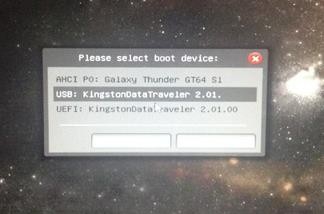
1、完成上述的准备工作后,我们重启计算机,开机时按f11打开启动菜单(部分华擎主板或许f11按没反应,此时大家可以根据开机屏幕提示或是上网查找该机型的启动快捷键),选择u盘启动,如图所示
华擎主板u盘装win7系统教程详解

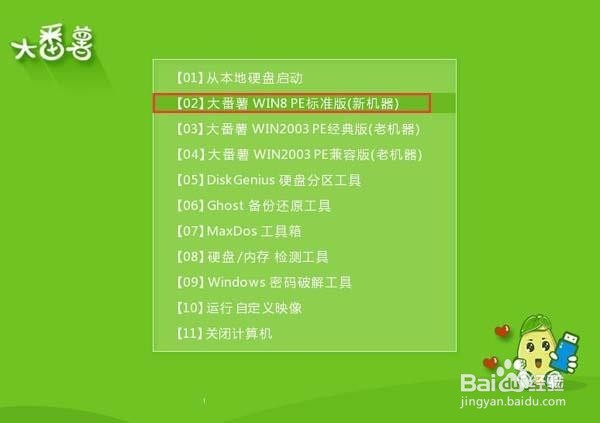
2、此时便会从u盘启动进入大番薯主菜单界面,我们选择【02】大番薯win8pe标准版(新机器)并按回车进入,如图所示
华擎主板u盘装win7系统教程详解

3、进入pe系统之后,此时大番薯pe装机工具自动弹出窗口,我们点击浏览,选择放在u盘内的win7系统镜像文件,如图所示

华擎主板u盘装win7系统教程详解

4、添加完win7系统镜像文件后,在工具磁盘列表中点击活动磁盘当做系统盘(除却u盘),然后选择“确定”,如图所示

华擎主板u盘装win7系统教程详解

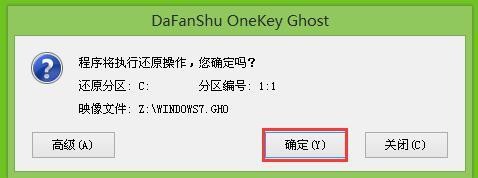
5、随后会弹出询问是否执行还原操作,单击“确定”开始执行,如图所示

华擎主板u盘装win7系统教程详解

6、程序会自动执行,只需等待成功还原即可,如图所示

华擎主板u盘装win7系统教程详解

7、还原成功会询问是否马上重启计算机,点击“是”,如图所示

华擎主板u盘装win7系统教程详解

  • 龙之谷手游怎么加入公会/退出公会
  • 电脑不能进入系统,一直重启,反复重启
  • 坎公骑冠剑如何获得抓钩
  • 地下城堡3怎么用玻璃、锦葵修复隔绝气味面具?
  • 魔兽世界寻找配方的三个配方在哪里?
  • 热门搜索
    治疗便秘最快的方法 治疗颈椎病的土方法 财务分析方法 交警手势图巧记方法 寿司怎么做好吃 英孚英语怎么样 凌度行车记录仪怎么样 奥特曼名字大全 光子嫩肤怎么做 耳机线断了怎么接