如何给一张图片分割成多张图片技巧

 时间:2024-10-12 08:38:01

1、首先我们打开我们的Photoshop软件,在菜单栏里选择文件打开的命令

如何给一张图片分割成多张图片技巧

2、选择导入我们需要使用的素材,点击导入即可

如何给一张图片分割成多张图片技巧

3、在左侧的工具栏里我们选择裁剪工具,拉开下拉框找到我们的切片工具

如何给一张图片分割成多张图片技巧

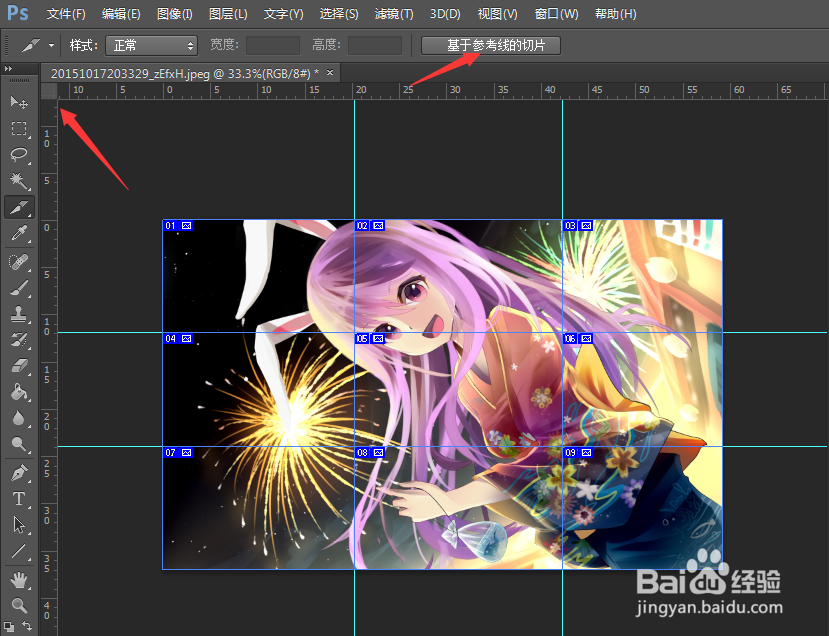
4、可以按住键盘的Ctrl+R调出参考线,使用参考线给图片进行分割,然后点击基于参考线的切片
如何给一张图片分割成多张图片技巧

5、选择文件存储为web所用格式的命令

如何给一张图片分割成多张图片技巧

6、在弹出的窗口我们可以点击下面的缩放,选择缩放查看,然后点击存储

如何给一张图片分割成多张图片技巧

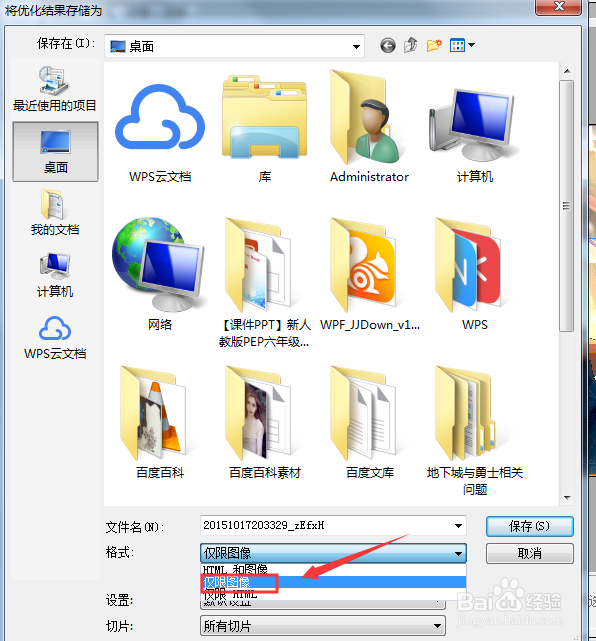
7、会弹出一个存储的设置,我们选择存储为图片即可

如何给一张图片分割成多张图片技巧

8、补充:大家还可以选择其他方式进行切片

如何给一张图片分割成多张图片技巧

9、总结:1、打开我们的PS软件,选择导入素爱2、选择工具栏的切片工具3、选择我们需要使用的切片模式4、选择文件存储为web形式5、导出的时候大家可以选择图像

  • 如何将一张图片分割为多张图片
  • PS怎么把一张图片分割成多张图片
  • 怎样把一张图片快速切成平均等分切图?
  • 怎样把一张图片均等分割成多张小图片
  • PS怎么把一张图片分割成多张图片
  • 热门搜索
    怎样做炸酱面好吃 玉米粒的家常做法 香港男演员大全 脸上长痘痘了怎么办 苹果酱的家常做法 用什么方法可以祛斑 脚跟骨刺的治疗方法 7k7k小游戏大全 风疹最佳治疗方法 去粉刺最有效的方法