PS怎么把一张图片分割成多张图片

 时间:2026-02-14 02:32:52

1、首先我们打开电脑上的PS软件,点击打开,选择我们想要分割的图片

PS怎么把一张图片分割成多张图片

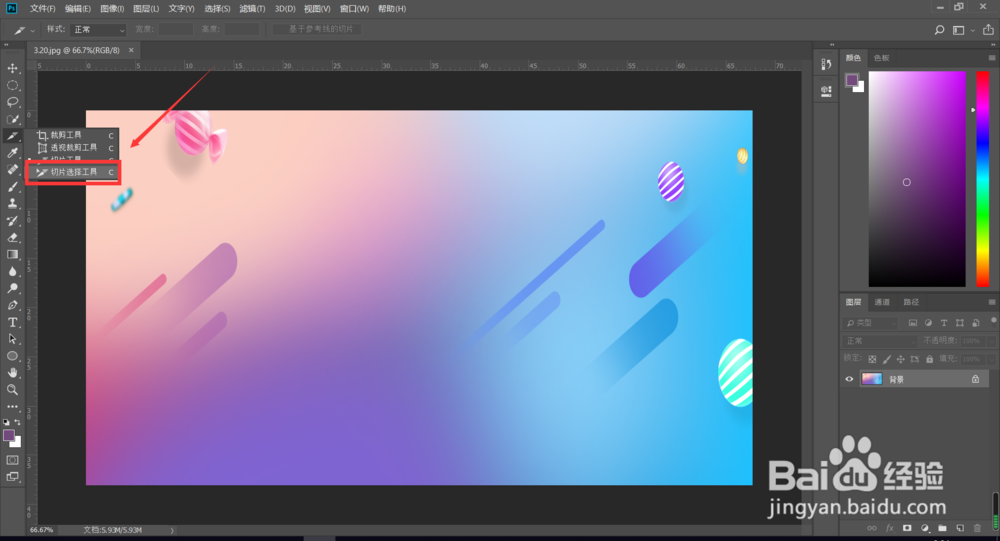
2、在左侧的工具条中,右键点击裁剪工具,选择切片工具,可以看到光标变成切片
PS怎么把一张图片分割成多张图片

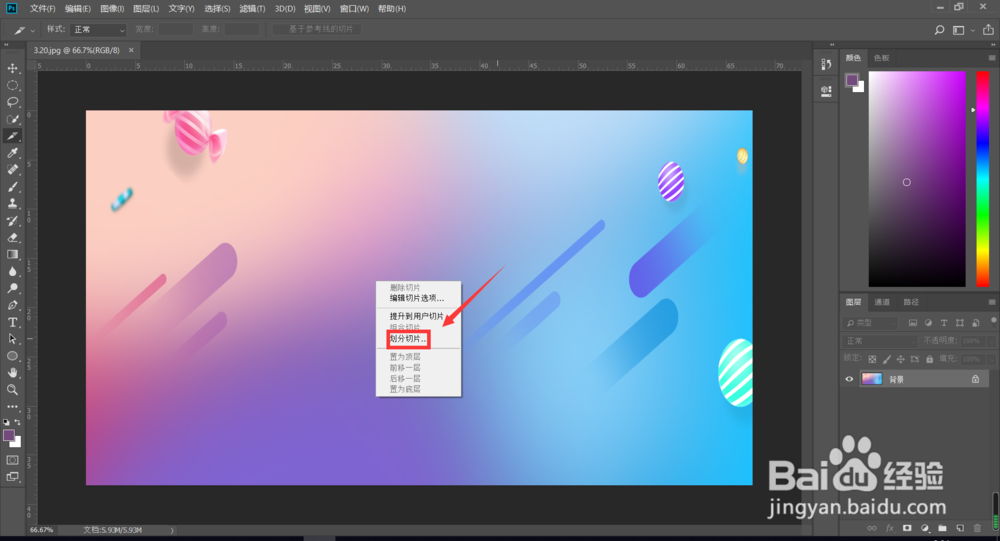
3、将小刀移动到图片上,点击鼠标右键,选择划分切片

PS怎么把一张图片分割成多张图片

4、在弹出的划分切片对话框中,可以选择水平划分和垂直划分

PS怎么把一张图片分割成多张图片

5、点击确定,还可以自己调整切割的位置

PS怎么把一张图片分割成多张图片

6、点击文件,点击导出,选择存储为Wed所用格式

PS怎么把一张图片分割成多张图片

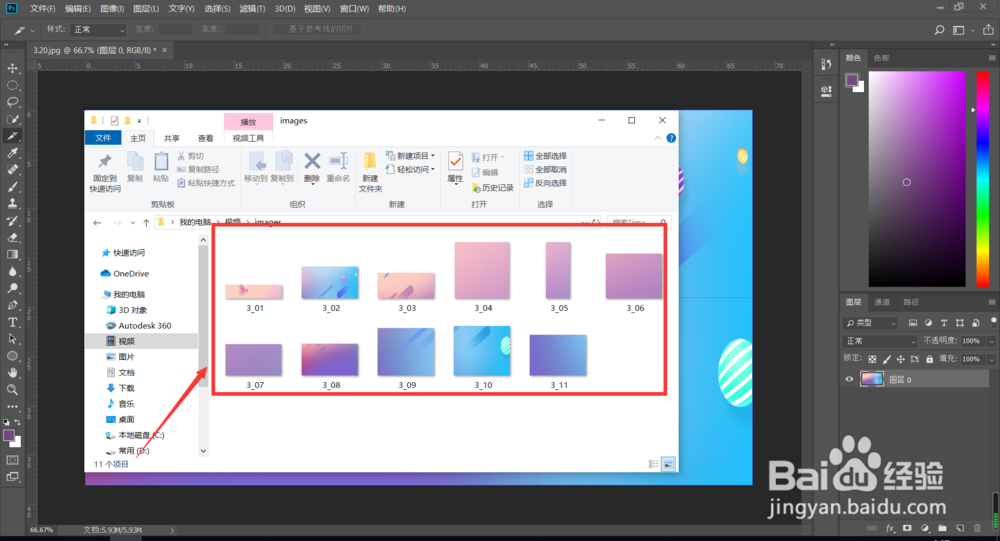
7、点击存储,选择保存位置,在保存的位置,即可看到我们分割的图片

PS怎么把一张图片分割成多张图片

PS怎么把一张图片分割成多张图片

1、1.打开PS,导入想要分割的图片,选择切片工具

2.将小刀移动到图片上,点击鼠标右键,选择划分切片

3.选择水平划分和垂直划分,选择存储为Wed所用格式

  • PS怎么把一张图片分割成多张图片
  • 怎么用PS把一张图片分割成三份
  • ps怎么把一张图片分成两张
  • PS如何把一张图片分成三份
  • Photoshop 怎么将一张图片裁剪成多张图片
  • 热门搜索
    工作压力大怎么缓解 中南大学在哪里 福建 旅游 电脑cpu风扇怎么拆 如何注册谷歌账号 ppt文件怎么打开 路由器地址 袁隆平是哪里人 乘号怎么输入 3岁宝宝发烧怎么办