PS如何调整画布大小 让画布自动适应图像大小

 时间:2026-04-22 16:18:21

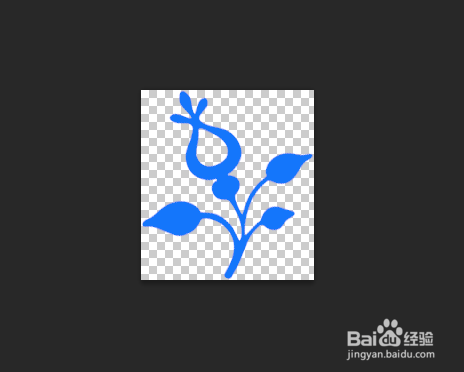
1、打开需要处理的图像

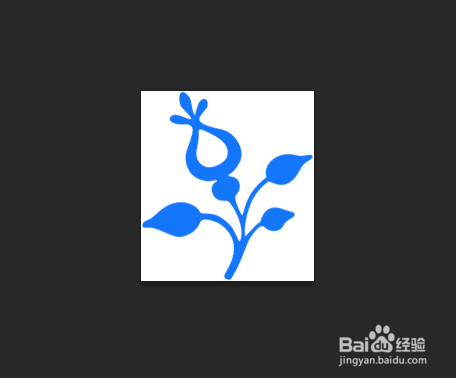
图像像素比画布大小要小

PS如何调整画布大小 让画布自动适应图像大小

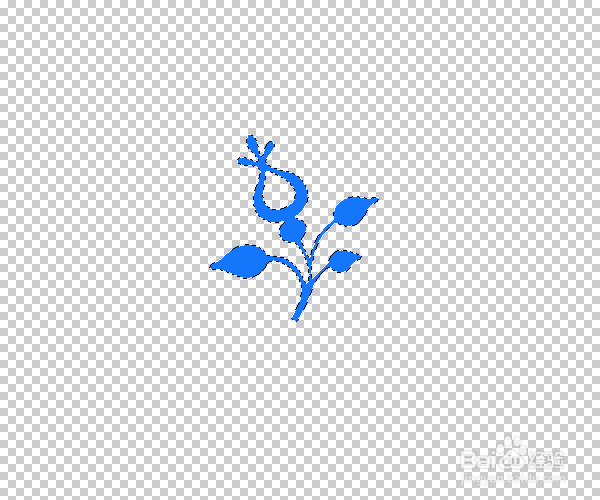
2、点击菜单【图像】→【裁切】

如果有多个层,需要先在图层面板中选中要调整的层

PS如何调整画布大小 让画布自动适应图像大小

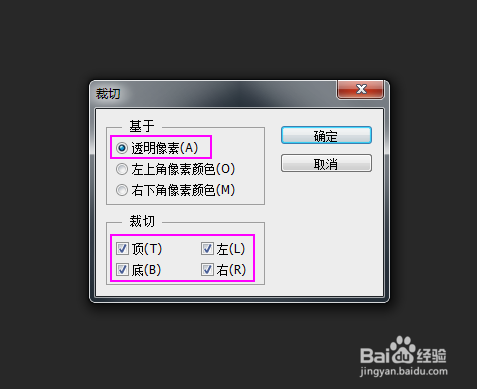
3、在弹出的裁切对话框中,选择【哄八晃透明像素】,并把下面的 顶、底、左、右都勾披常选上。点击【确定】
PS如何调整画布大小 让画布自动适应图像大小

4、好啦,画布大小瞬间变成了实际像素所占区域的欧摸大小

PS如何调整画布大小 让画布自动适应图像大小

1、这种方法,就是复制或剪切当前图像,然后在新的图层中粘贴

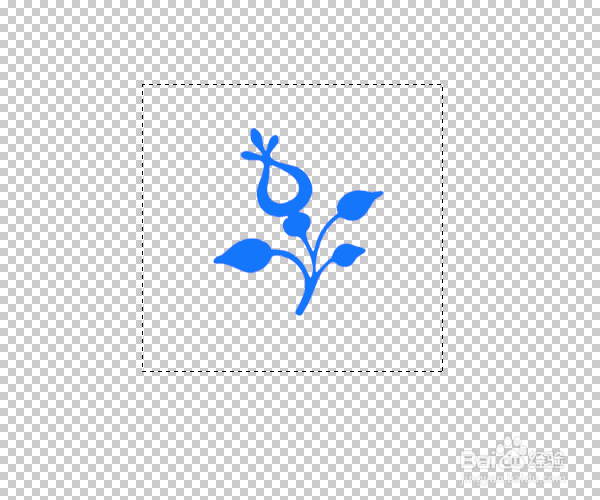
先用选择工具框选图像,让选择区包围图像
PS如何调整画布大小 让画布自动适应图像大小

2、切换到移动工具,在选区内轻轻移动

你会发现,图像被精确的选择好了

PS如何调整画布大小 让画布自动适应图像大小

3、复制选区,然后新建图层,图层的宽度和高度,就刚好是图像的实际大小了

PS如何调整画布大小 让画布自动适应图像大小

4、粘贴,可以得到你想要的效果啦

如果想背景透明,可以在新建图层时选择背景内容为透明
PS如何调整画布大小 让画布自动适应图像大小

  • PS如何去除白边
  • PS怎么使用吸管工具吸取颜色
  • ps色彩范围在哪里
  • PS怎样制作光效
  • 怎样彻底卸载Ps
  • 热门搜索
    琢磨的近义词 个人社保怎么办理 手烫伤怎么办 怎么改dns 男孩发型图片 美观的近义词 舌头溃疡怎么办最快 夏天怎么防晒 一岁半宝宝拉肚子怎么办 尽头的近义词