1、打开一个空白的word文档。

2、输入领导名字,并且分段。

3、全选字段,找到段落功能下面的小三角。

4、弹出段落窗口。

5、单击“换行和分页”选项卡。

6、勾选“段前分页”复选框,单击“确定”按钮。

7、点击“页面布局”菜单,单击“页面设置”下的三角。

8、弹出“页面设置”窗口,点击“版式”。
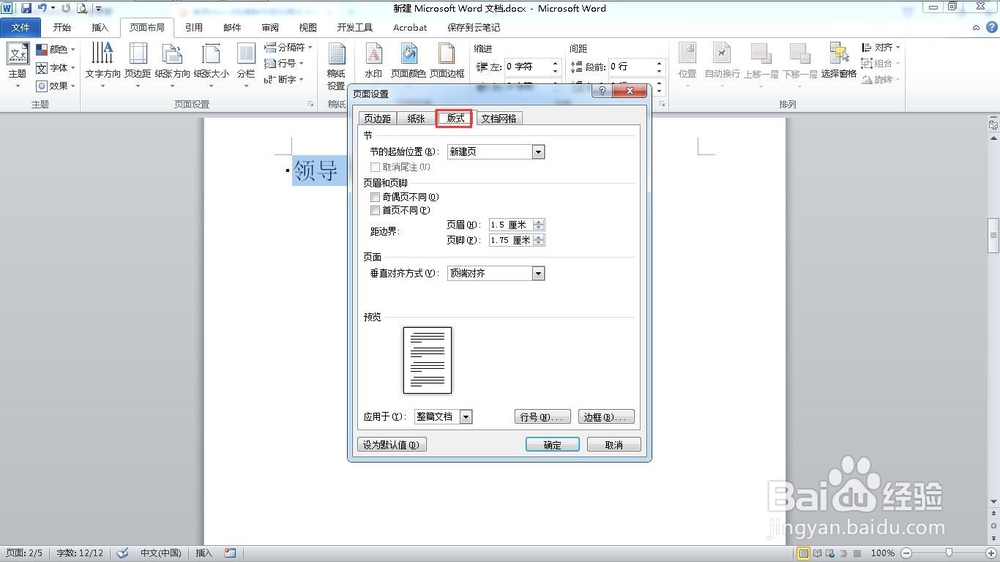
9、在页面中选择“居中”。然后点击确定。

10、选择纸张方向为“横向”。

11、点击段落中的“居中”。
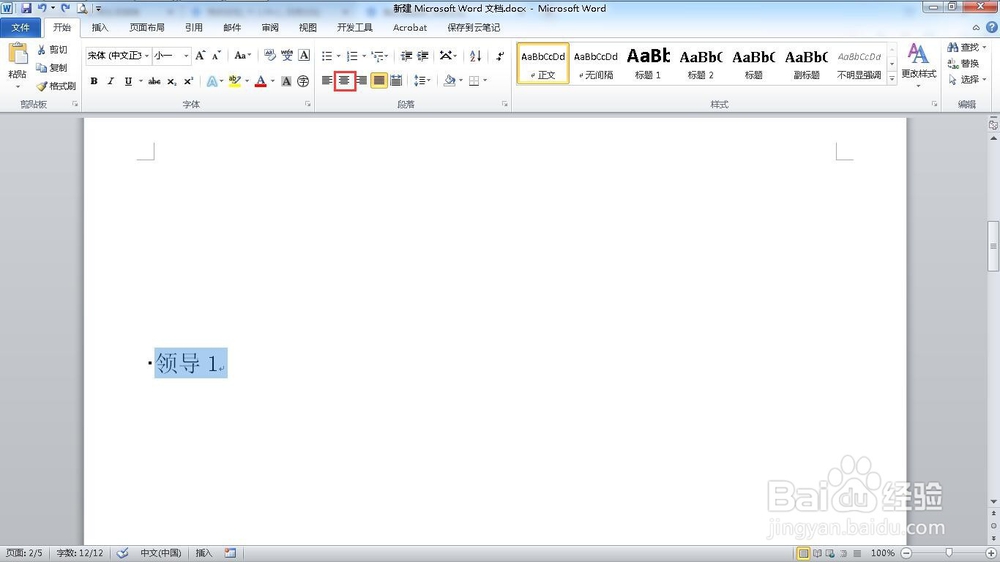
12、这样就完成了座位席台卡。

时间:2026-05-06 22:40:39
1、打开一个空白的word文档。
2、输入领导名字,并且分段。
3、全选字段,找到段落功能下面的小三角。
4、弹出段落窗口。
5、单击“换行和分页”选项卡。
6、勾选“段前分页”复选框,单击“确定”按钮。
7、点击“页面布局”菜单,单击“页面设置”下的三角。
8、弹出“页面设置”窗口,点击“版式”。
9、在页面中选择“居中”。然后点击确定。
10、选择纸张方向为“横向”。
11、点击段落中的“居中”。
12、这样就完成了座位席台卡。
