1、打开word文档。点击插入。

2、点击文本框,选择简单文本框。


3、在文本框内输入文字,调整文本框和文字的大小和位置。
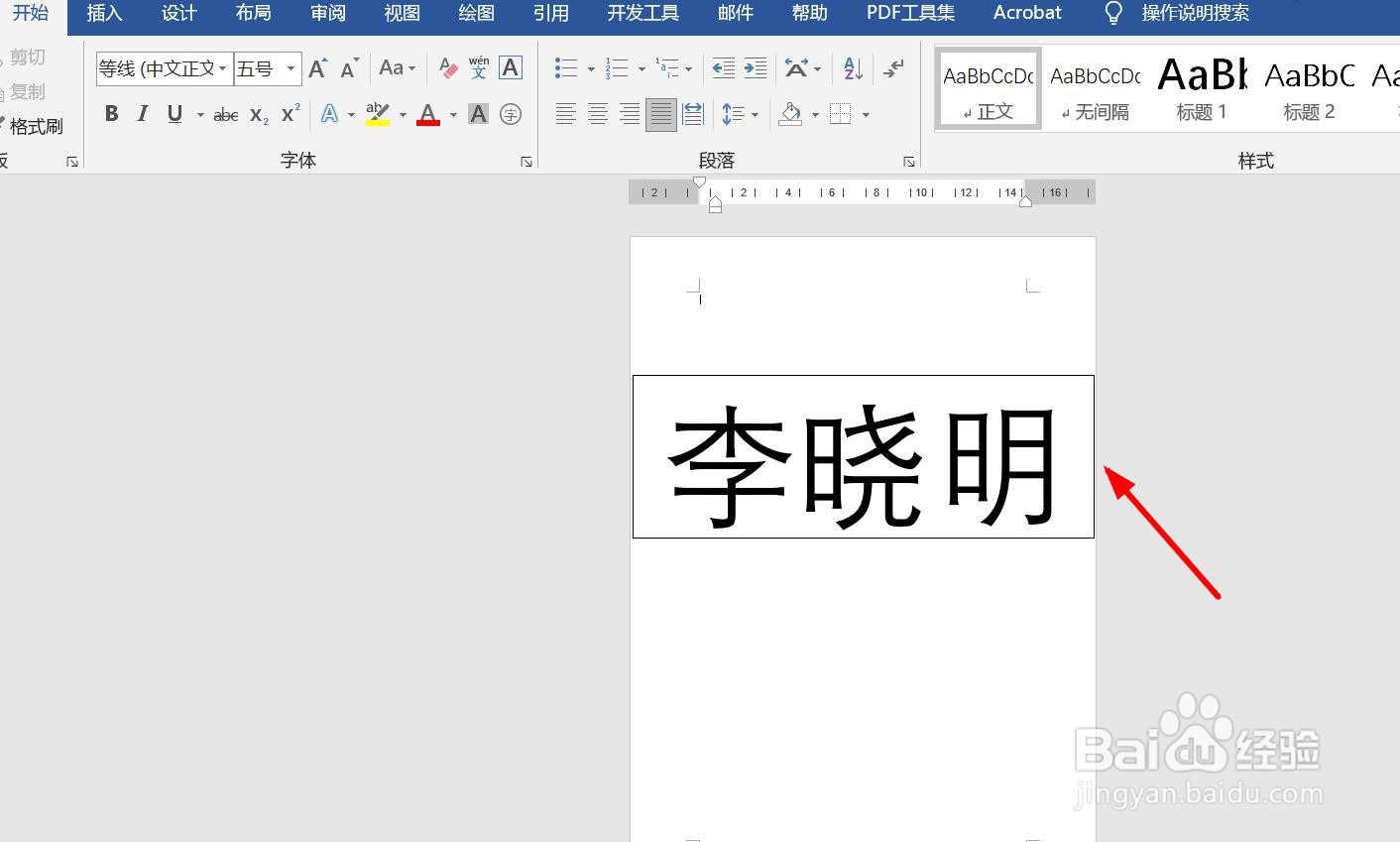
4、选中文本框,然后按住键盘Ctrl键,复制文本框内容。调整第二个文本框的位置。

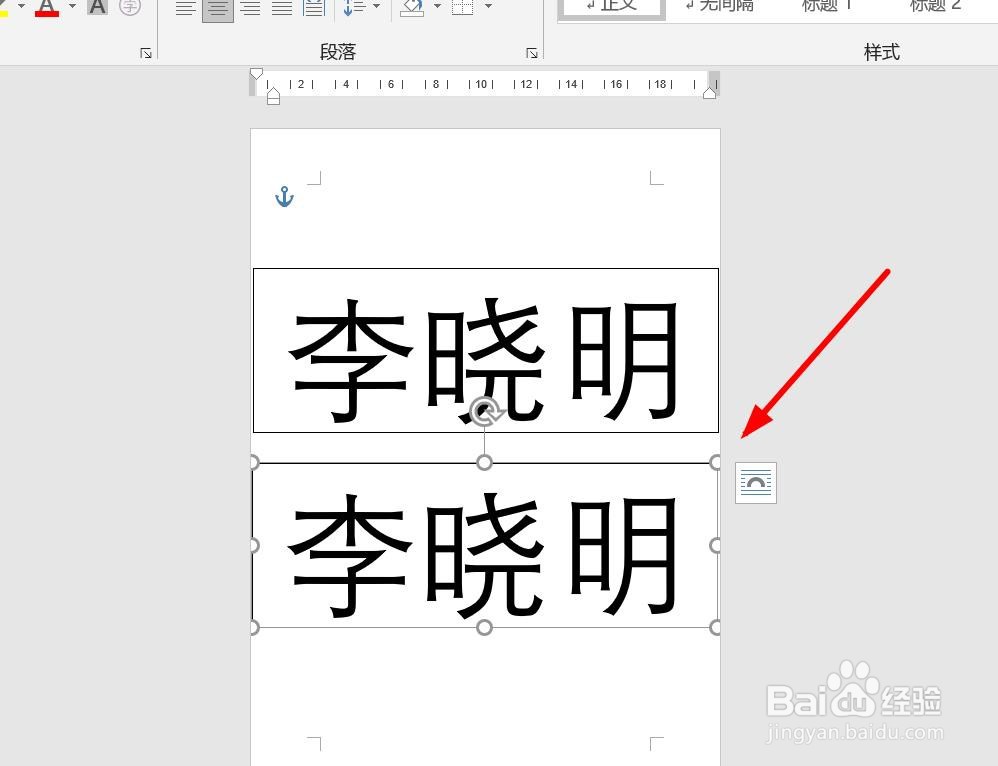
5、选中第一个文本框,然后点击“格式”。点击“旋转”。
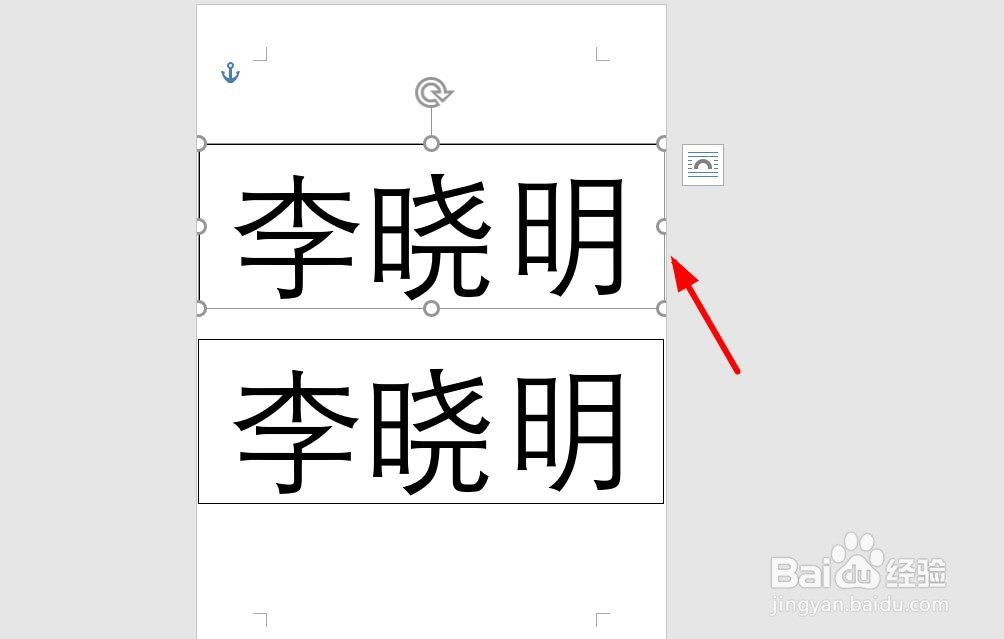

6、点击“垂直翻转”。

7、两面座位牌就制作完成了,用打印机打印出来,剪裁即可。

时间:2026-04-22 13:17:25
1、打开word文档。点击插入。
2、点击文本框,选择简单文本框。
3、在文本框内输入文字,调整文本框和文字的大小和位置。
4、选中文本框,然后按住键盘Ctrl键,复制文本框内容。调整第二个文本框的位置。
5、选中第一个文本框,然后点击“格式”。点击“旋转”。
6、点击“垂直翻转”。
7、两面座位牌就制作完成了,用打印机打印出来,剪裁即可。
