用Excel如何快速制作试验数据统计表

 时间:2026-02-19 20:30:05

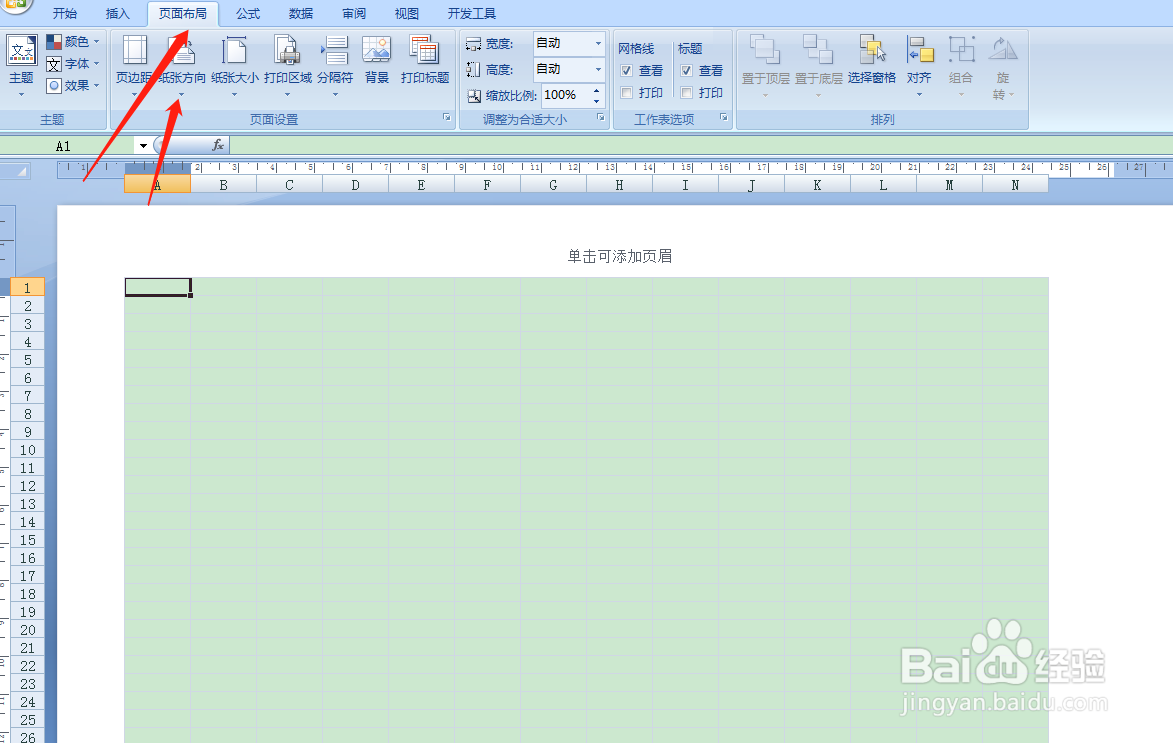
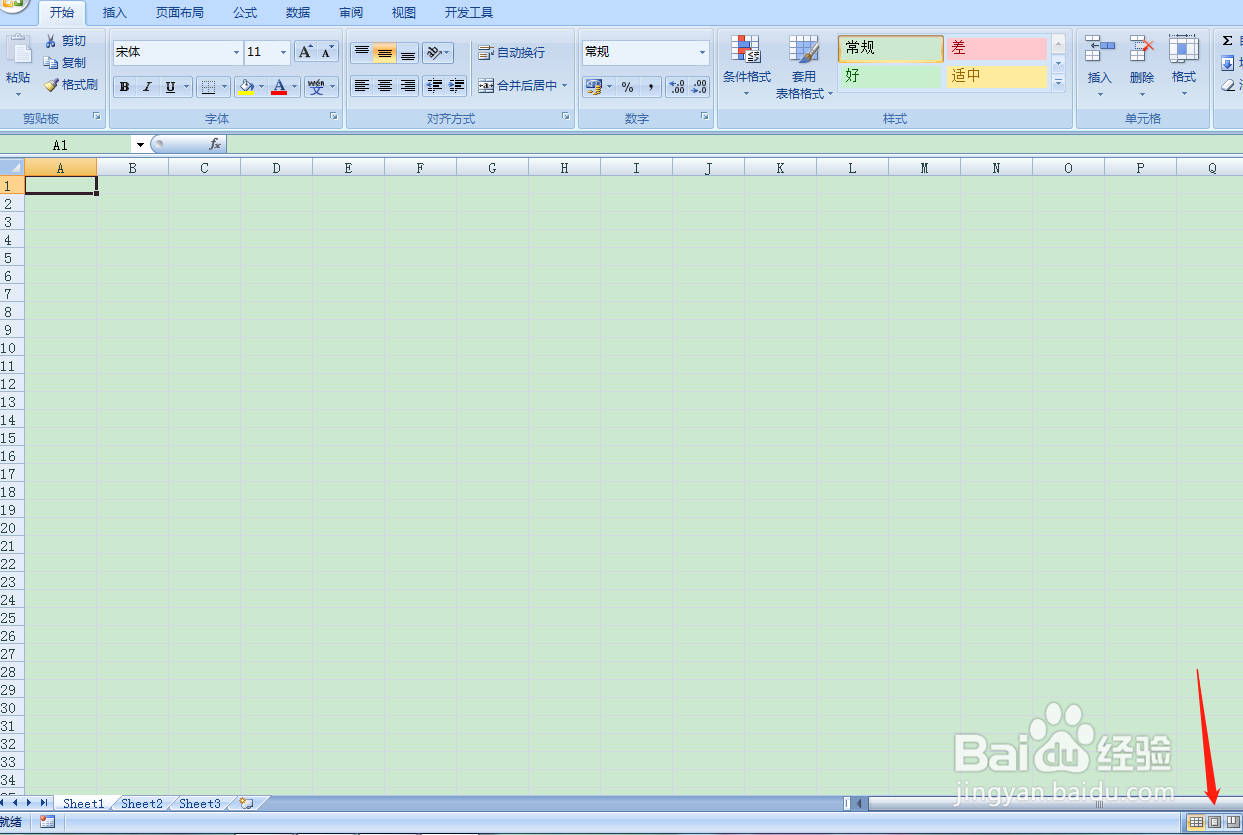
1、首先打开Excel2007,点击右下角页面布局。
用Excel如何快速制作试验数据统计表

2、点击工具栏上【页面布局】选择【纸张方向】选择【横向】。

用Excel如何快速制作试验数据统计表

3、按住鼠标左键,框选第一行,点击工具栏,合并单元格,添加所有框线。然后在左侧调整行高。

用Excel如何快速制作试验数据统计表

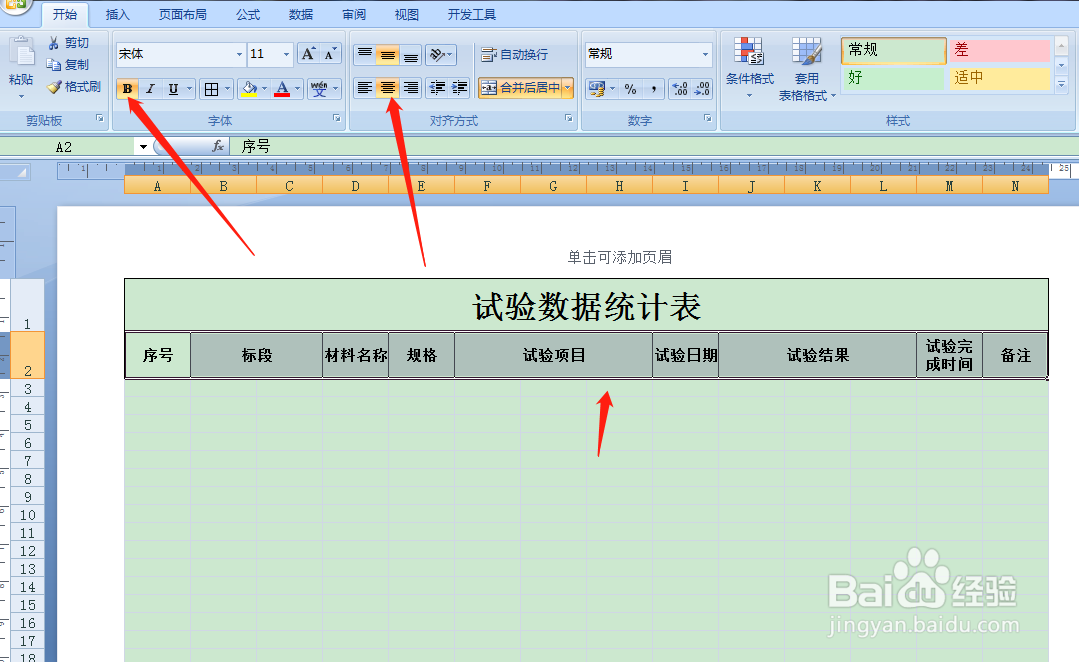
4、在第一行表头,填写表格名称【试验数据统计表】,然后字体设置24号,选择字体加粗,格式选择居中。

用Excel如何快速制作试验数据统计表

5、按住鼠标左键框选第二行,然后点击工具栏,添加所有框线。

用Excel如何快速制作试验数据统计表

6、如下图所示,框选单元格后点击工具栏选择合并单元格。

用Excel如何快速制作试验数据统计表

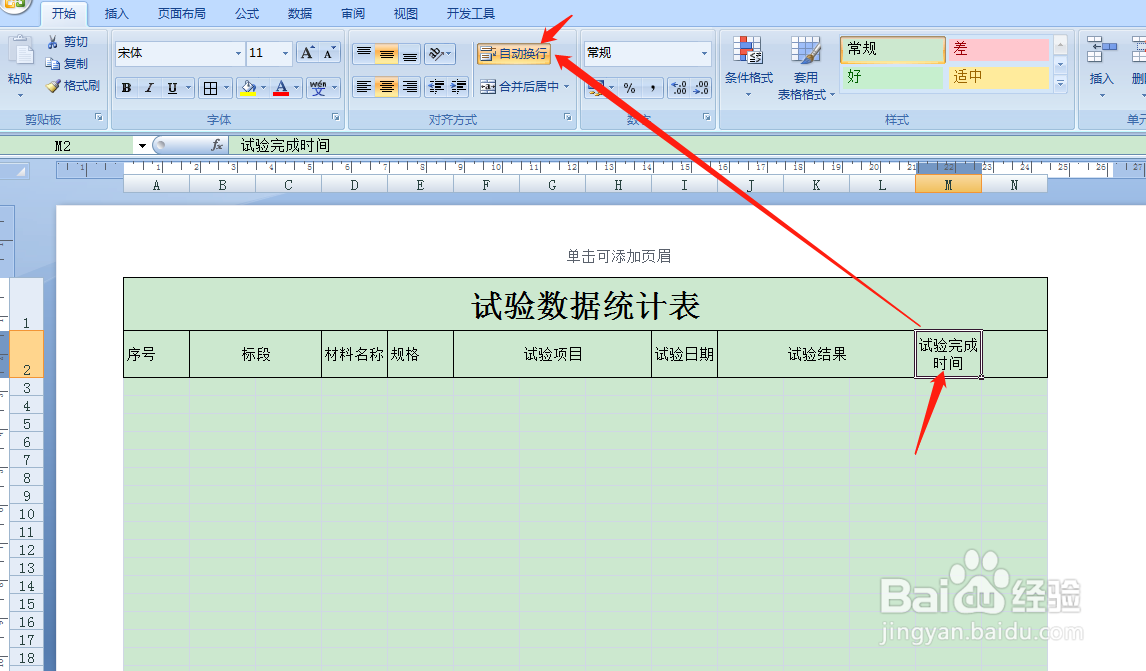
7、如下图所示,表头第二行,依次填写好对应的项目名称,下图中标记处项目名称字数较多,这时候就需要点击工具栏,选择【自动换行】。
用Excel如何快速制作试验数据统计表

8、框选表头第二行,然后点击文本居中对齐,字体加粗。

用Excel如何快速制作试验数据统计表

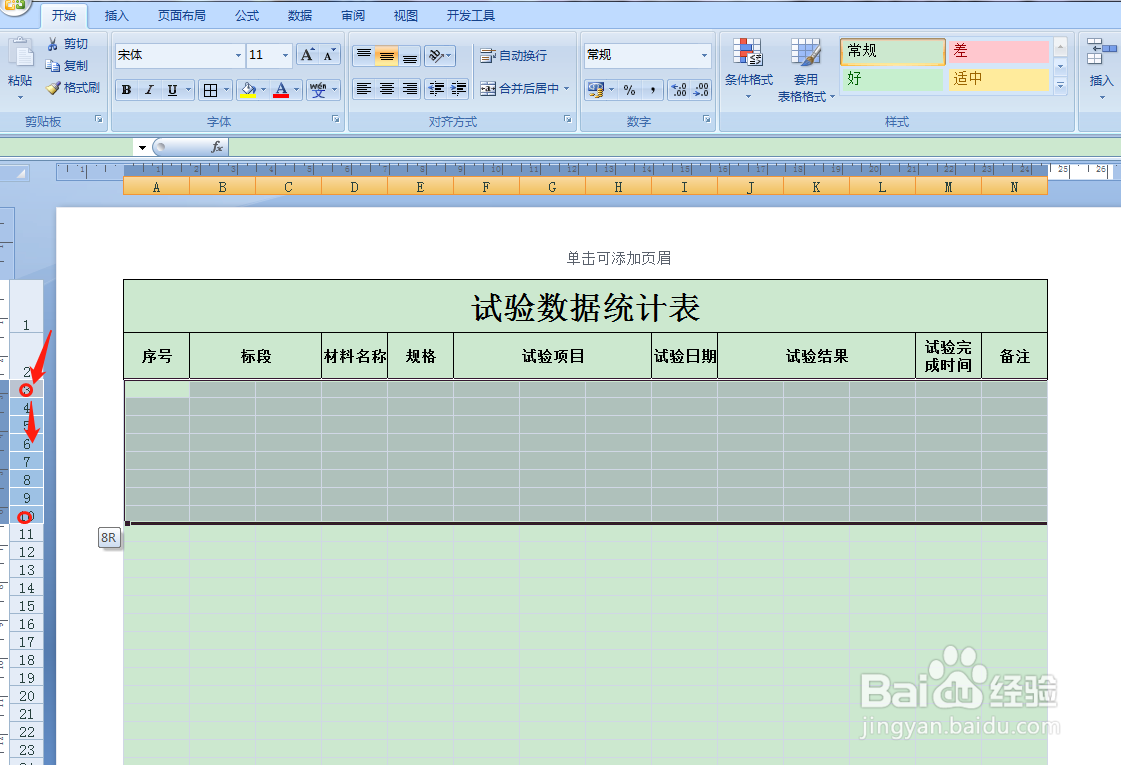
9、如下图所示,按住鼠标左键,在左侧红圈标记处向下拖动,从第3行拖动到第10行。
用Excel如何快速制作试验数据统计表

10、如下图所示,选中8行以后,松开鼠标左键,然后把鼠标移动到两行交接处白色线条位置,按住鼠标左键向下拖动,这时候会出现两条虚线,这就是要调整的行高距离。调整适度的行高后松开鼠标左键。

用Excel如何快速制作试验数据统计表

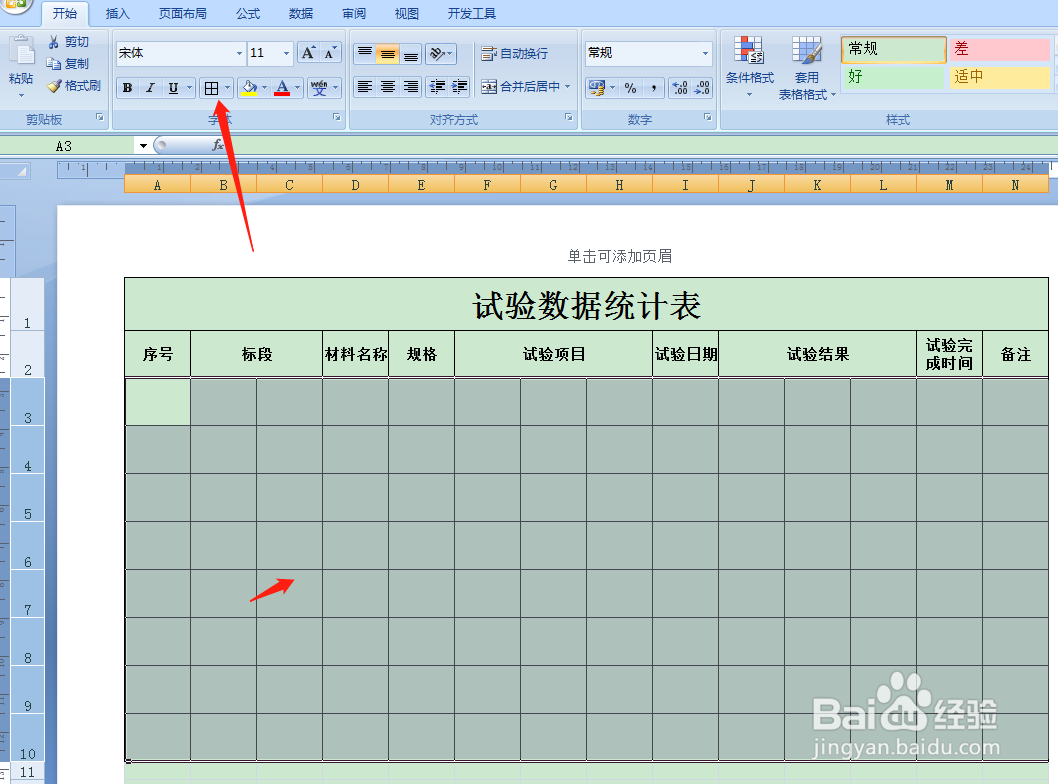
11、接着点击工具栏,添加所有框线。

用Excel如何快速制作试验数据统计表

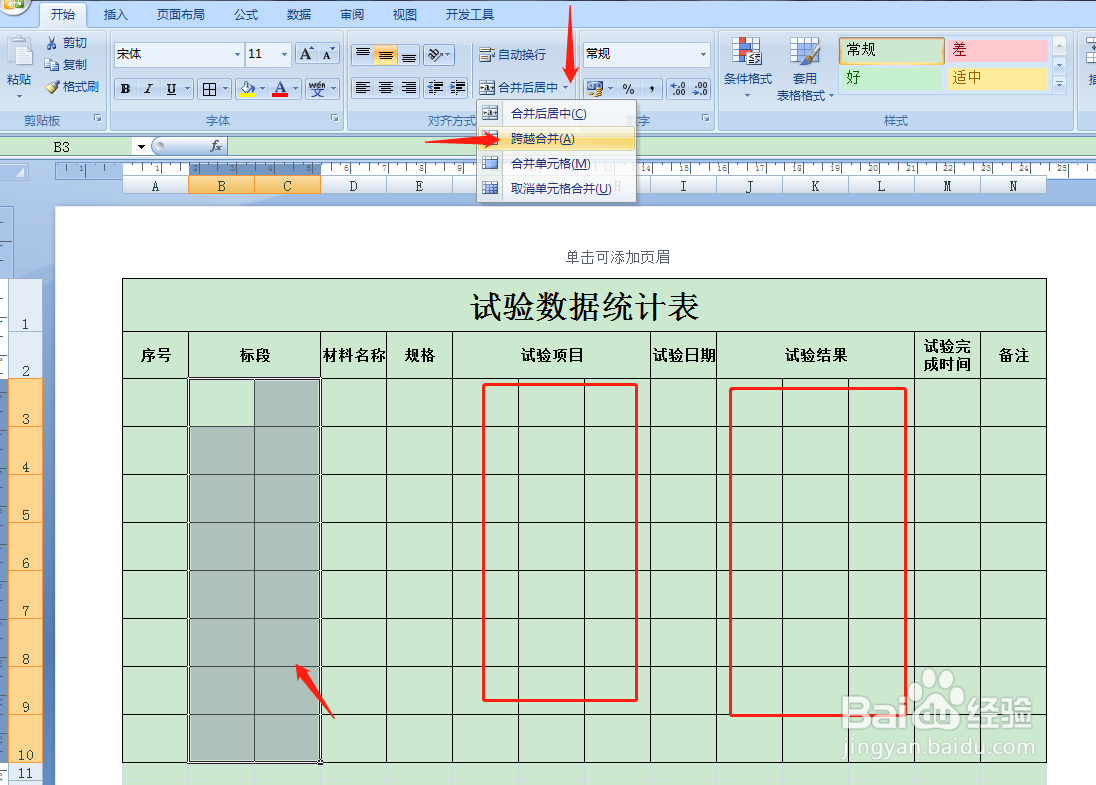
12、如下图所示,框选图中区域后,点击工具栏,选择跨越合并。

用Excel如何快速制作试验数据统计表

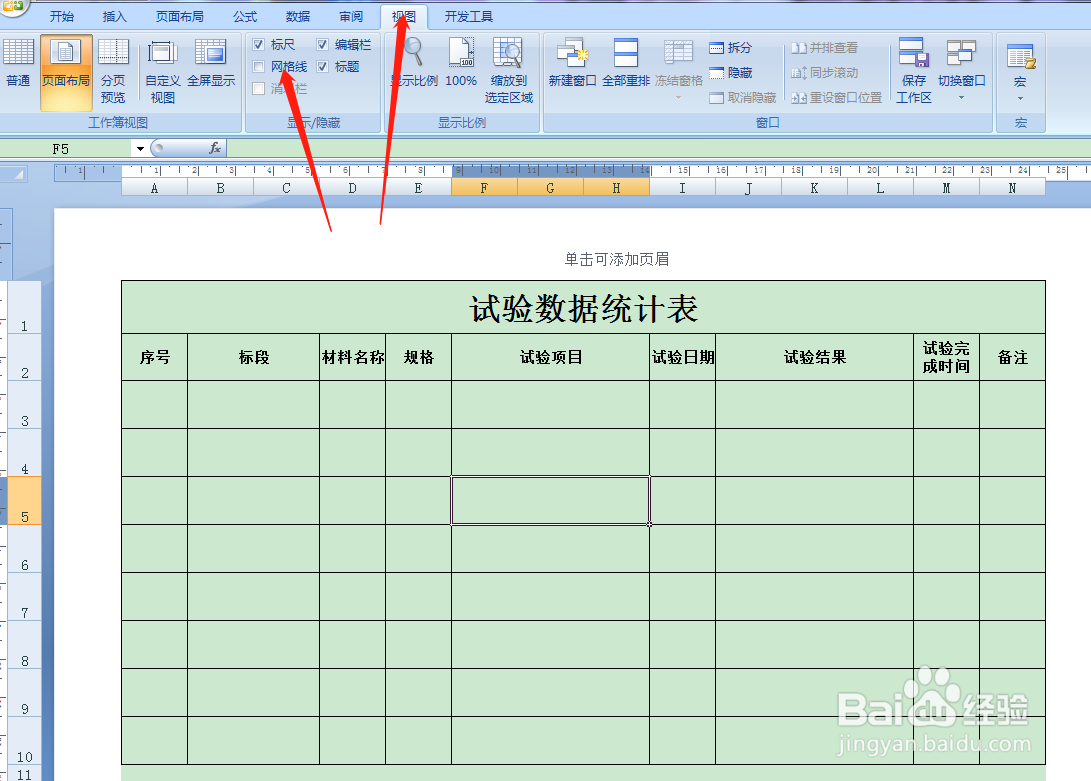
13、表格完成以后,点击视图,取消网格线。

用Excel如何快速制作试验数据统计表

  • 散点图excel怎么做
  • 怎么在Excle中制作美观的散点图、折线图?
  • excel如何快速计算两列数值差的平方和
  • 怎样使用excel做层次分析法?
  • excel数据分析流程之双变量分析与图形组合分析
  • 热门搜索
    边塞诗大全 足球规则大全图解 嘉庆皇帝简介 湖南花鼓戏大全 桂花茶怎么制作 樱花油烟机怎么样 通用挽联大全 二战电影大全 陈忠实简介 象棋战术大全