1、启动桌面上的Adobe Photoshop。

2、画一个选区。
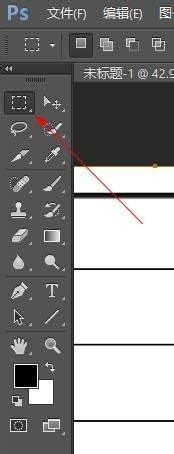
3、选区—修改—边界

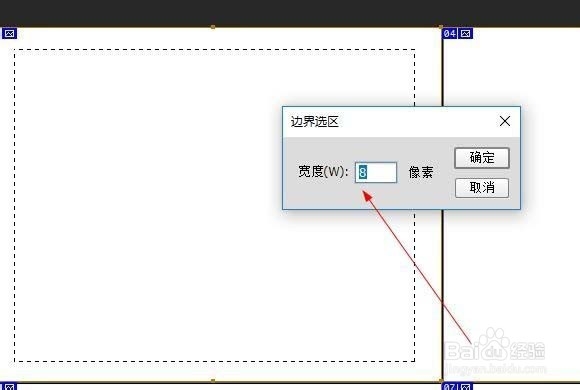
4、然后见到下面这个工具,为了待会将效果看得更加明显,填“8”px,点击“确定”
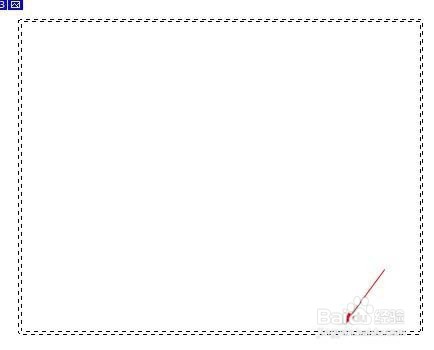
5、于是出现了双边框的选区,这就比以前的方式简便很多更重要的是能随意调整边框的粗细。
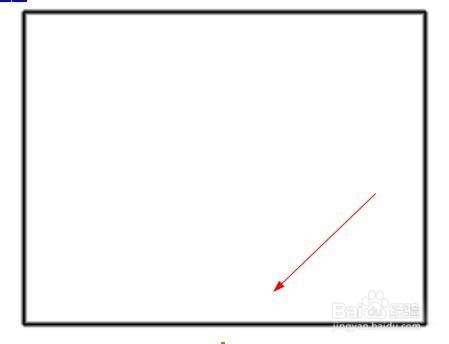
6、接着,就是alt+delete,填充黑色
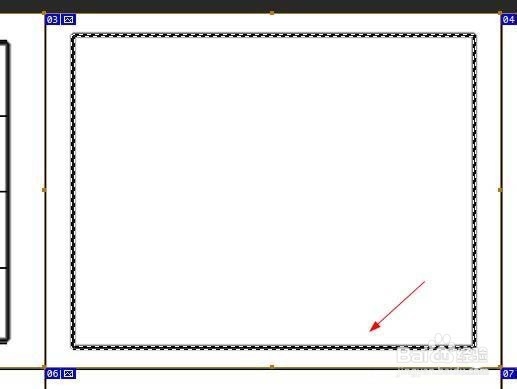
7、最后再取消选区,ctrl+D。这样就完成了。
8、以上这里为各位分享了Photoshop制作精准边框的简单教程。有需要的朋友赶快来看看本篇文章吧。
时间:2024-10-24 17:44:55
1、启动桌面上的Adobe Photoshop。
2、画一个选区。
3、选区—修改—边界
4、然后见到下面这个工具,为了待会将效果看得更加明显,填“8”px,点击“确定”
5、于是出现了双边框的选区,这就比以前的方式简便很多更重要的是能随意调整边框的粗细。
6、接着,就是alt+delete,填充黑色
7、最后再取消选区,ctrl+D。这样就完成了。
8、以上这里为各位分享了Photoshop制作精准边框的简单教程。有需要的朋友赶快来看看本篇文章吧。
