1、启动PS,按快捷键CTRL+O,在窗口中选择人物素材和纹身素材,点击打开
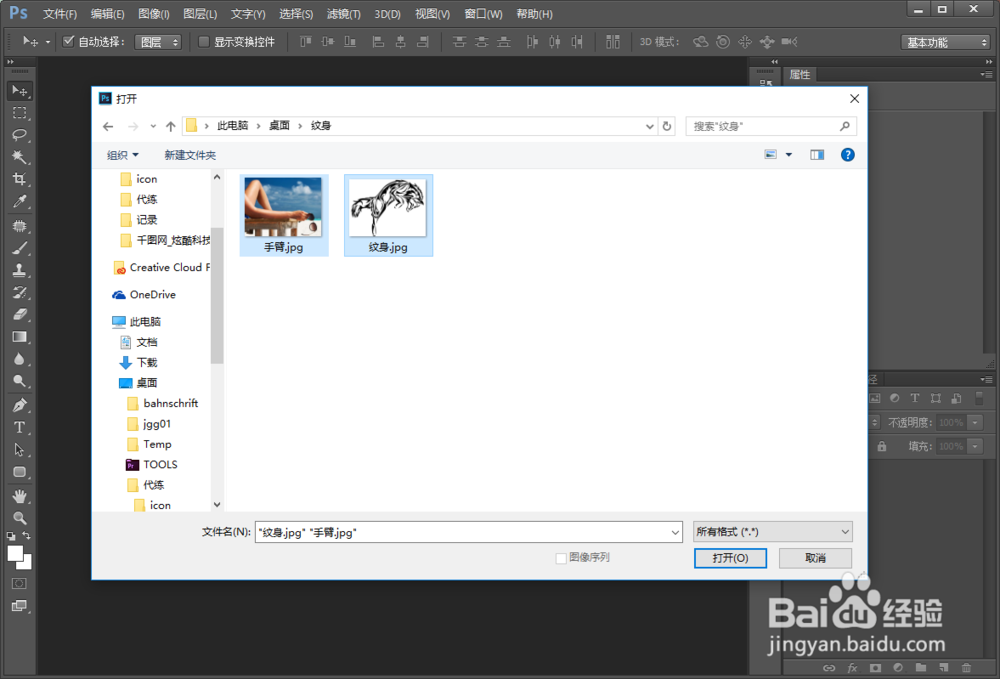
2、点击后两张图片就导入进来了,我们鼠标选择其中的【纹身】画布,直接拖下来

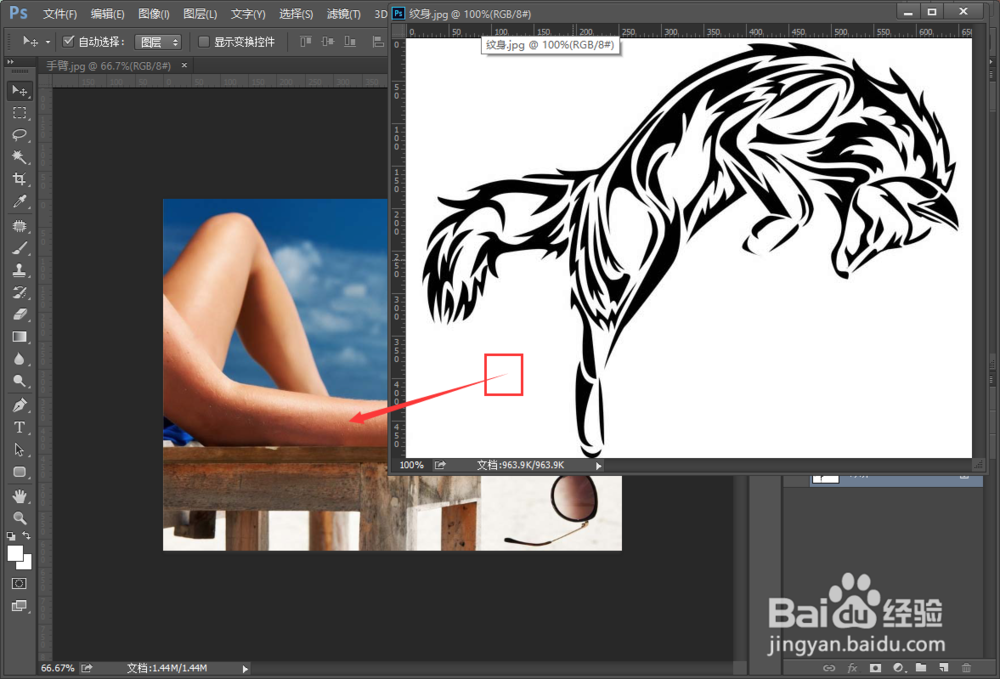
3、拖下来后就可以看到导入的那两个图片了,鼠标点击选择纹身素材直接拖拽到人物照片里
4、按CTRL+T调出变换工具,按SHIFT同时鼠标点击右上角直接往中间拖,可以把图片缩小
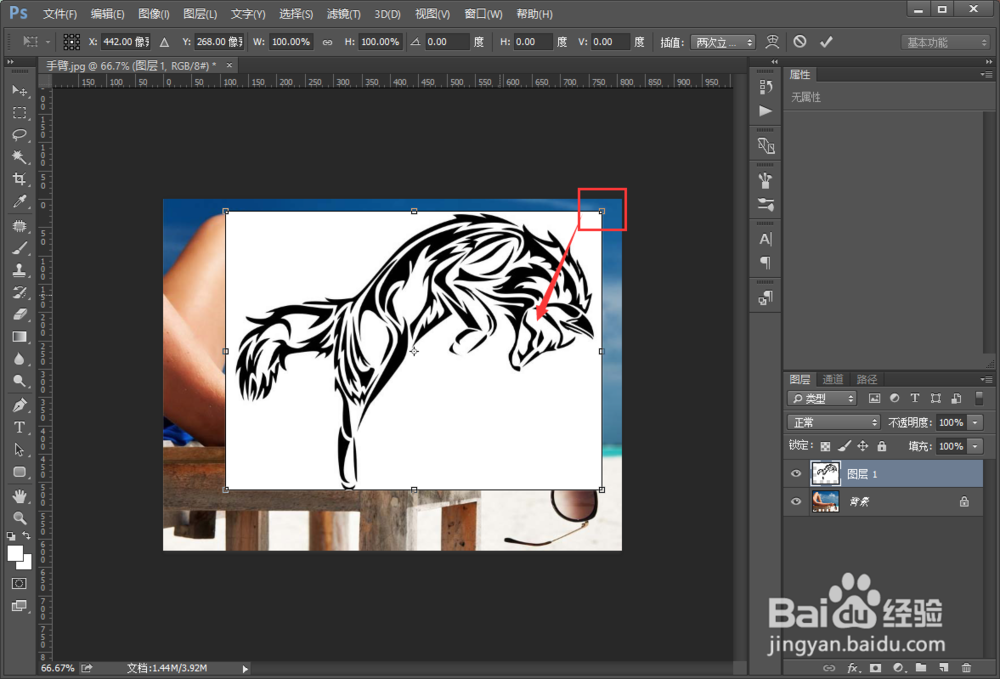
5、缩小并调整好位置后,点击ENTER确定

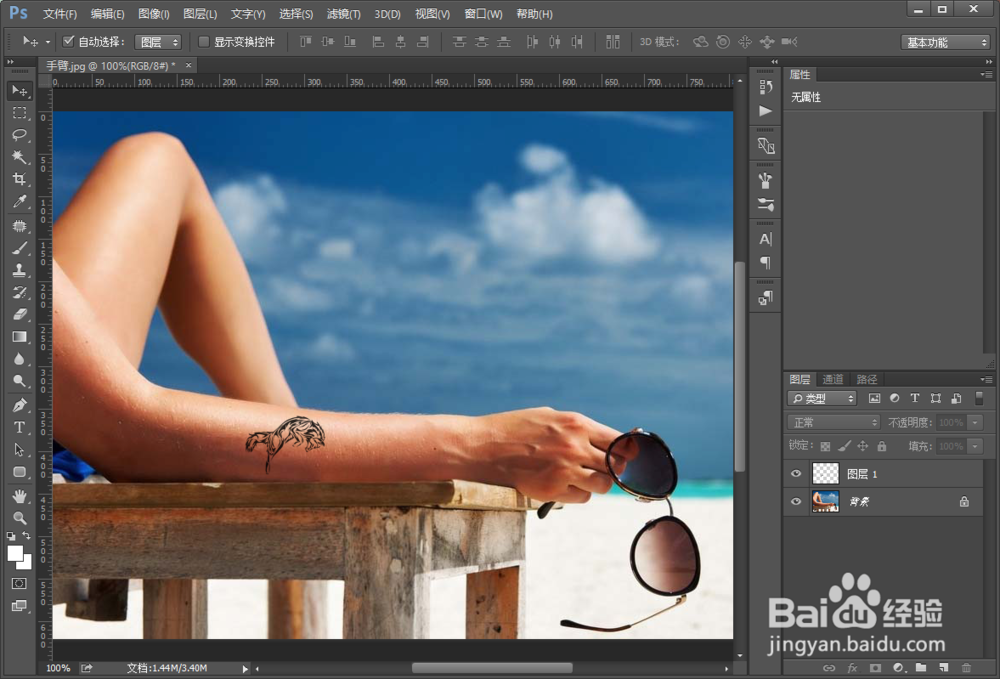
6、确定后把图层混合模式修改成【正片叠底】,再调整一下不透明度
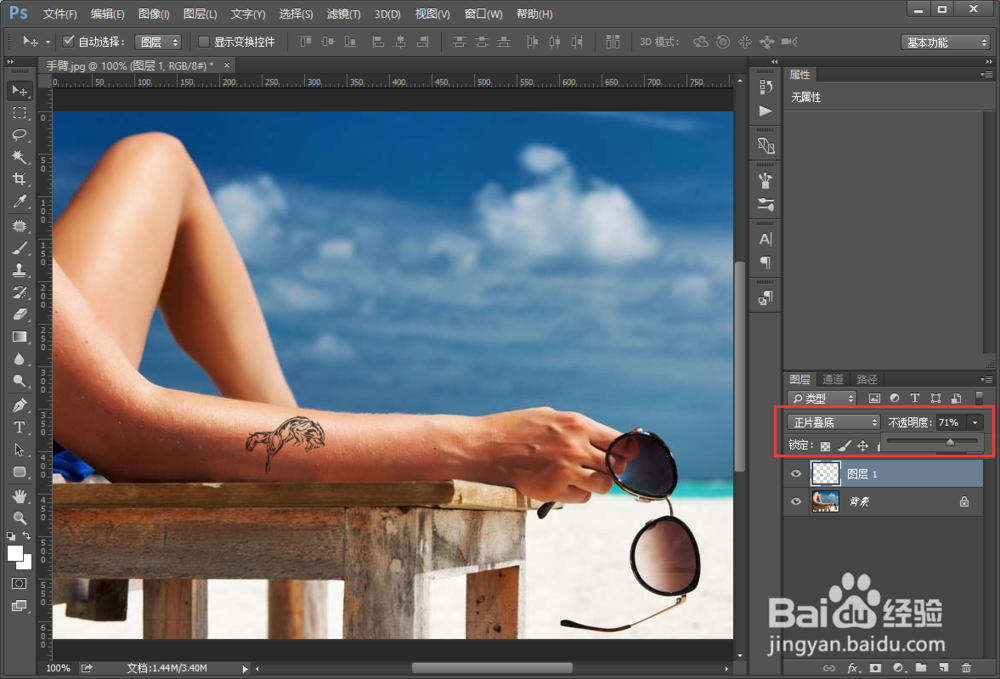
7、我们最后看下完成的效果,很棒吧
时间:2024-10-13 20:51:15
1、启动PS,按快捷键CTRL+O,在窗口中选择人物素材和纹身素材,点击打开
2、点击后两张图片就导入进来了,我们鼠标选择其中的【纹身】画布,直接拖下来
3、拖下来后就可以看到导入的那两个图片了,鼠标点击选择纹身素材直接拖拽到人物照片里
4、按CTRL+T调出变换工具,按SHIFT同时鼠标点击右上角直接往中间拖,可以把图片缩小
5、缩小并调整好位置后,点击ENTER确定
6、确定后把图层混合模式修改成【正片叠底】,再调整一下不透明度
7、我们最后看下完成的效果,很棒吧
