怎么开通Q币Q点保护

 时间:2026-02-13 23:35:23

1、打开浏览器,搜索QQ安全中心,在搜索结果中,找到官网,点击进入登录页面,登录帐号。

怎么开通Q币Q点保护

2、登录成功之后,将鼠标放置到【账号保护】,然后选择Q币Q点保护。

怎么开通Q币Q点保护

3、进入Q币Q点保护之后,点击【立即开通】按钮。

怎么开通Q币Q点保护

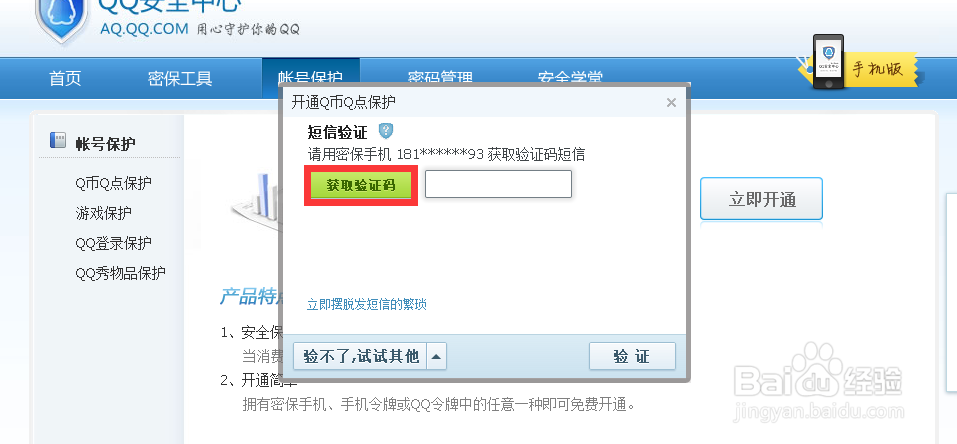
4、点击【获取验证码】,用密保手机接收验证码,输入验证码,然后点击【验证】。
怎么开通Q币Q点保护

怎么开通Q币Q点保护

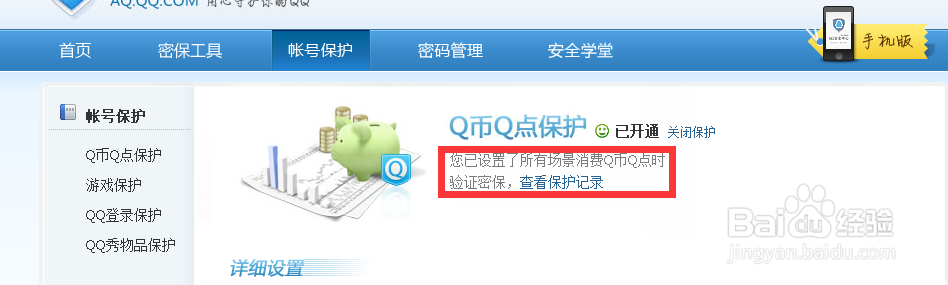
5、通过验证之后,就成功开通了Q币Q点保护。

怎么开通Q币Q点保护

6、开通Q币Q点保护之后,为了方便消费,找到下方的详细设置,点击【修改】。

怎么开通Q币Q点保护

7、打开修改之后,点击右方的保护功能,添加到未保护栏目中,添加完成之后,点击【保存】。

怎么开通Q币Q点保护

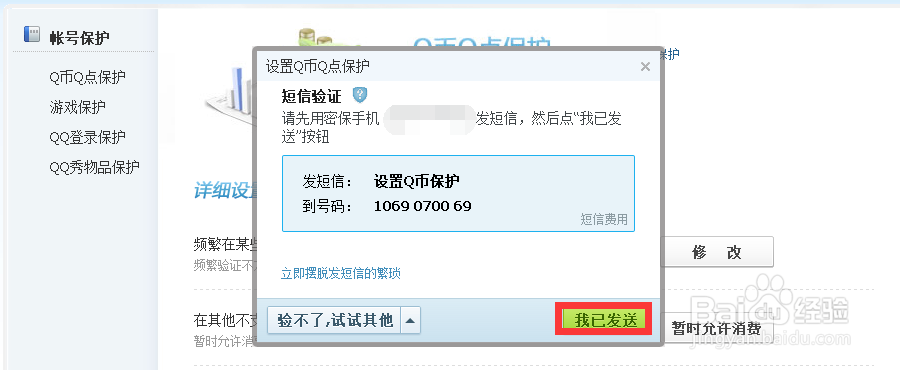
8、弹出提示框,根据提示,使用绑定的手机,发送短信,发送完成之后点击【我已发送】,然后点击【确定】即可完成设置。
怎么开通Q币Q点保护

怎么开通Q币Q点保护

  • 怎样开通Q币Q点保护?
  • 怎么取消q币支付手机验证码
  • #我来了#如何开启Q币保护?
  • 如何保护我们的q币安全?
  • QQ怎么开通Q币保护功能?
  • 热门搜索
    财鱼汤的做法 华夫饼的做法 冬笋做法 芒果慕斯蛋糕的做法 口蘑的做法大全 纤怎么读 电脑怎么分盘 芋头粥的做法大全 杯子蛋糕的做法 玉米面发糕的做法