1、选中目标单元格
进入excel表格后,将光标移动到求平均值的单元格。

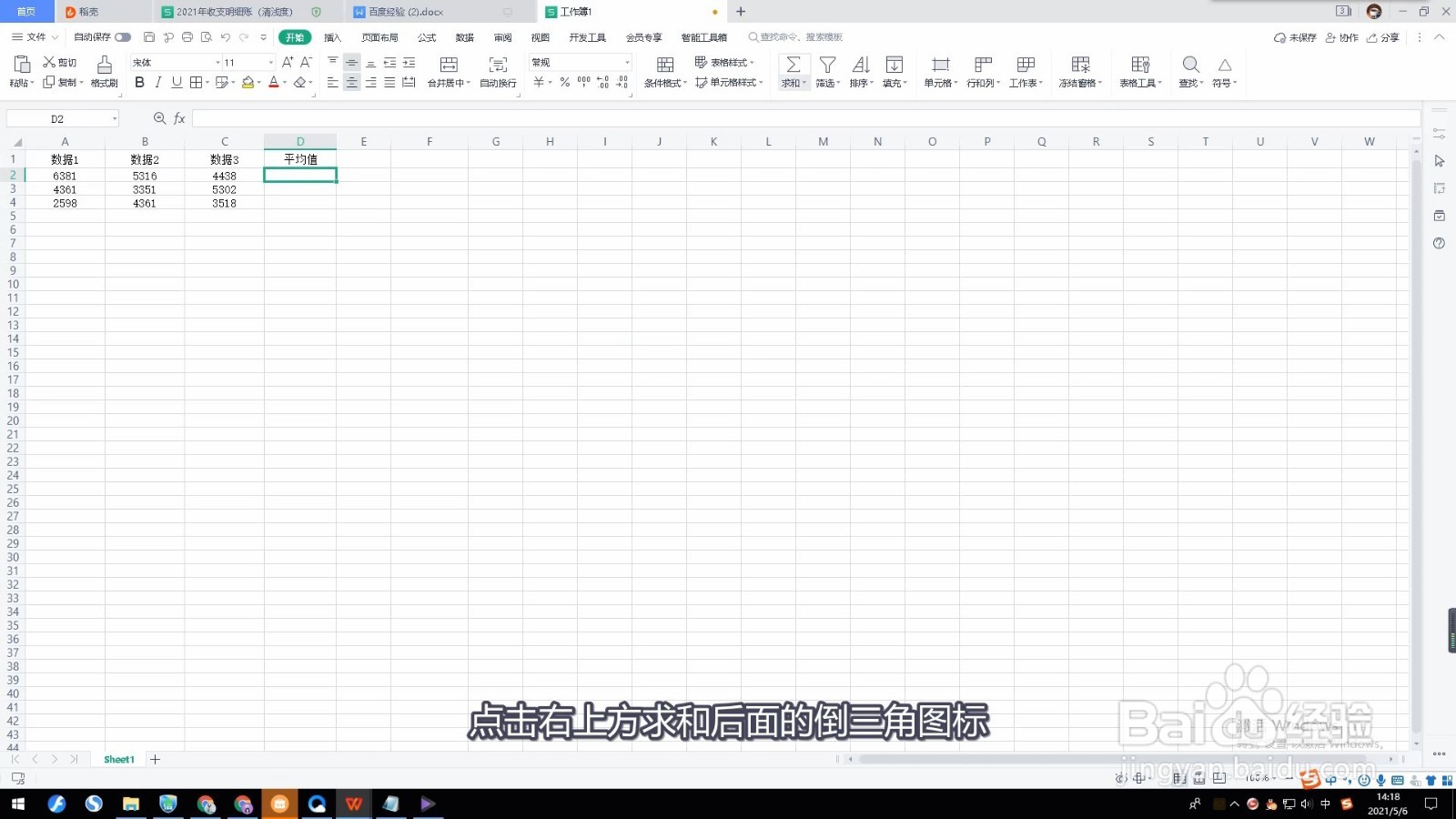
2、点击求和后的倒三角
点击右上方求和后面的倒三角图标。
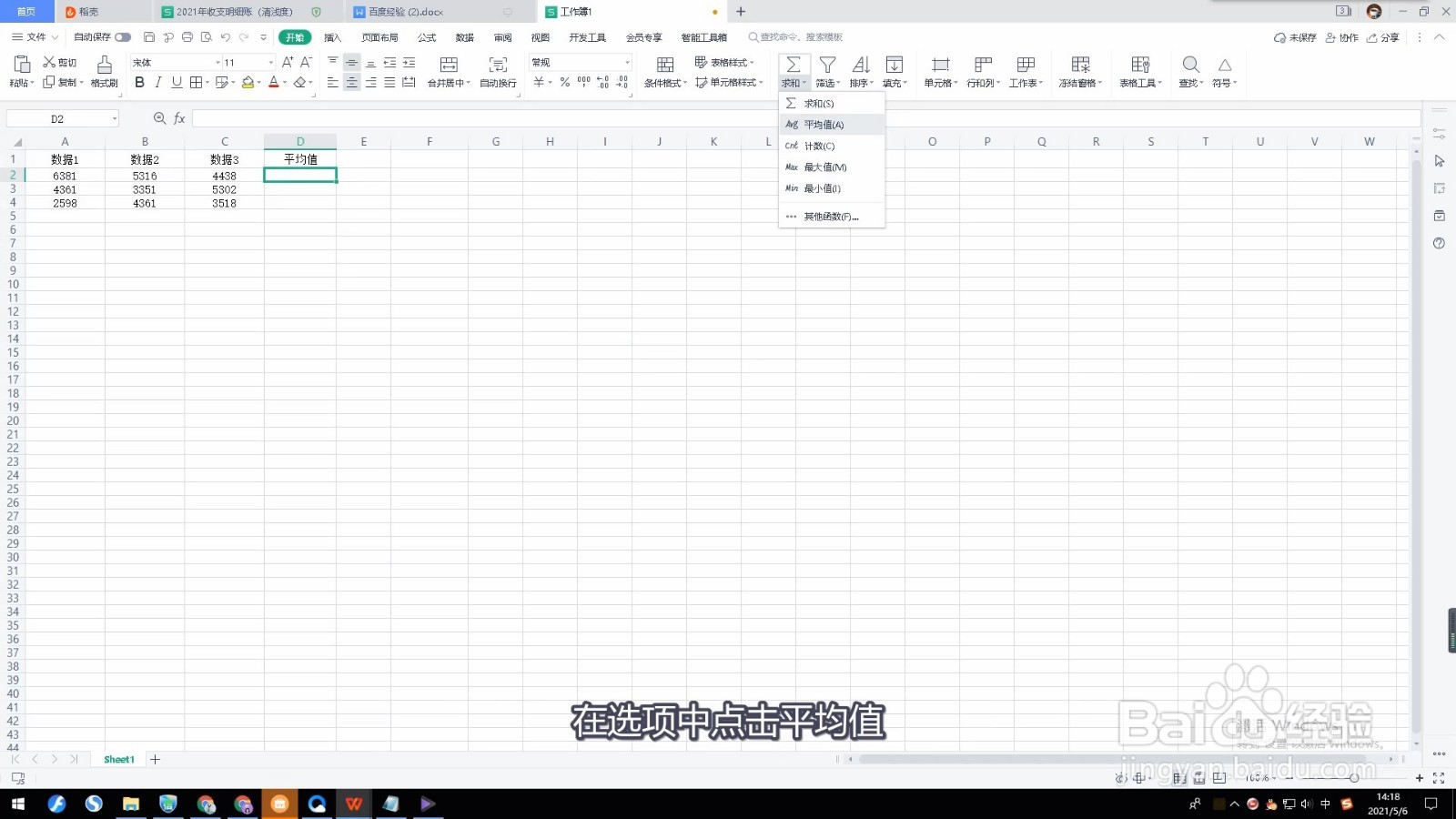
3、点击平均值
在选项中点击平均值。
4、单击回车键
单击键盘上的回车键,平均值求出来了。

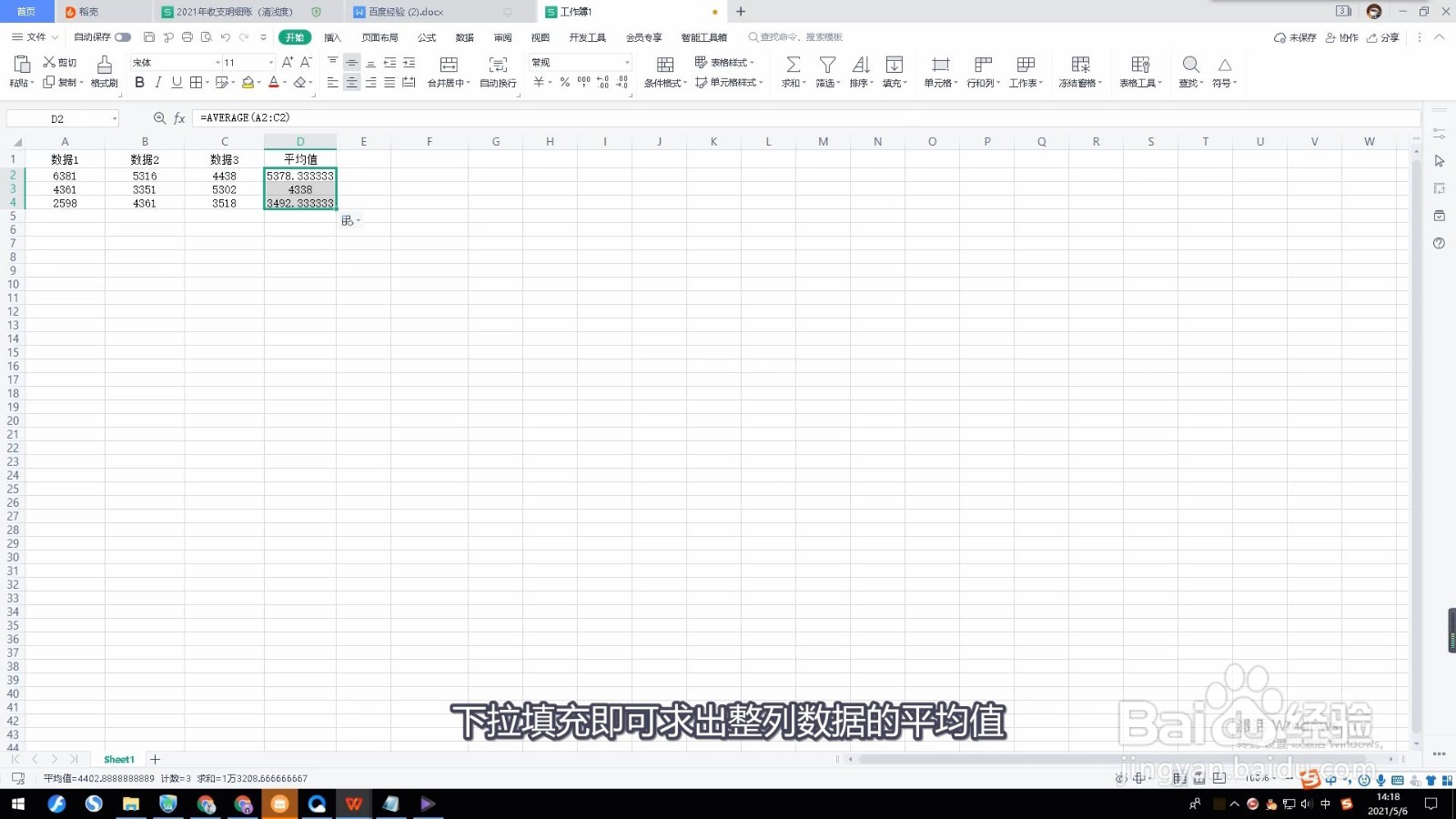
5、下拉填充
下拉填充即可求出整列数据的平均值。
1、1、选中目标单元格。
2、点击求和后的倒三角。
3、点击平均值。
4、单击回车键。
5、下拉填充。
时间:2026-04-22 13:08:23
1、选中目标单元格
进入excel表格后,将光标移动到求平均值的单元格。
2、点击求和后的倒三角
点击右上方求和后面的倒三角图标。
3、点击平均值
在选项中点击平均值。
4、单击回车键
单击键盘上的回车键,平均值求出来了。
5、下拉填充
下拉填充即可求出整列数据的平均值。
1、1、选中目标单元格。
2、点击求和后的倒三角。
3、点击平均值。
4、单击回车键。
5、下拉填充。
