1、用鼠标选中需要计算平均值的单元格。
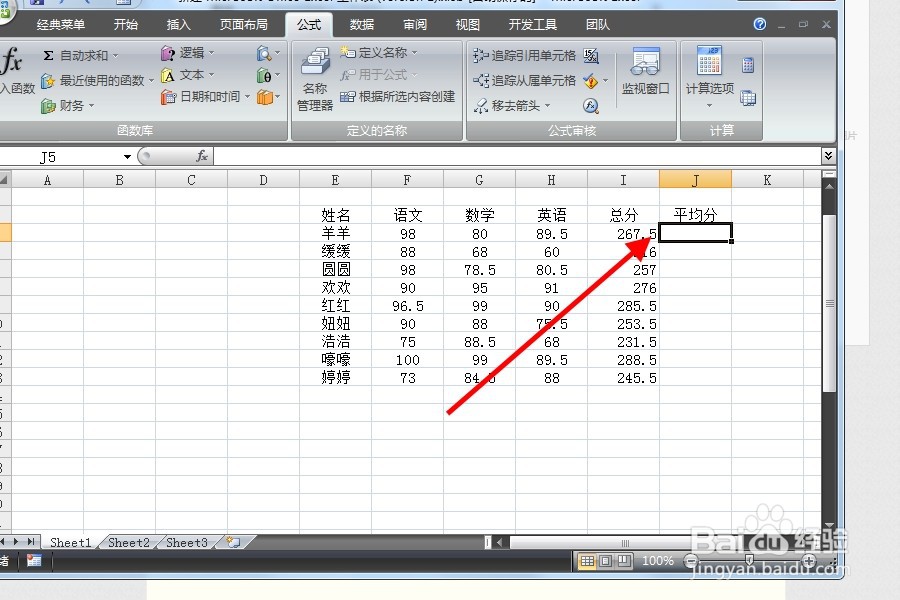
2、找到公式菜单中的“插入函数”。

3、点击“插入函数”。出现函数类型。如图所示:
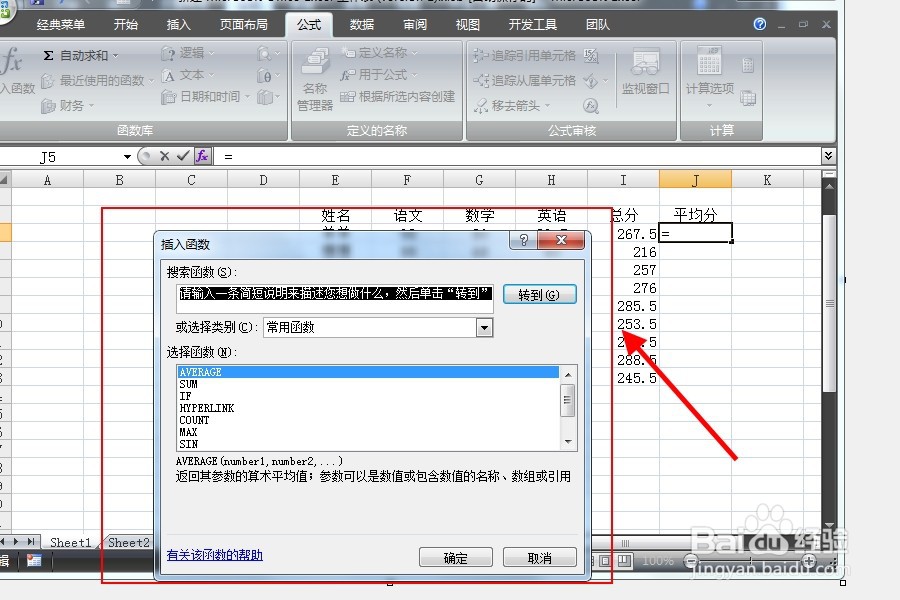
4、求平均值。选择“AVERAGE”函数公式。并点击“确认”。
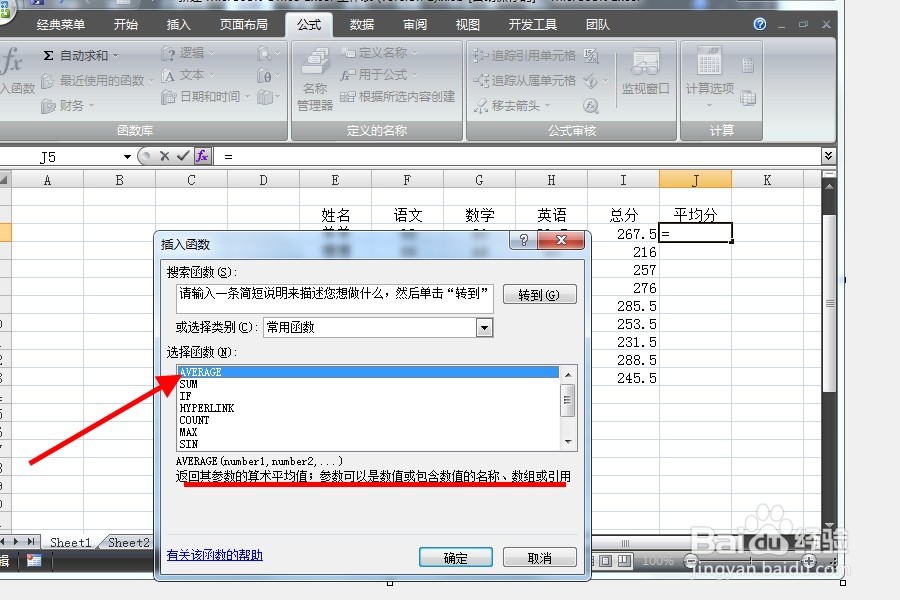
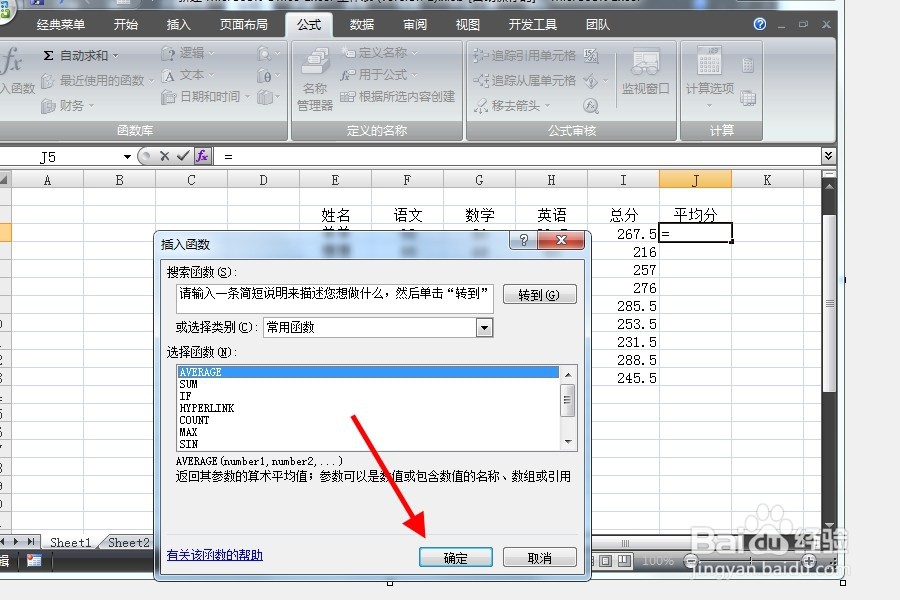
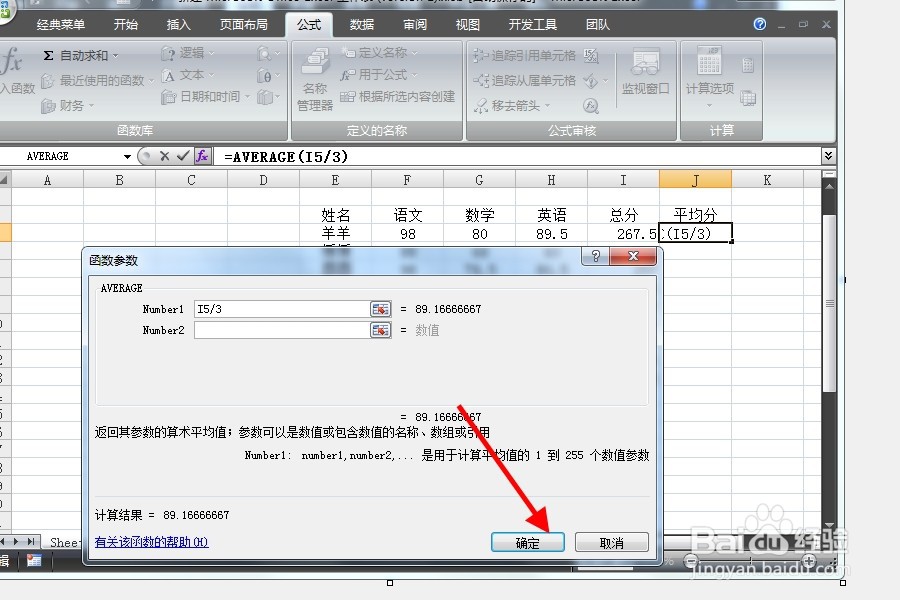
5、如图,编辑平均值内容。

6、最后,点击“确认”即可。

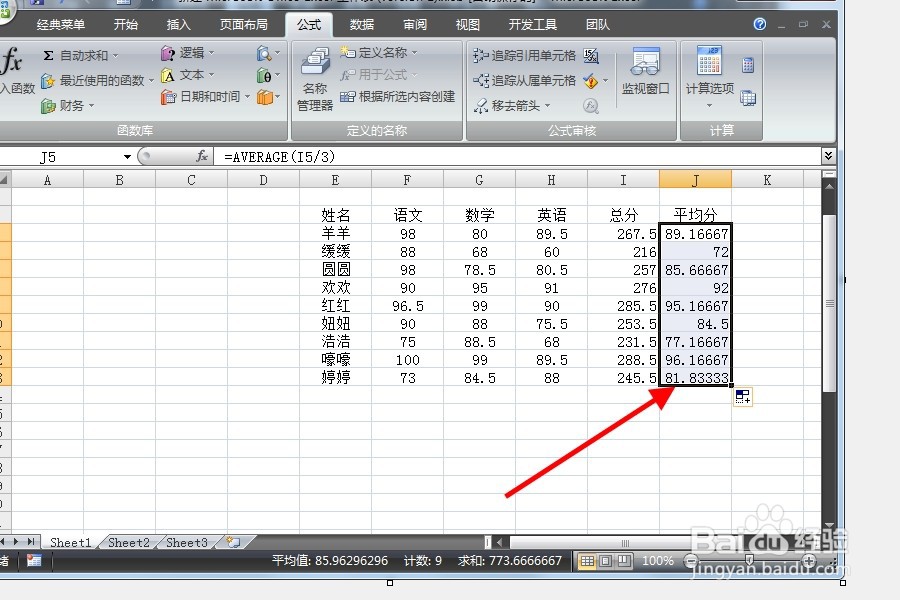
7、再利用鼠标,选中单元格。点击鼠标左键不放,向下拉至需要计算平均值的单元格。

8、这样所有需要计算平均值的单元格就都计算好了。
时间:2026-05-08 19:35:55
1、用鼠标选中需要计算平均值的单元格。
2、找到公式菜单中的“插入函数”。
3、点击“插入函数”。出现函数类型。如图所示:
4、求平均值。选择“AVERAGE”函数公式。并点击“确认”。
5、如图,编辑平均值内容。
6、最后,点击“确认”即可。
7、再利用鼠标,选中单元格。点击鼠标左键不放,向下拉至需要计算平均值的单元格。
8、这样所有需要计算平均值的单元格就都计算好了。
