PS设计案例:成龙电影系列—《邻家特工》

 时间:2026-04-24 23:13:42

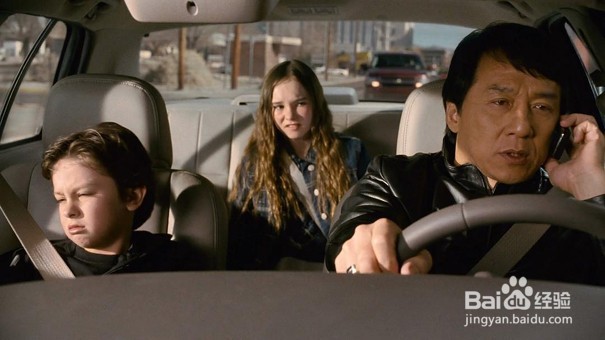
1、在Photoshop软件中打开两张“邻家特工”图片。

PS设计案例:成龙电影系列—《邻家特工》

PS设计案例:成龙电影系列—《邻家特工》

PS设计案例:成龙电影系列—《邻家特工》

PS设计案例:成龙电影系列—《邻家特工》

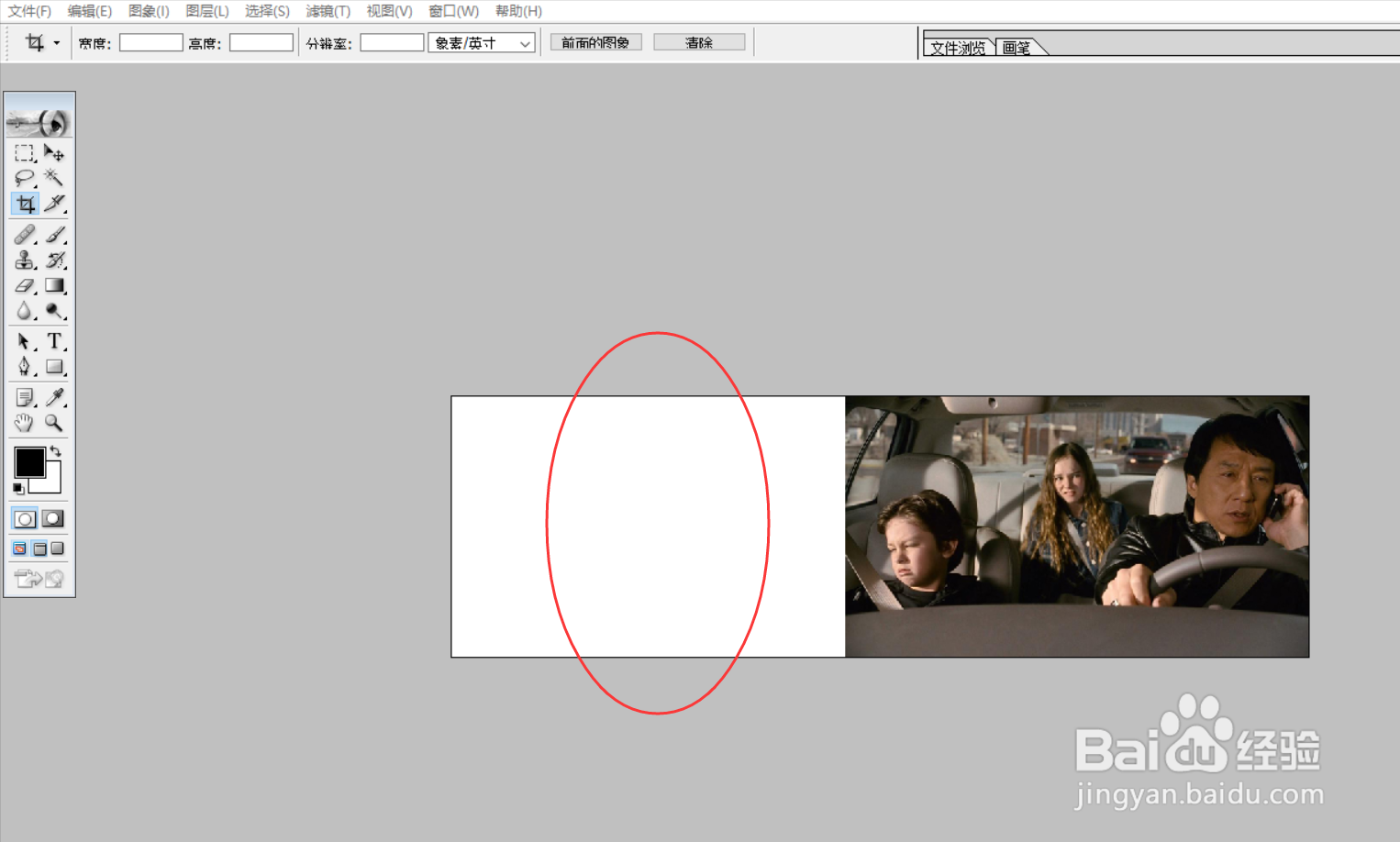
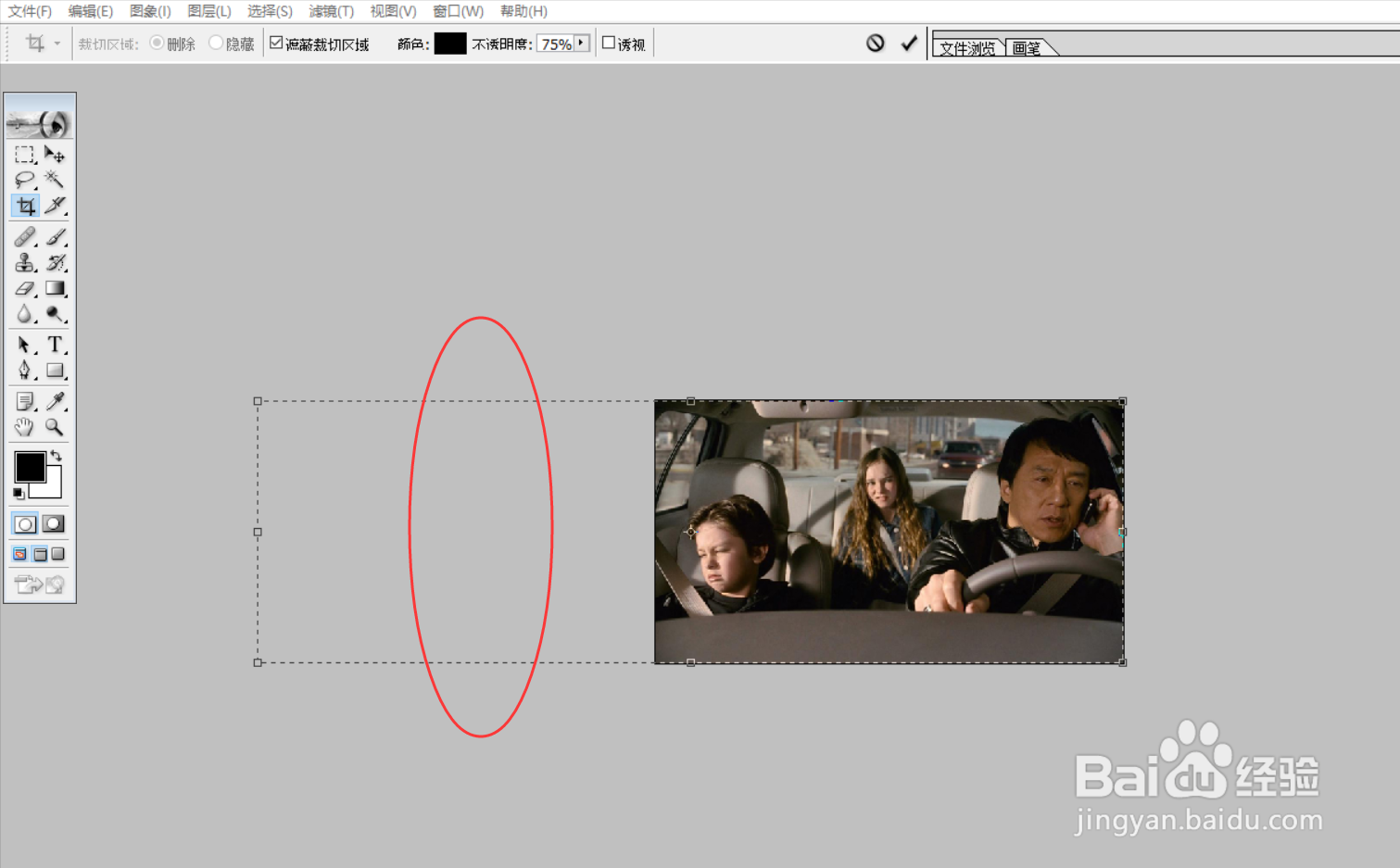
2、使用Ctrl+T变换工具将第一张“邻家特工”原图片尺寸拉长,便于后续操作。
PS设计案例:成龙电影系列—《邻家特工》

PS设计案例:成龙电影系列—《邻家特工》

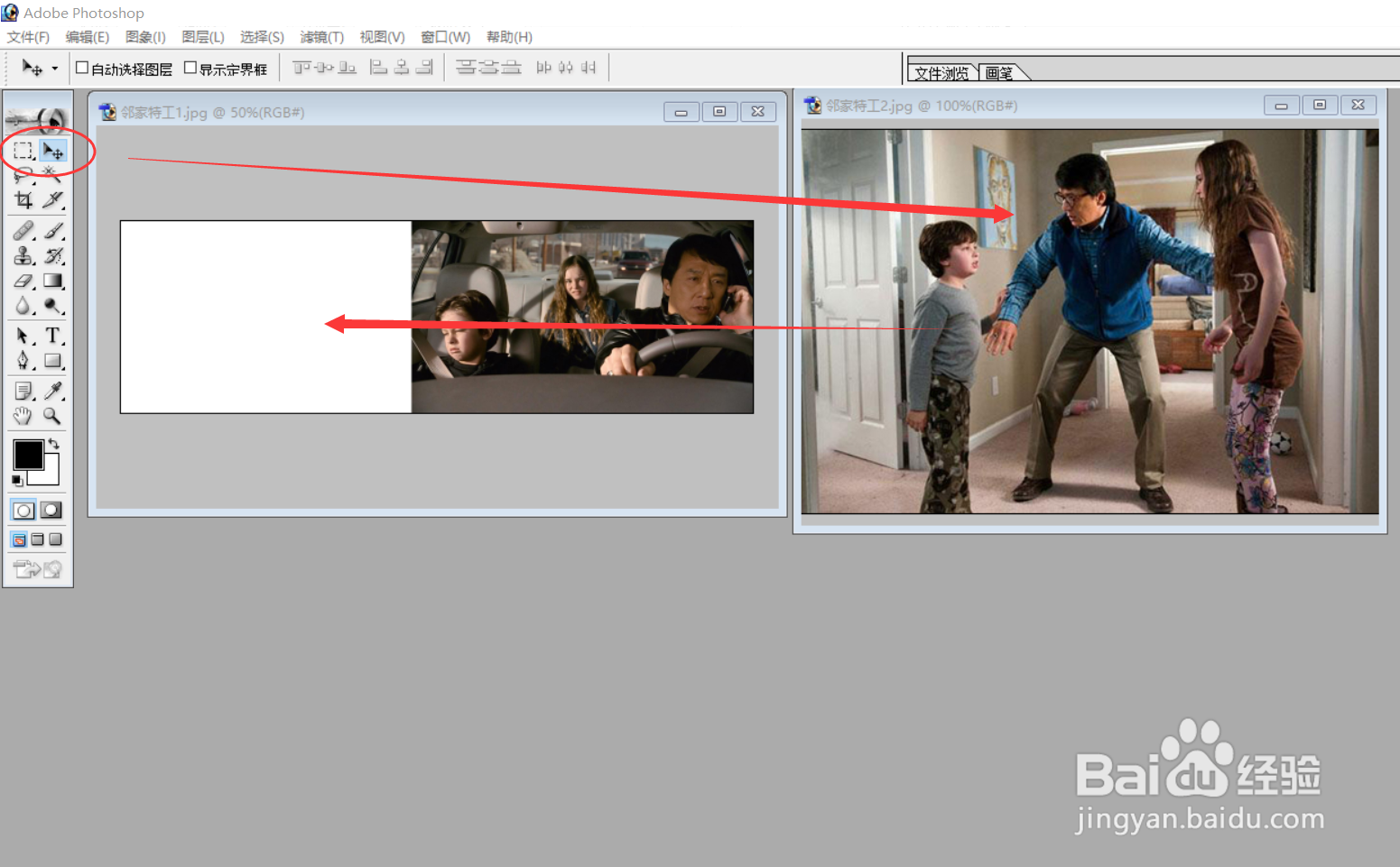
3、首先将第一张“邻家特工”图片设为一个可操作的新图层,然后使用移动工具将第二张“邻家特工”图片拖拉至第一张“邻家特工”图片中。
PS设计案例:成龙电影系列—《邻家特工》

PS设计案例:成龙电影系列—《邻家特工》

4、接着对第二张“邻家特工”图片进行添加蒙版操作。

然后按下图的顺序使用"渐变工具",在第二张“邻家特工”图片上按一定方向进行渐变操作。

PS设计案例:成龙电影系列—《邻家特工》

5、上述渐变操作结束后,即完成两张“邻家特工”图片的合成。

PS设计案例:成龙电影系列—《邻家特工》

6、下图便是完成的一幅《邻家特工》的特效图。

PS设计案例:成龙电影系列—《邻家特工》

  • PS设计案例:成龙电影系列—《龙少爷》
  • PS设计案例:成龙电影系列—《飞龙再生》
  • PS设计案例:成龙电影系列—《机器之血》
  • PS设计案例:成龙电影系列—《上海正午2》
  • PS设计案例:成龙电影系列—《我是谁》
  • 热门搜索
    神舟笔记本怎么样 少儿医保怎么办理 什邡怎么读 龙虾怎么洗简单又干净 清蒸黄花鱼怎么做 闹心怎么办 紧张怎么办 血管造影怎么做 脚麻怎么办 猪八戒网怎么接任务