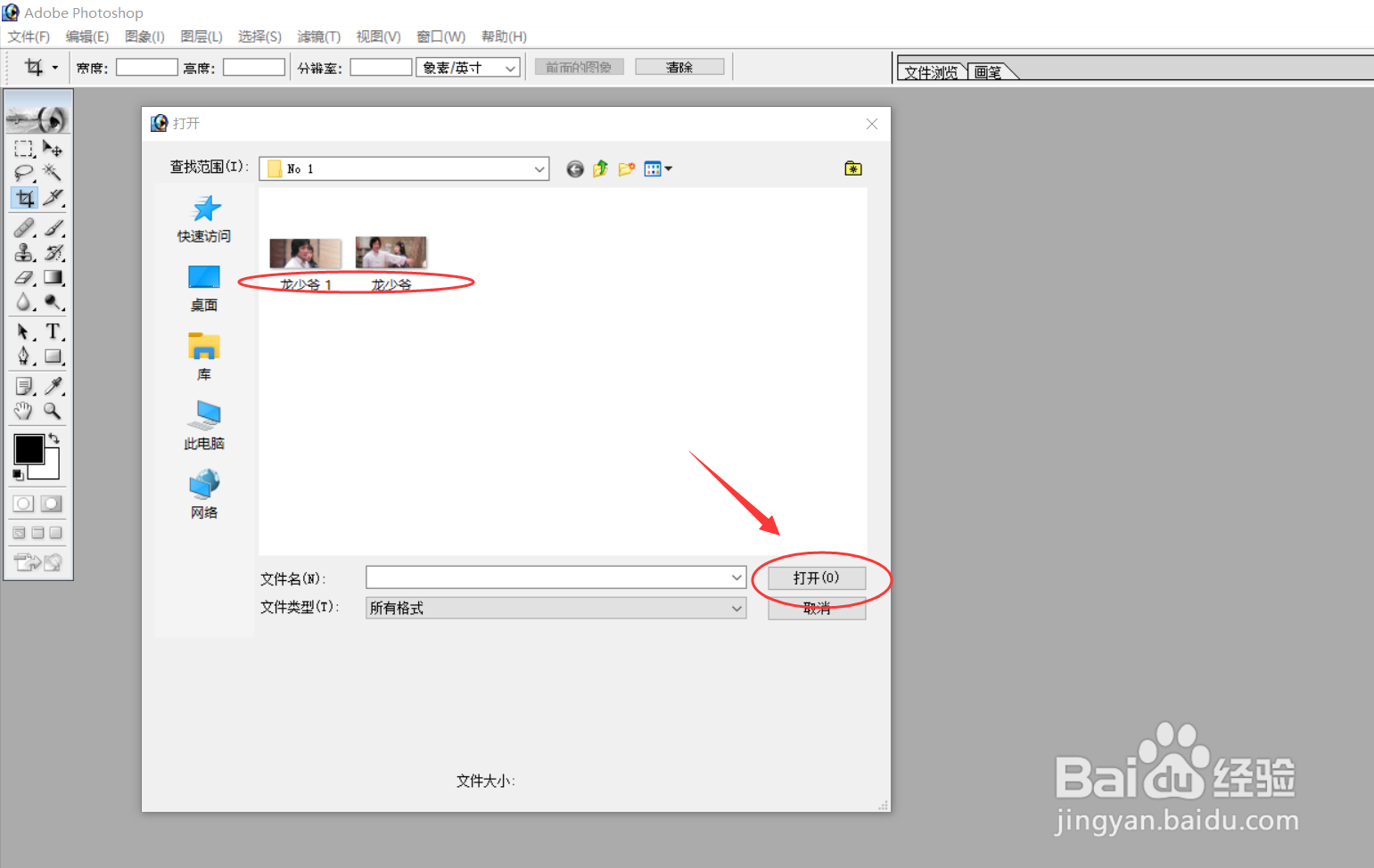
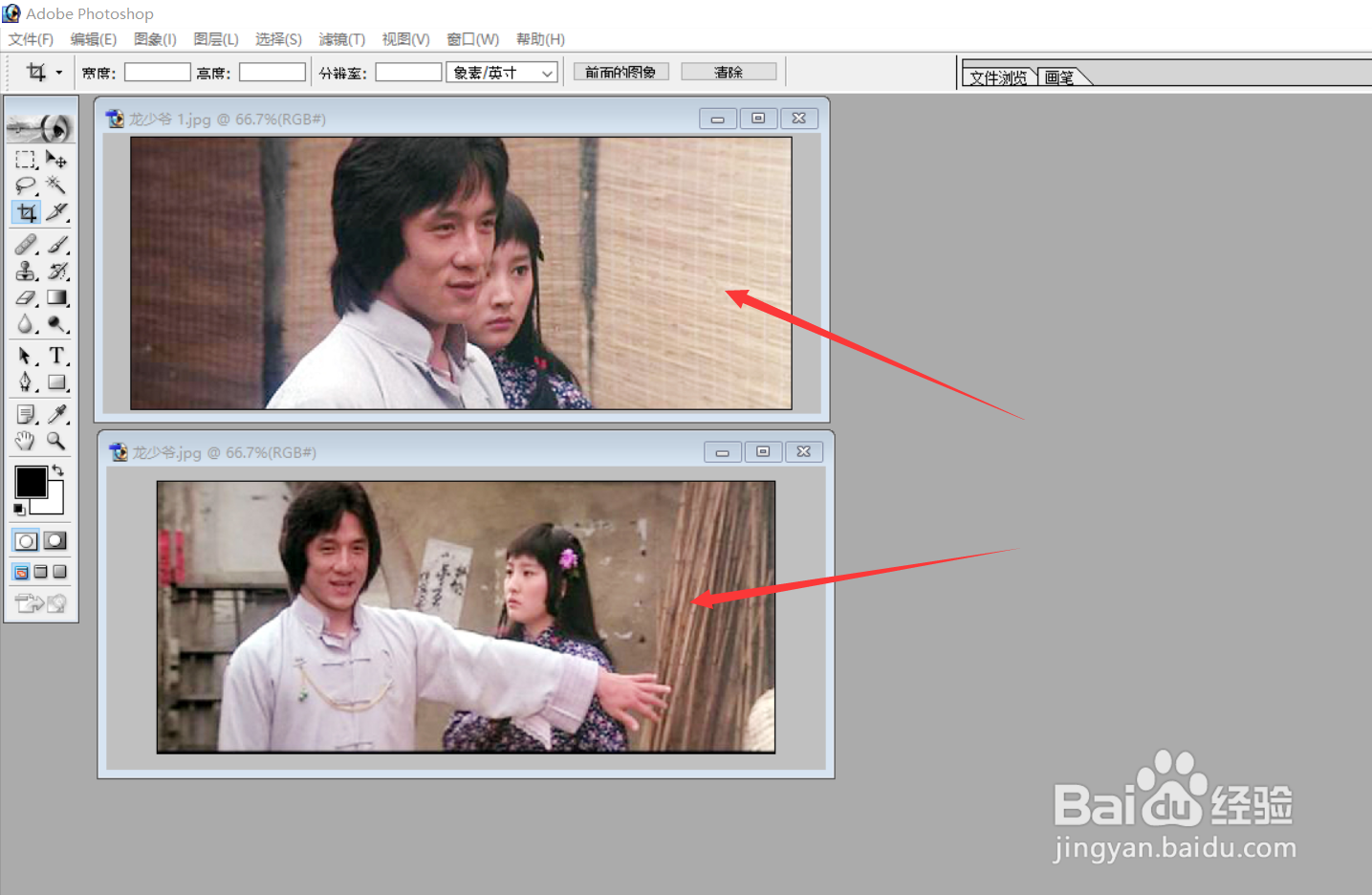
1、在Photoshop软件中打开两张“龙少爷”图片。


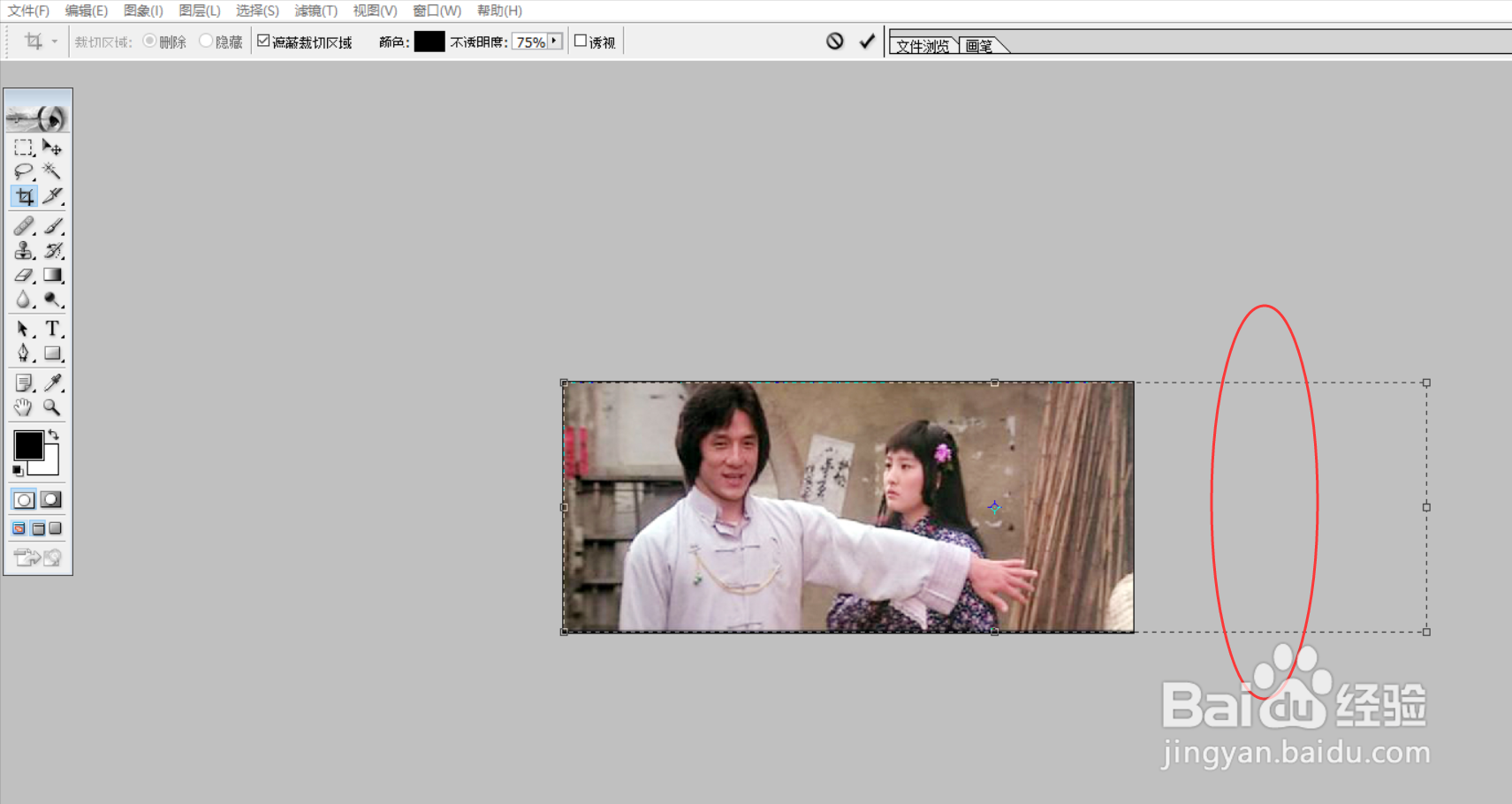
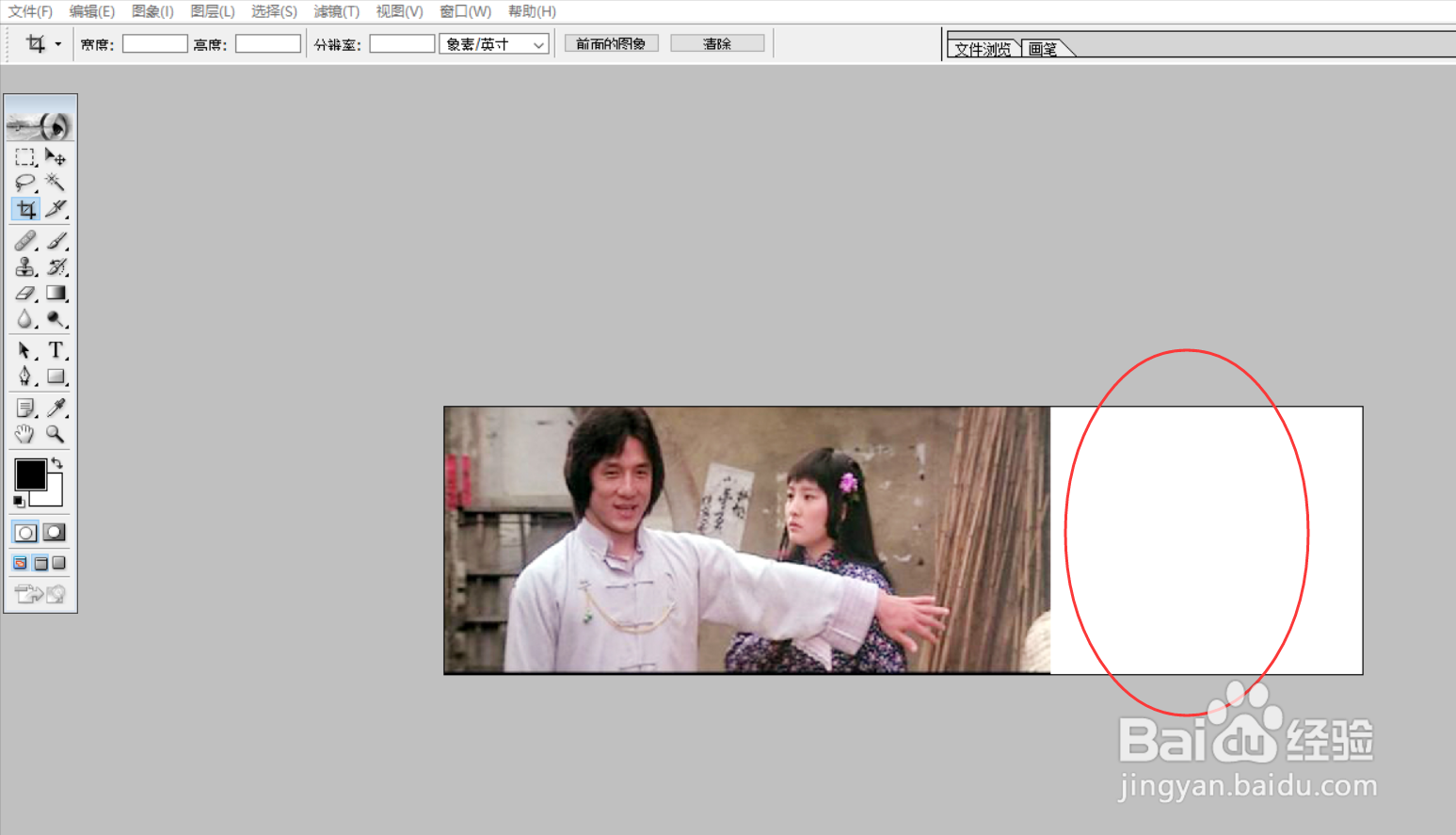
2、使用Ctrl+T变换工具将第一张“龙少爷”原图片尺寸拉长,便于后续操作。
3、首先将第一张“龙少爷”图片设为一个可操作的新图层,然后使用移动工具将第二张“龙少爷”图片拖拉至第一张“龙少爷”图片中。
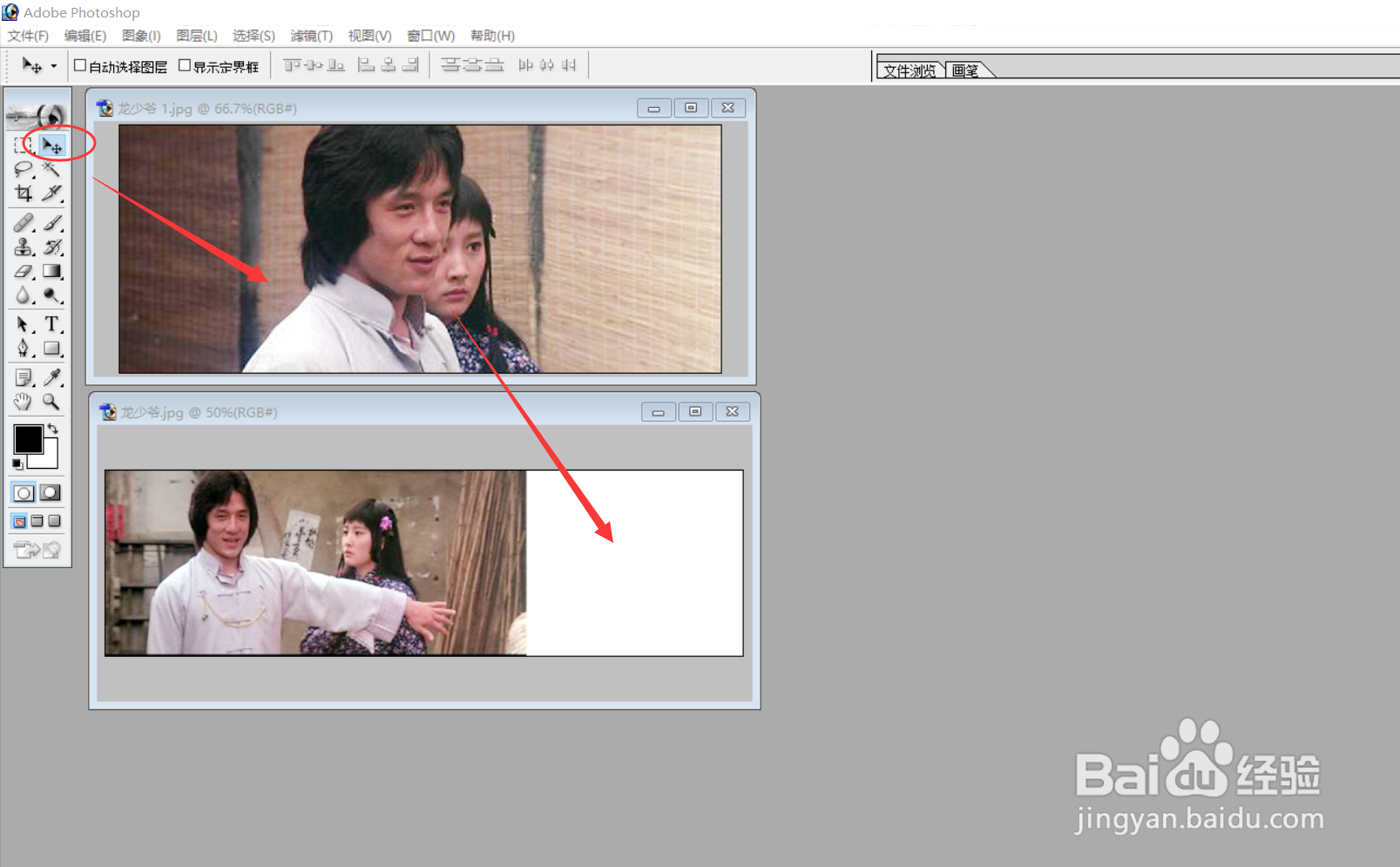
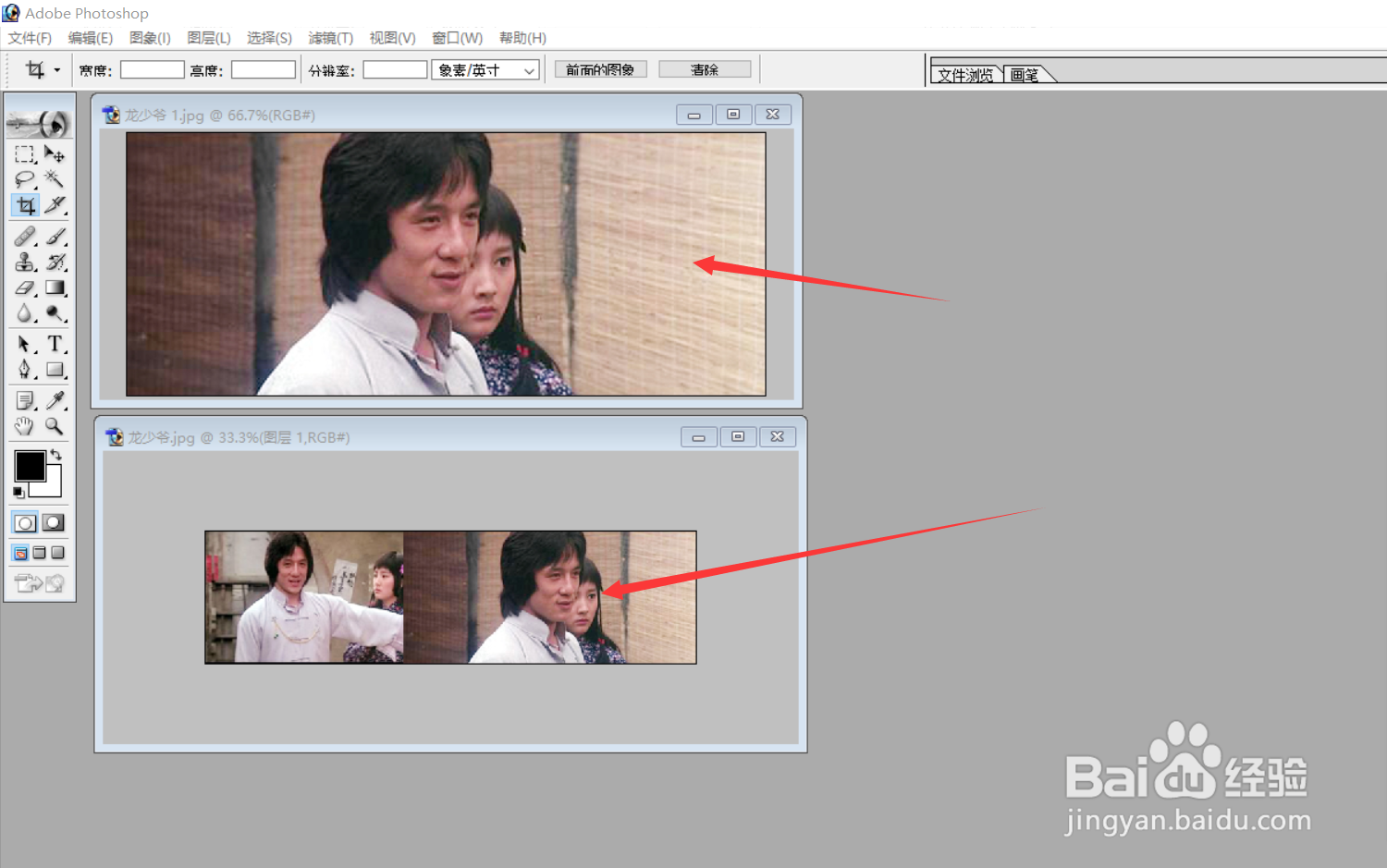
4、接着对第二张“龙少爷”图片进行添加蒙版操作。
然后按下图的顺序使用"渐变工具",在第二张“龙少爷”图片上按一定方向进行渐变操作。
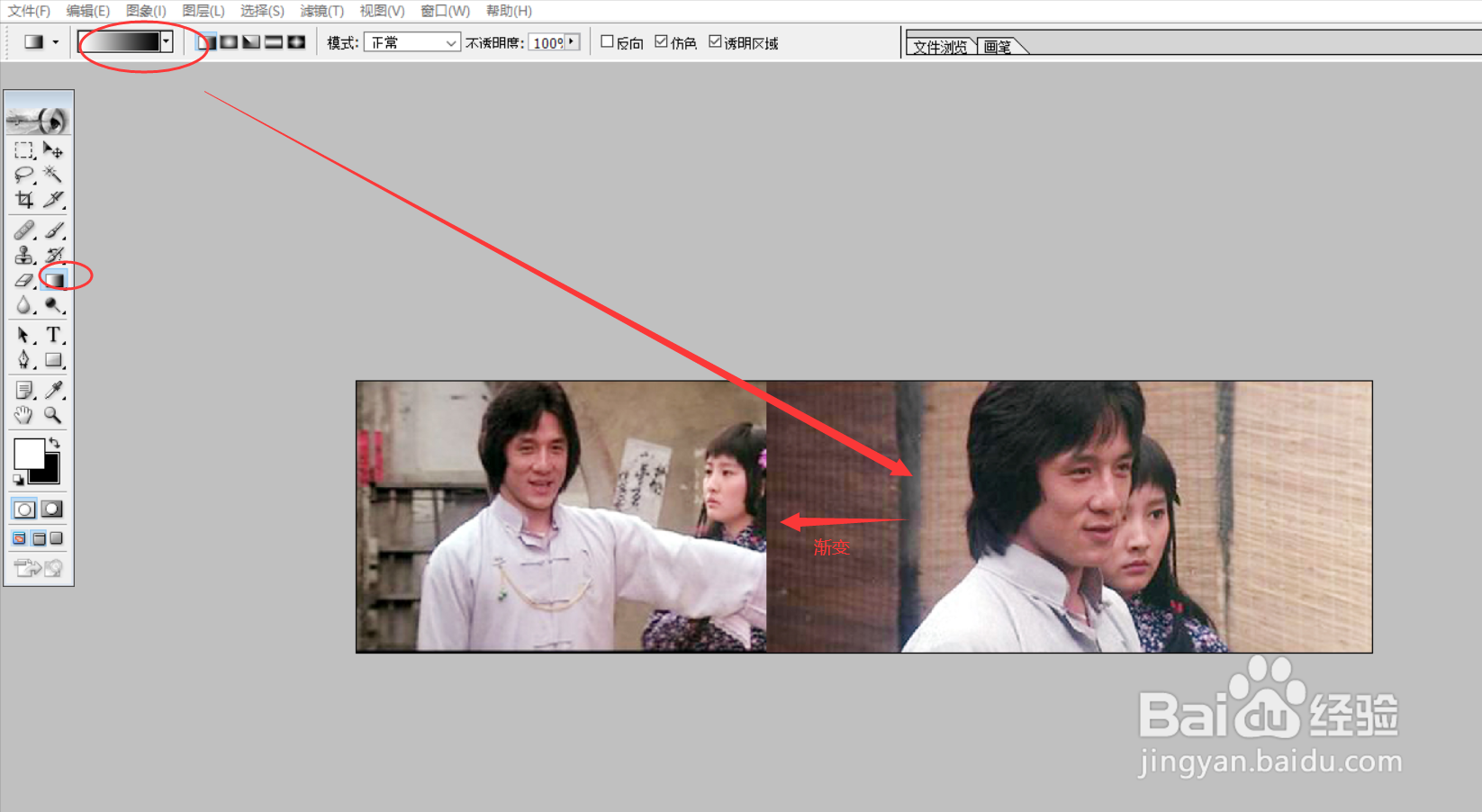
5、上述渐变操作结束后,即完成两张“龙少爷”图片的合成。
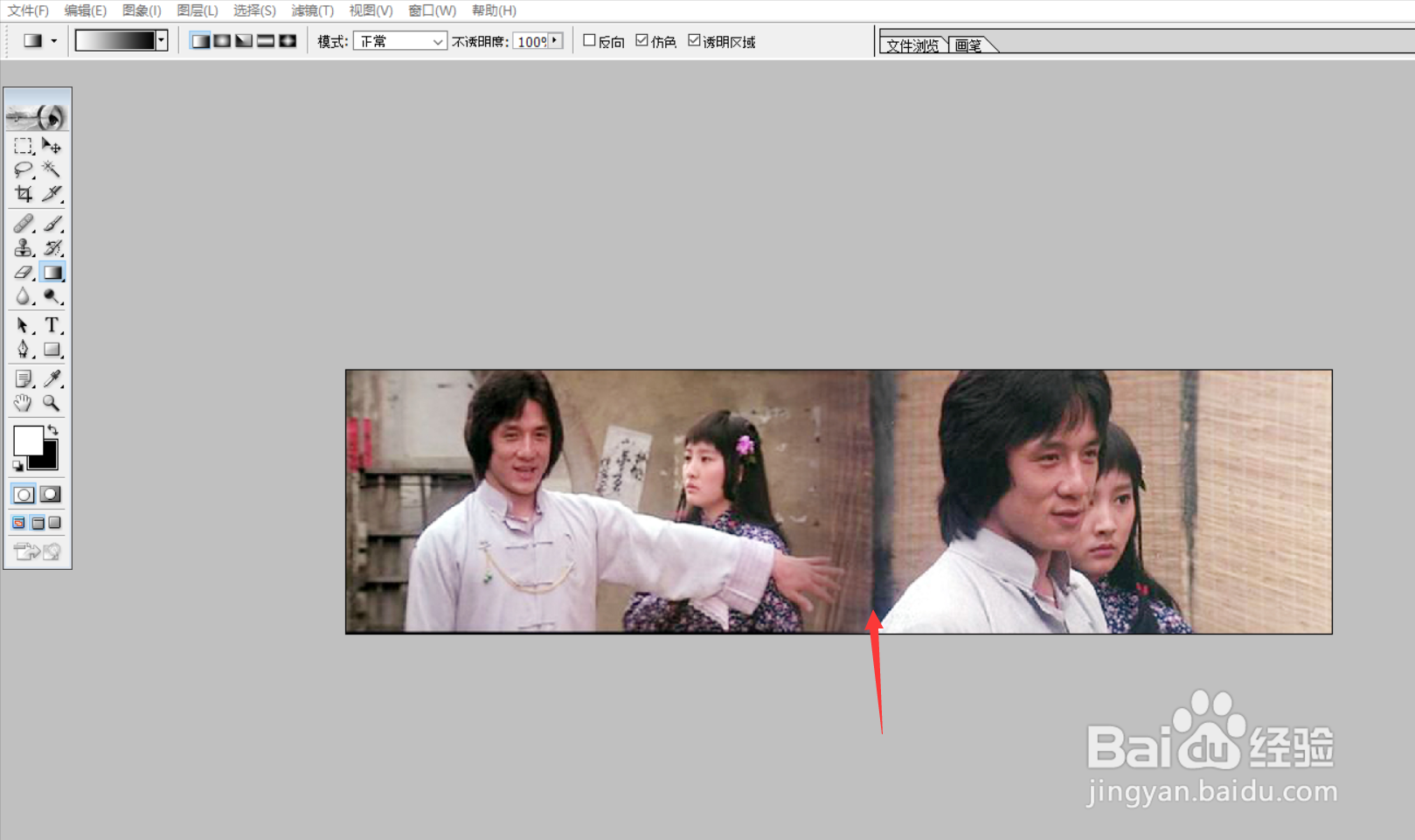
6、下图便是完成的一幅《龙少爷》的特效图。

时间:2026-04-26 00:42:09
1、在Photoshop软件中打开两张“龙少爷”图片。
2、使用Ctrl+T变换工具将第一张“龙少爷”原图片尺寸拉长,便于后续操作。
3、首先将第一张“龙少爷”图片设为一个可操作的新图层,然后使用移动工具将第二张“龙少爷”图片拖拉至第一张“龙少爷”图片中。
4、接着对第二张“龙少爷”图片进行添加蒙版操作。
然后按下图的顺序使用"渐变工具",在第二张“龙少爷”图片上按一定方向进行渐变操作。
5、上述渐变操作结束后,即完成两张“龙少爷”图片的合成。
6、下图便是完成的一幅《龙少爷》的特效图。
