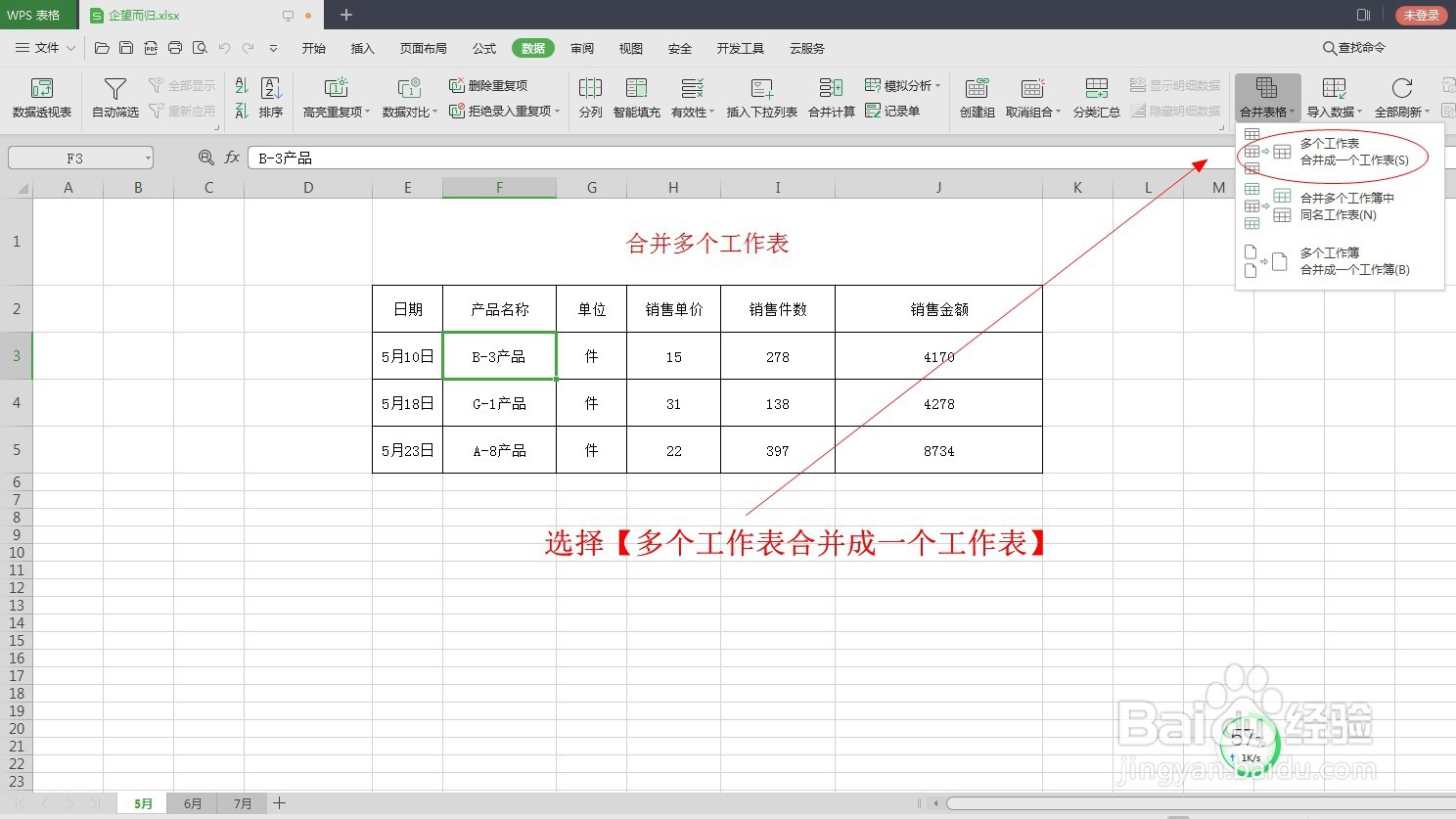
1、打开的表格中有几个月份的工作表,要把工作表的内容合并到一张表格中,选择【数据】选项卡

2、点击【合并表格】,选择【多个工作表合并成一个工作表】
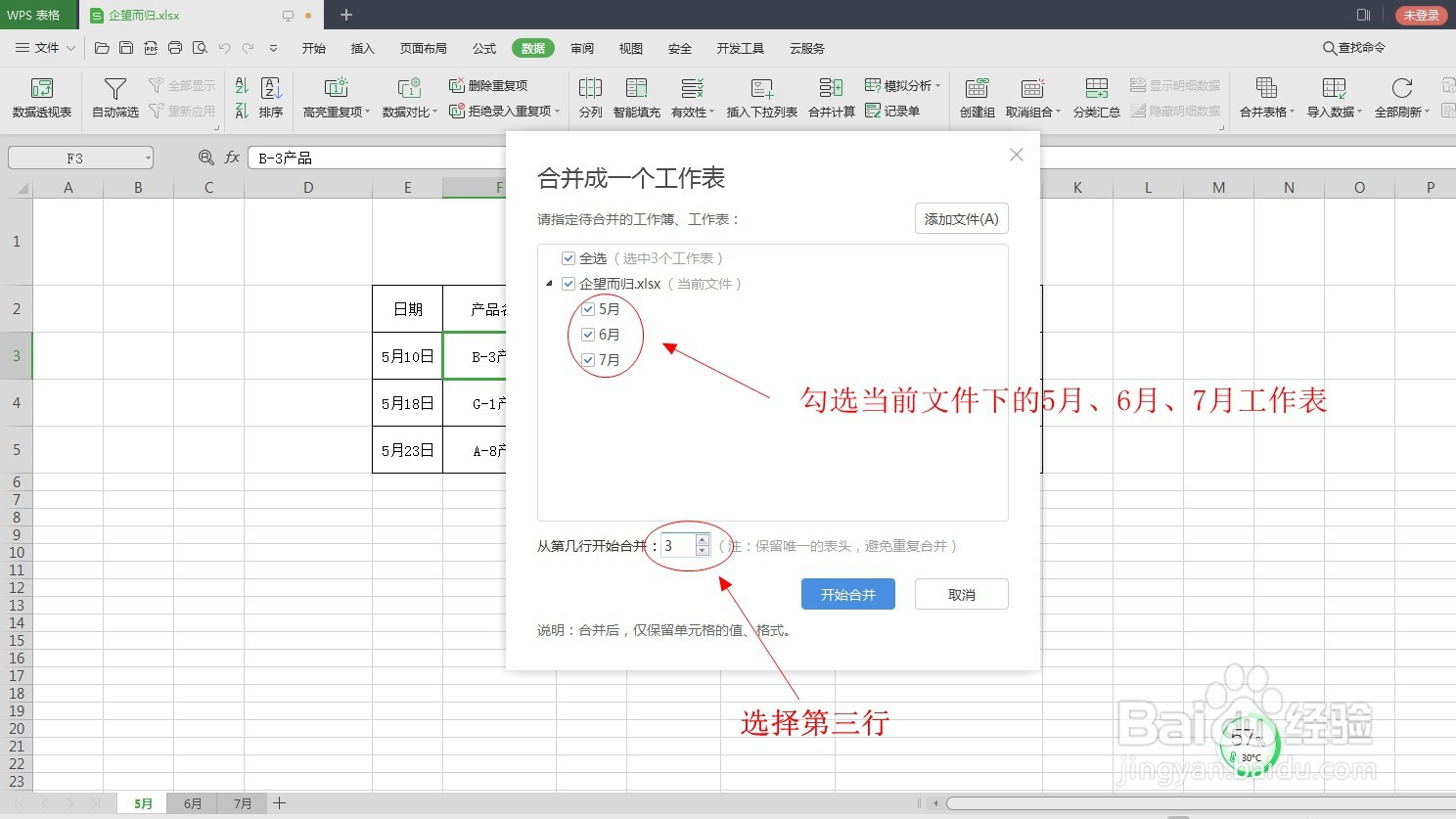
3、勾选当前文件下的5月、6月、7月工作表,这三张工作表中前面的标题都是一样的,所以下面从第几行开始合并是选择第三行,避免重复
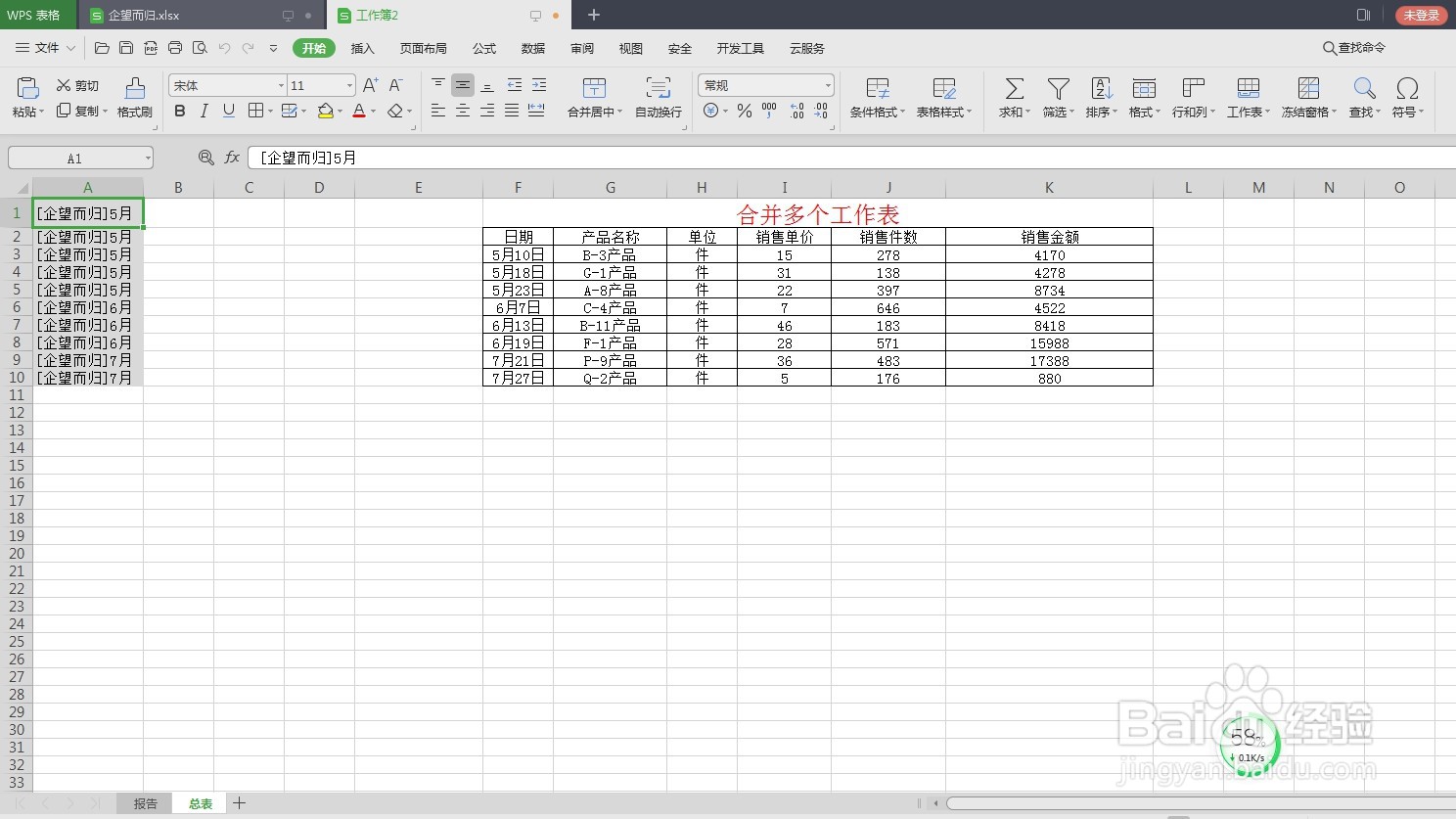
4、然后开始合并,出现一张合并的工作簿,里面的第一张工作表写着报告,成功合并三个工作表,共10行数据

5、选择总表,出现三张表格合并的10行数据,最前面写的是数据来源哪张工作表
时间:2026-04-23 14:17:09
1、打开的表格中有几个月份的工作表,要把工作表的内容合并到一张表格中,选择【数据】选项卡
2、点击【合并表格】,选择【多个工作表合并成一个工作表】
3、勾选当前文件下的5月、6月、7月工作表,这三张工作表中前面的标题都是一样的,所以下面从第几行开始合并是选择第三行,避免重复
4、然后开始合并,出现一张合并的工作簿,里面的第一张工作表写着报告,成功合并三个工作表,共10行数据
5、选择总表,出现三张表格合并的10行数据,最前面写的是数据来源哪张工作表
