excel表格生成的图表如何修改坐标轴

 时间:2026-04-23 05:52:24

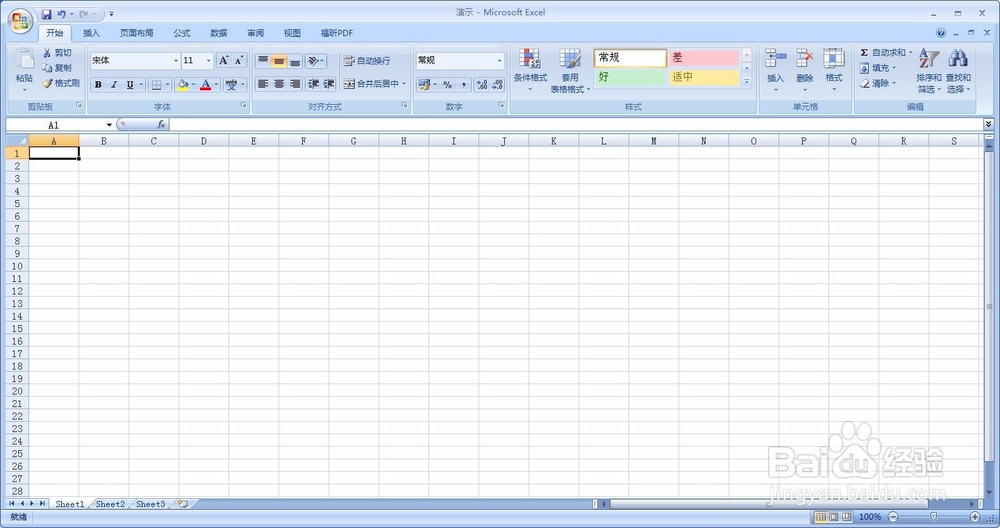
1、在电脑桌面或者任意磁盘中,右键单击,“新建”-“excel”
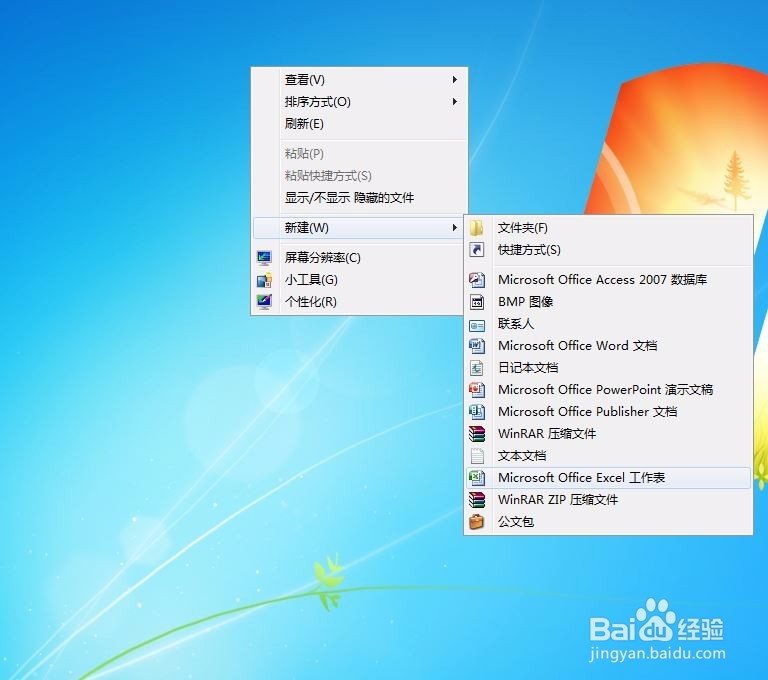
excel表格生成的图表如何修改坐标轴

2、双击新建的excel文件,打开空白excel

excel表格生成的图表如何修改坐标轴

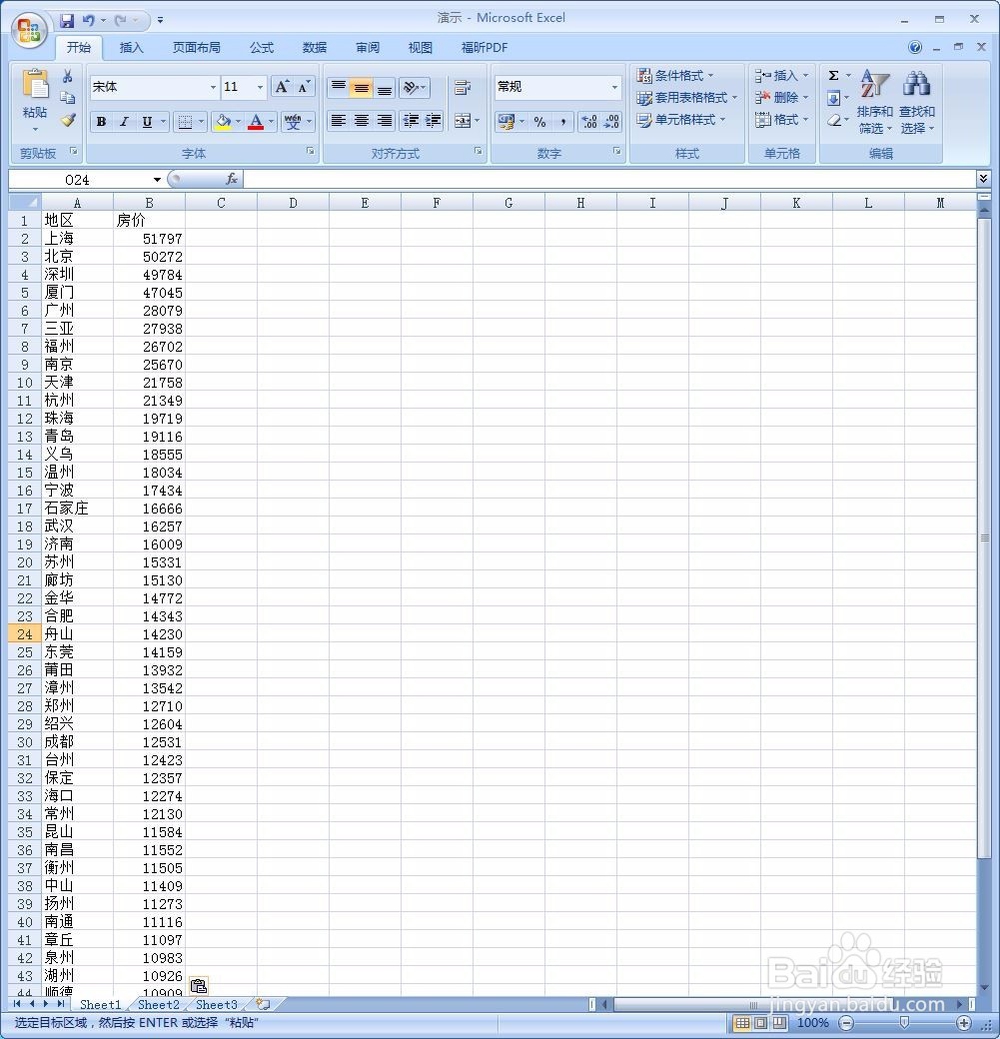
3、将制作图表的数据信息写入excel表格中

excel表格生成的图表如何修改坐标轴

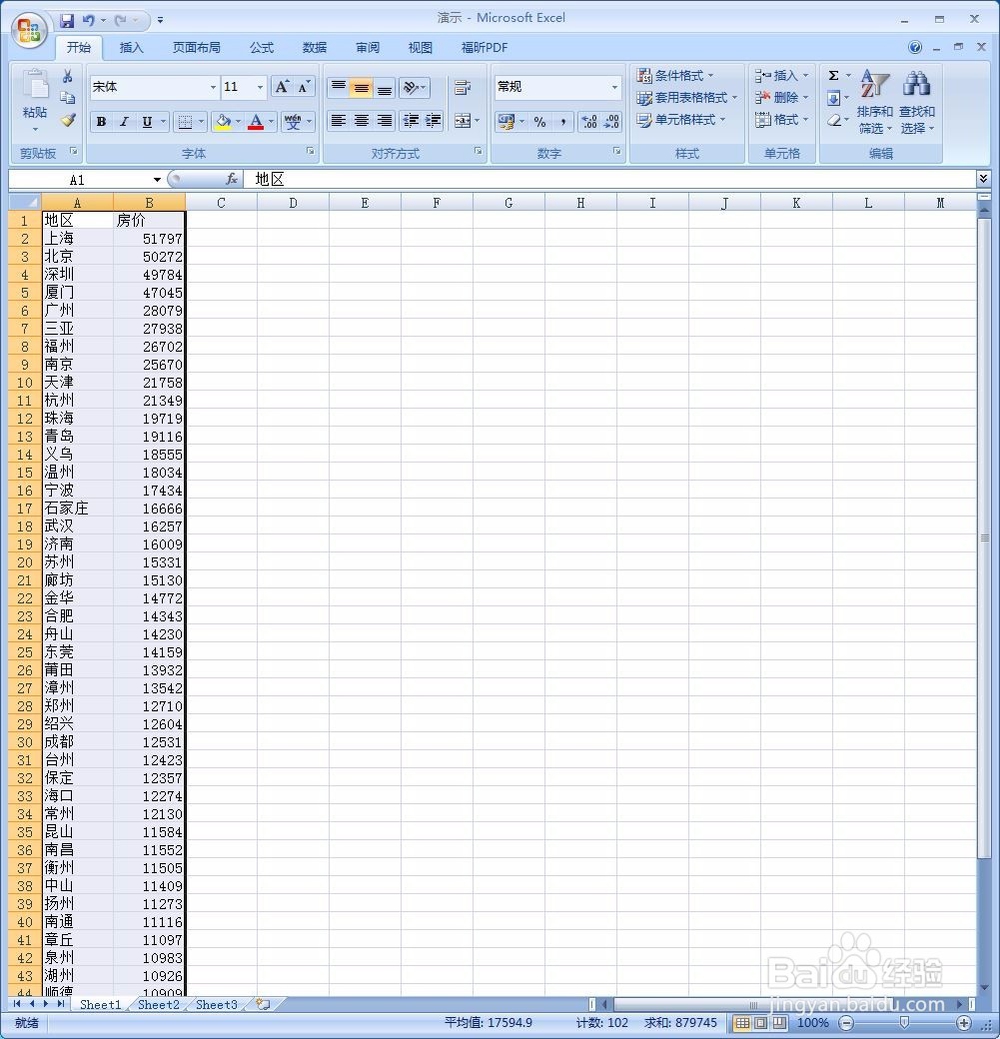
4、选中将要制作图表的数据信息,包括标头

excel表格生成的图表如何修改坐标轴

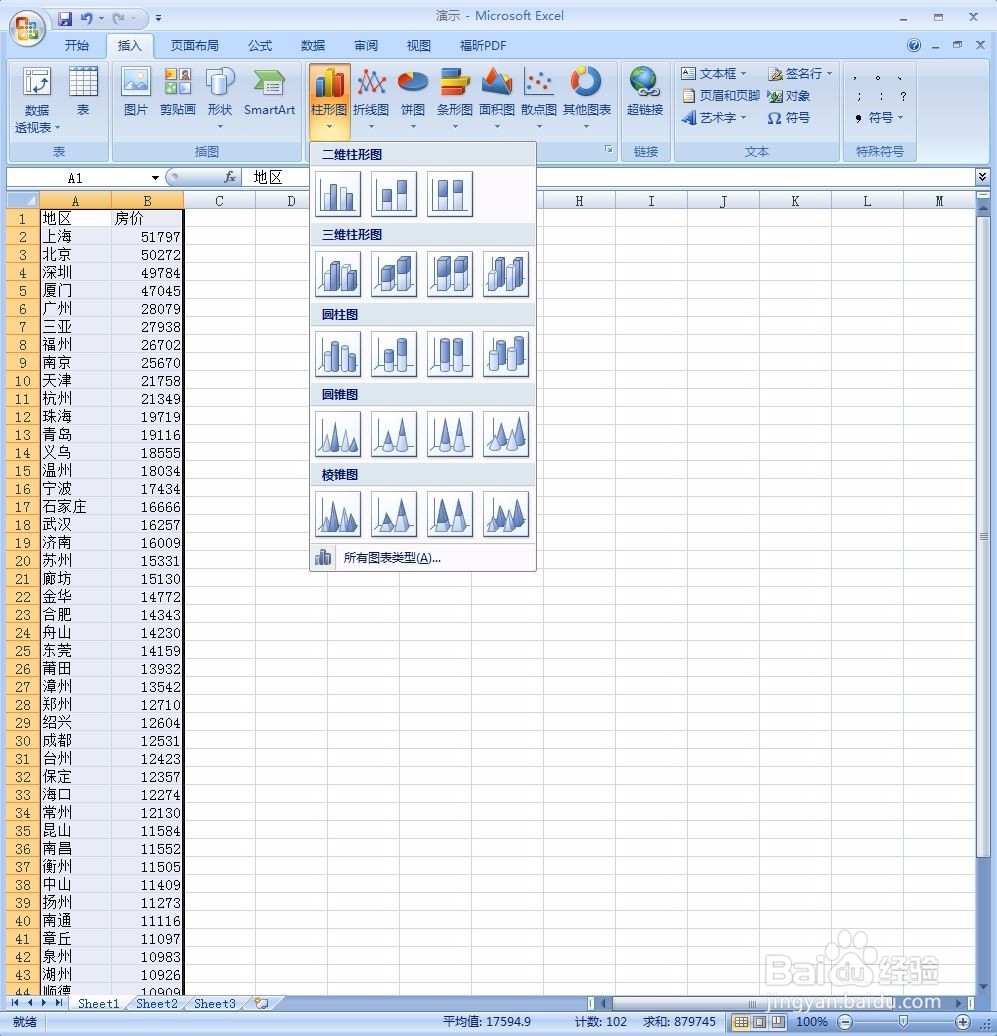
5、点击主菜单中的“插入”-“柱状图”/“折线图”

excel表格生成的图表如何修改坐标轴

6、选择其中的一种想要的图形,点击生成图表

excel表格生成的图表如何修改坐标轴

7、点击生成图表的边框,拖动其中一个角,调整图表大小

excel表格生成的图表如何修改坐标轴

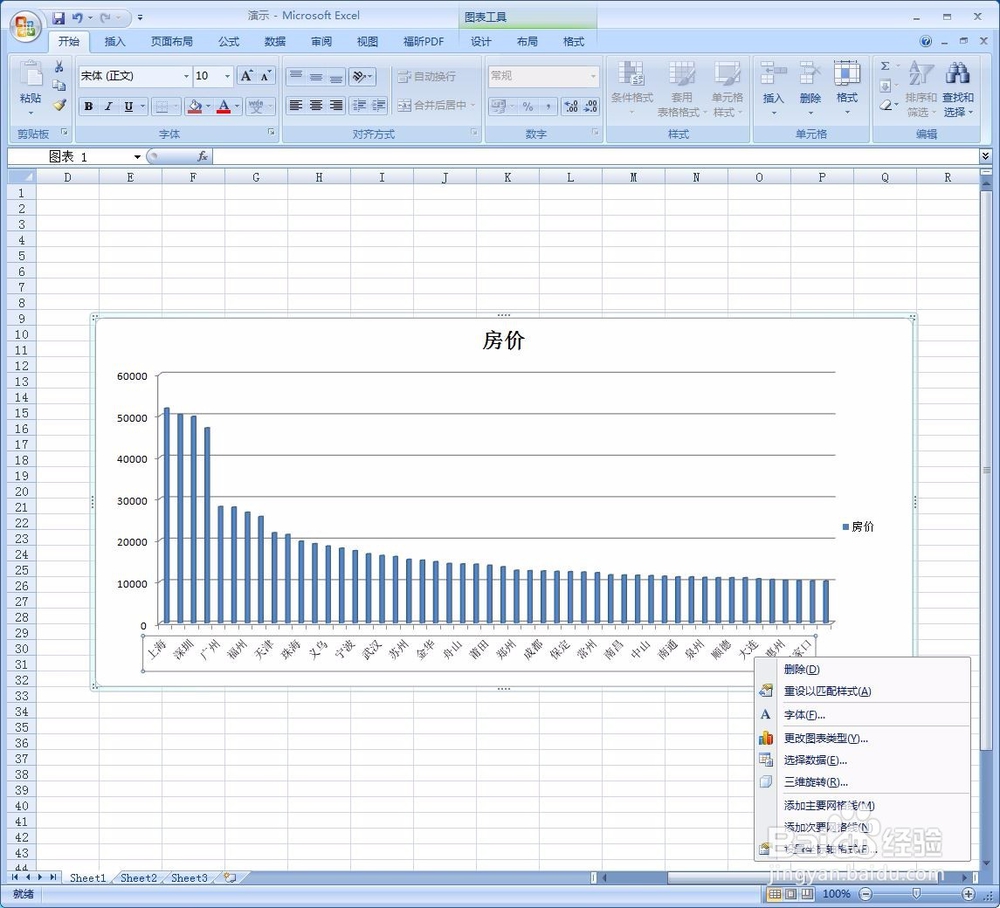
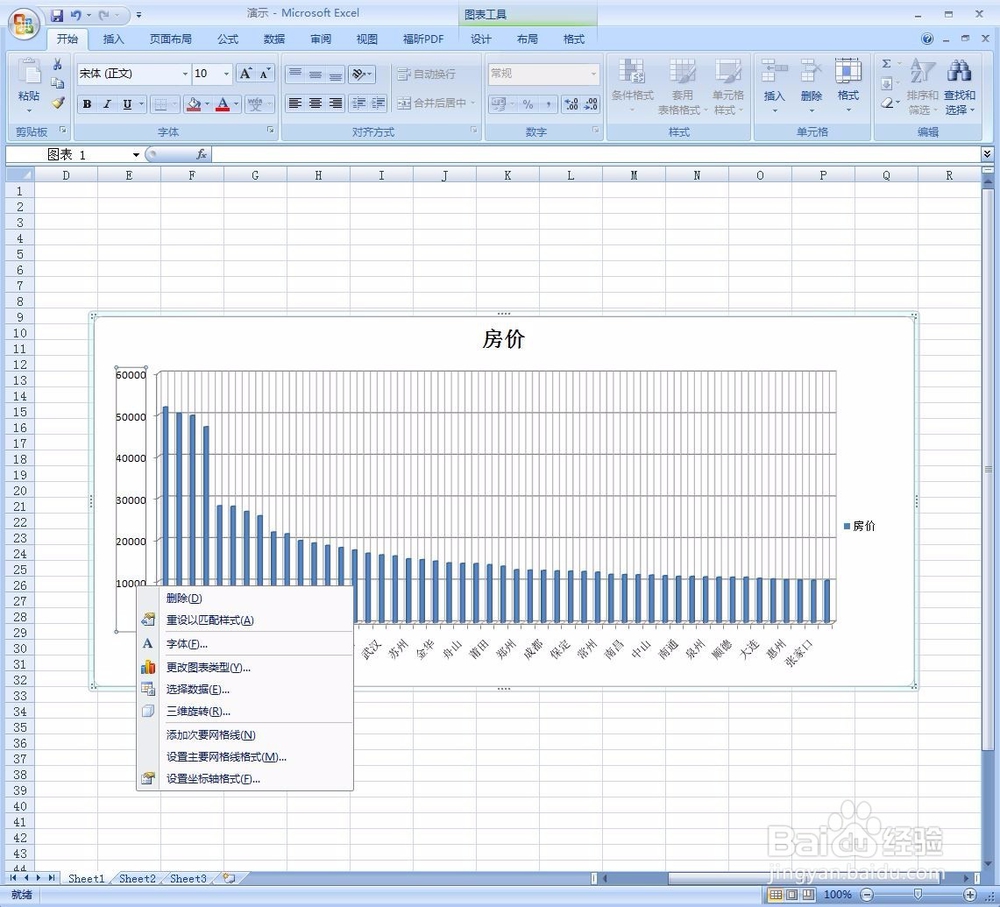
8、选中图表的横坐标,右键单击,出现坐标轴修改选项

excel表格生成的图表如何修改坐标轴

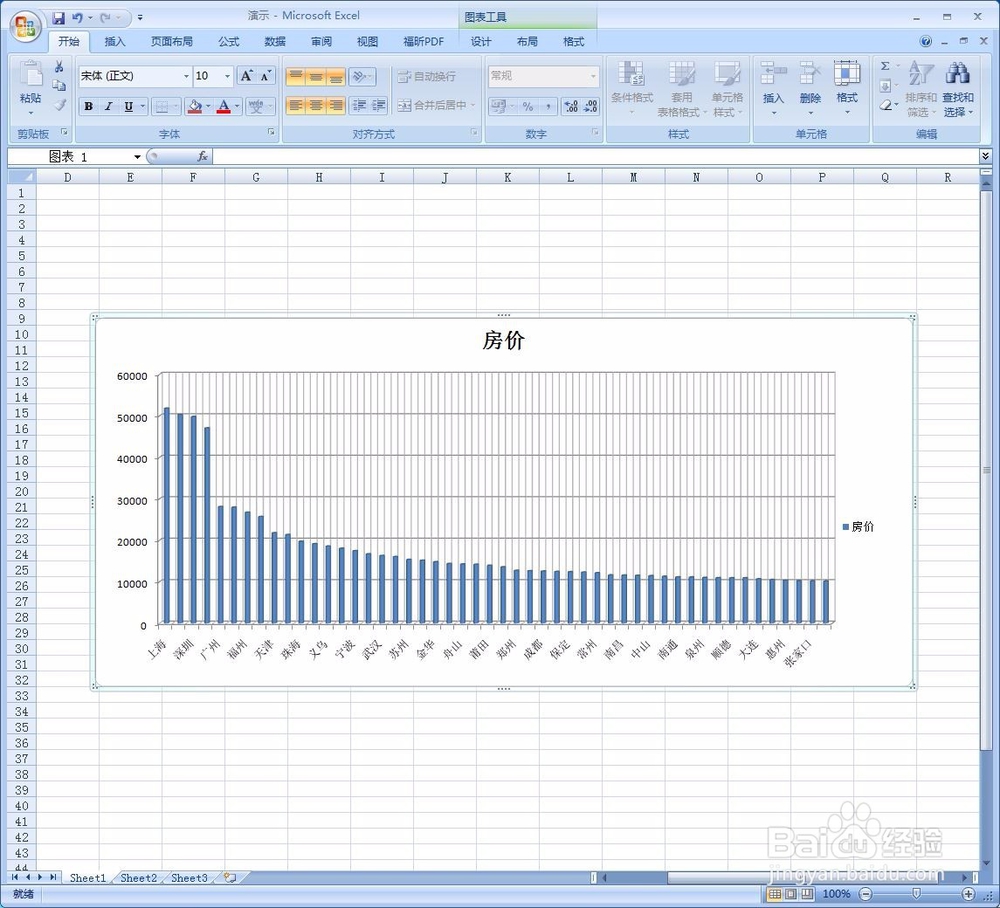
9、如点击“添加次要网格线”,较之前的图表内容,网格线变得更加密集

excel表格生成的图表如何修改坐标轴

10、如点击最下面一个选项"设置坐标轴格式",弹出“设置坐标轴格式”对话框
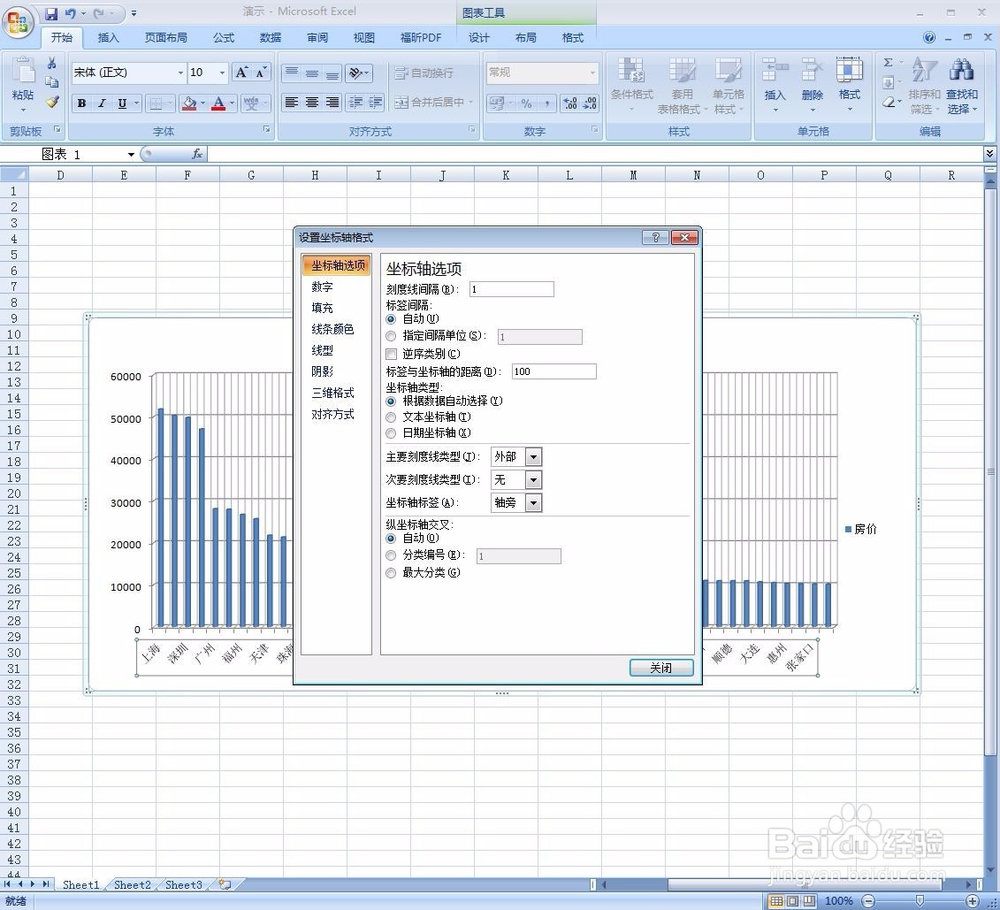
excel表格生成的图表如何修改坐标轴

11、同样的方法,可以对纵坐标轴进行设置。点击纵坐标轴,右键单击,在弹出的下拉菜单中选择,需要设置的选项
excel表格生成的图表如何修改坐标轴

  • Excel中图表的坐标轴范围怎么更改
  • Excel如何设置坐标轴或删除图中间空白部分
  • 怎样实现Excel图表曲线纵坐标不从0开始
  • 怎样调节趋势线
  • excel图表横轴让其在下方怎么做
  • 热门搜索
    前任攻略 电影 怎么搭配衣服 红烧黄花鱼的做法 抽风怎么办 私立华联学院怎么样 香蕉减肥法 泰姬陵简介 黄鹤楼简介 元宵怎么吃 旅游攻略