Excel中图表的坐标轴范围怎么更改

 时间:2026-02-16 10:34:23

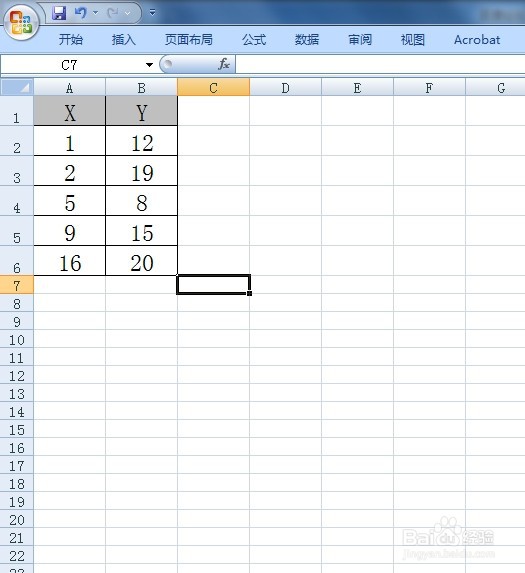
1、首先,打开一篇Excel表格,这里为了方便演示,输入了如下图所示的简单的数据。
Excel中图表的坐标轴范围怎么更改

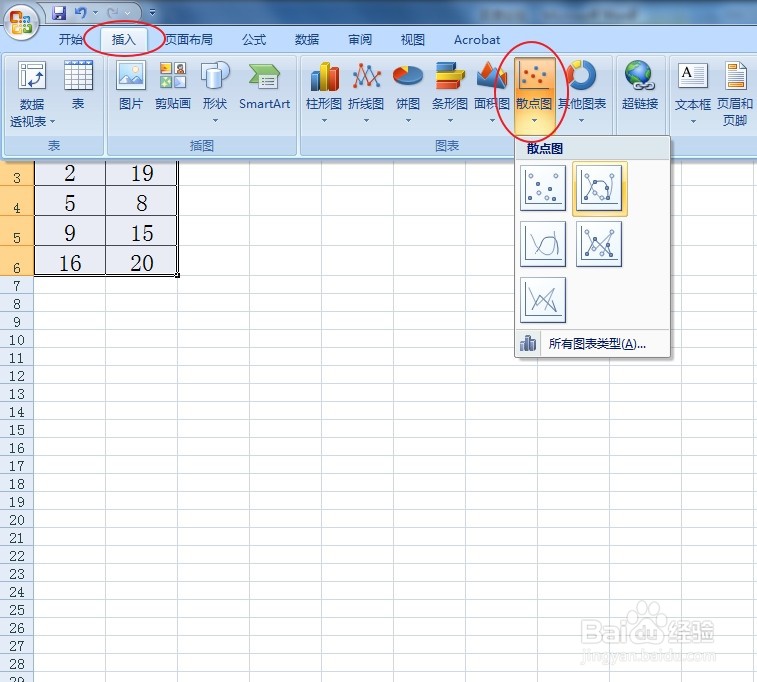
2、接下来插入一张图表,将数据(连带表头)全部选中,然后在菜单栏选择“插入”菜单,然后在图表板块选择散点图下面的带平滑线的散点图。
Excel中图表的坐标轴范围怎么更改

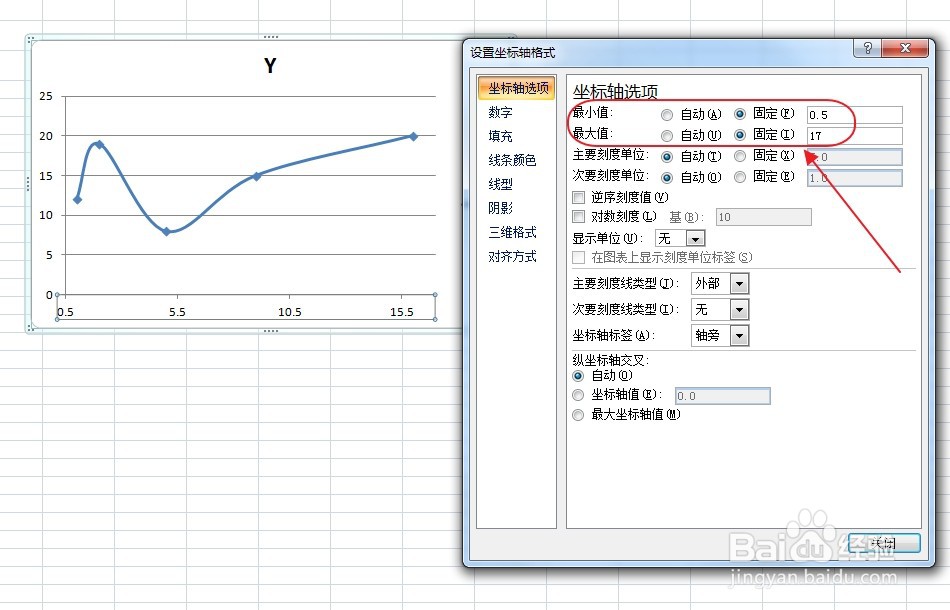
3、随后,这组数据就会在图表中显示出来了,如果要修改X轴坐标范围,可以鼠标选中X轴,然后右击选择“设置坐标轴格式”。

Excel中图表的坐标轴范围怎么更改

4、紧接着弹出“设置坐标轴格式”窗口,在坐标轴选项下面的最大值和最小值中,可以设置X轴坐标范围,将”固定“点选,然后输入合适数值即可。
Excel中图表的坐标轴范围怎么更改

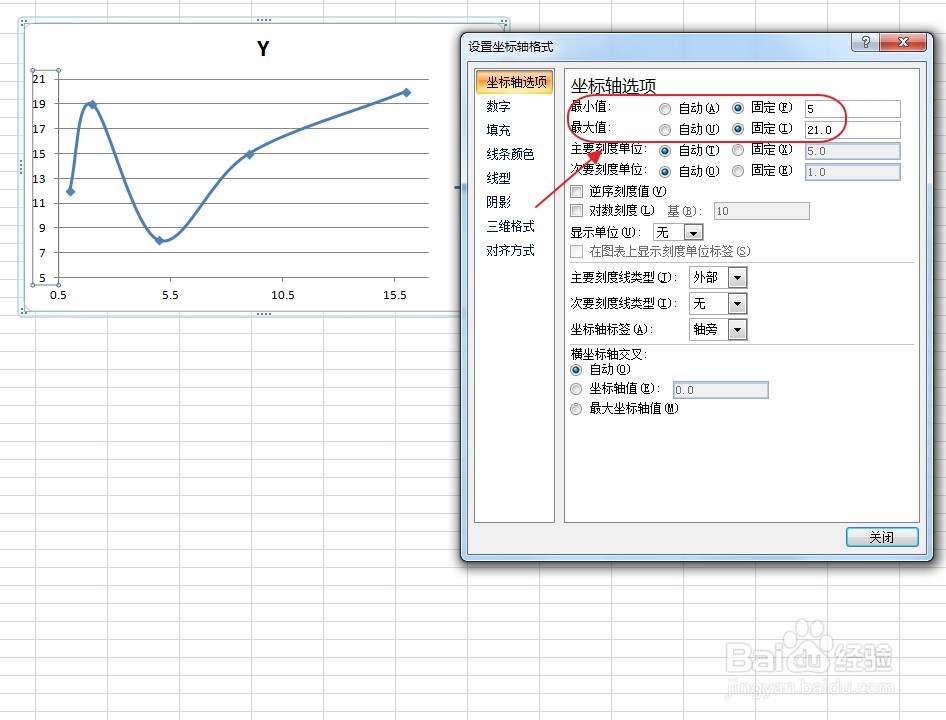
5、如果要修改Y轴坐标范围,可以鼠标选中Y轴,然后右击选择“设置坐标轴格式”。在坐标轴选项下面的最大值和最小值中,可以设置Y轴坐标范围,将”固定“点选,然后输入合适数值即可。
Excel中图表的坐标轴范围怎么更改

  • Excel怎么改变图表的坐标轴
  • 设置excel图表的横坐标怎么操作
  • excel图表横坐标数字改成自己设定的
  • Excel如何设置坐标轴范围
  • Excel图表修改横坐标的方法
  • 热门搜索
    跑步机可以减肥吗 合肥旅游攻略 西昌旅游 国外的旅游网站 不祥之刃怎么玩 皖南医学院怎么样 运城旅游景点大全景名 凉拌腐竹的做法 手机玩游戏闪退怎么办 河南冬季旅游景点