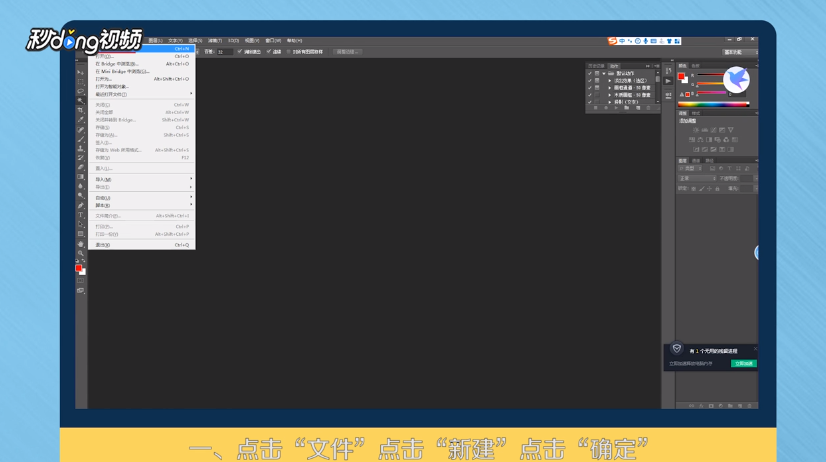
1、点击“文件”,选择“新建”,点击“确定”。
2、按住“ALT”加“退格键”,将背景调整为黑色,打上文字。

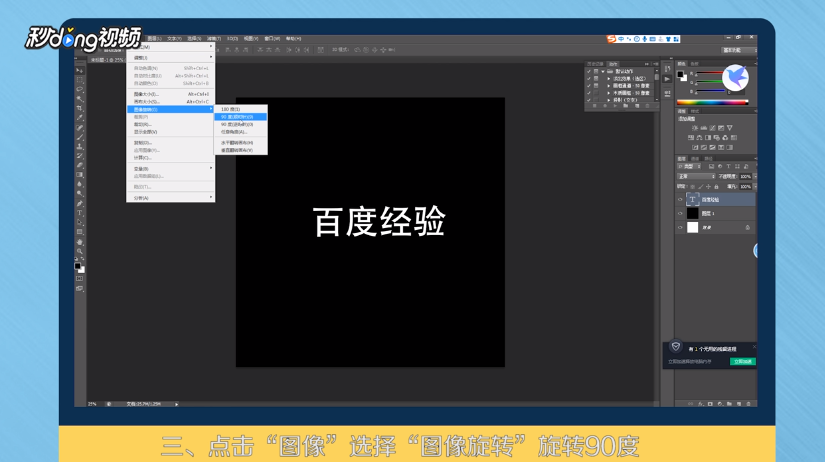
3、点击“图像”,选择“图像旋转”,旋转“90度”。
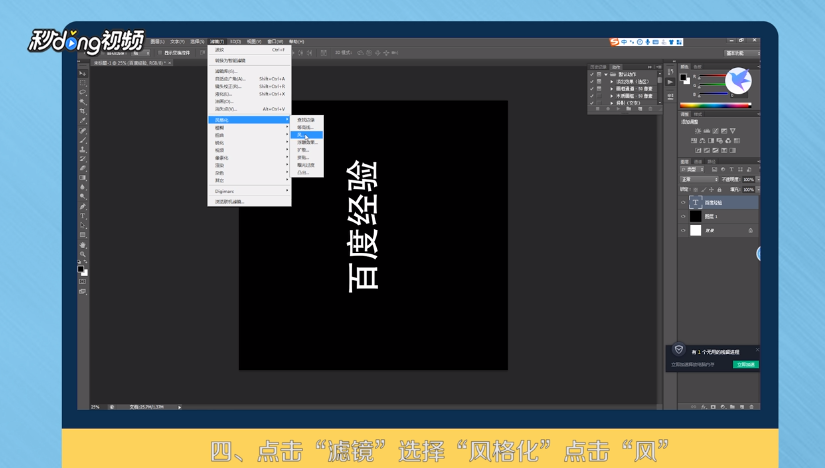
4、点击“滤镜”,选择“风格化”,点击“风”。
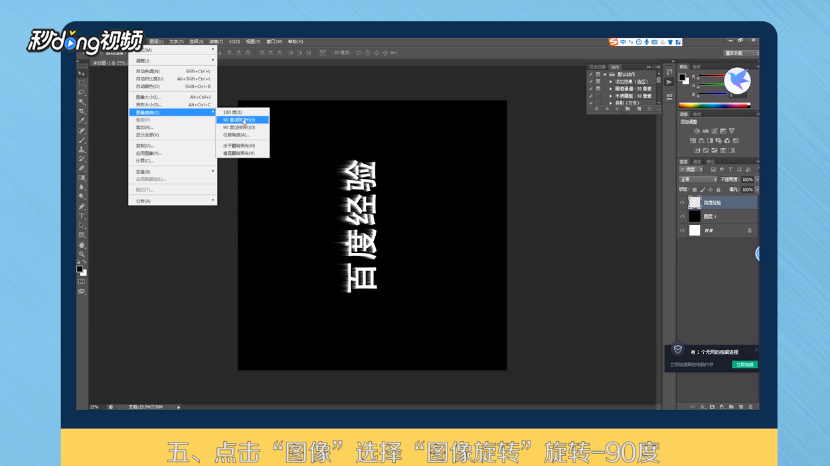
5、点击“图像”,选择“图像旋转”,旋转“-90度”。
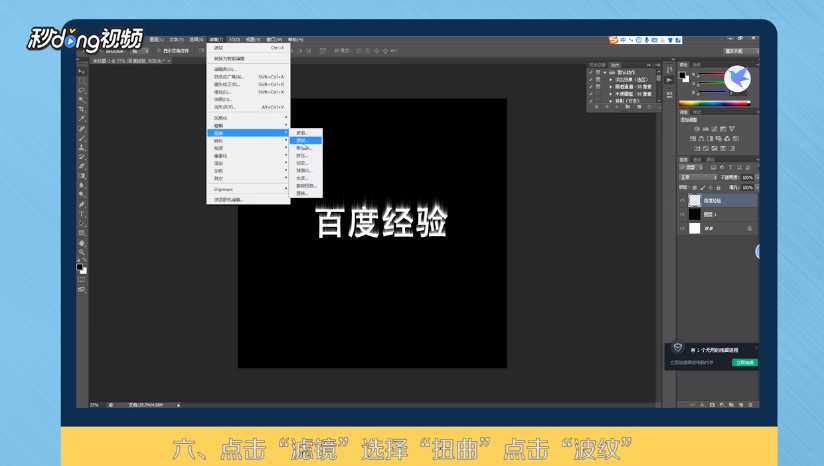
6、点击“滤镜”,选择“扭曲”,点击“波纹”。
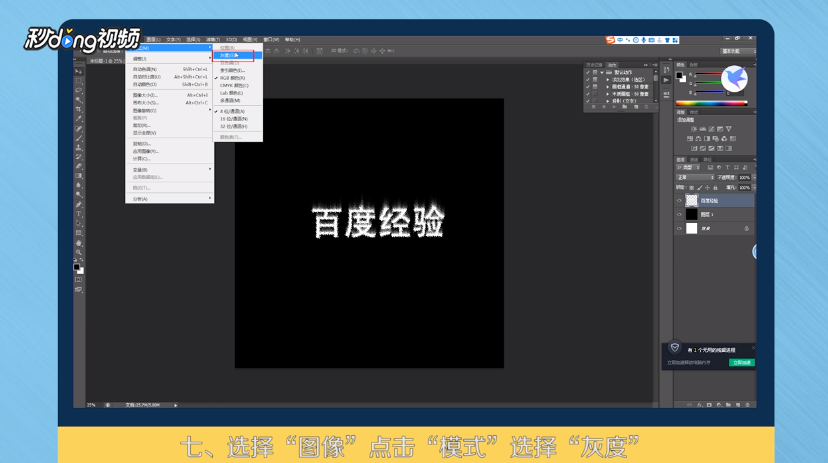
7、点击“图像”,选择“模式”,点击“灰度”。
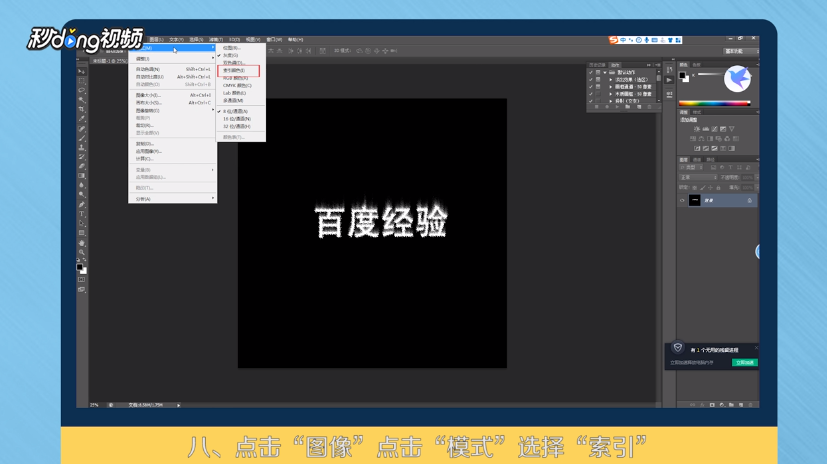
8、点击“图像”,选择“模式”,点击“索引”。
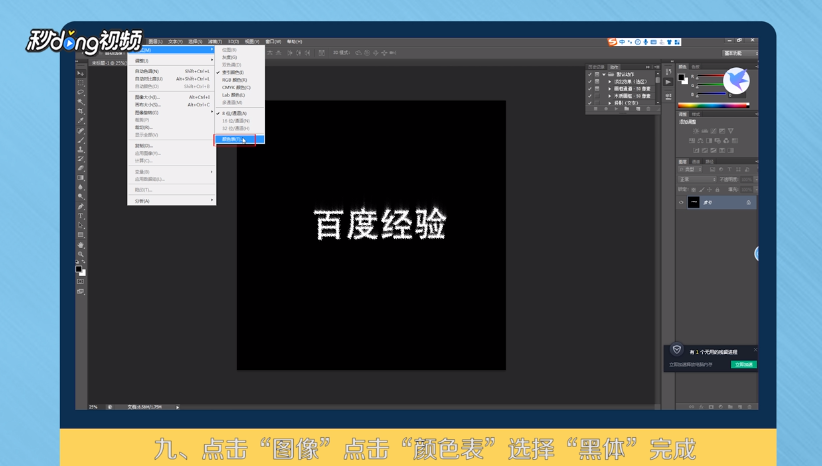
9、点击“图像”,点击“颜色表”,选择“黑体”,点击“确定”完成。
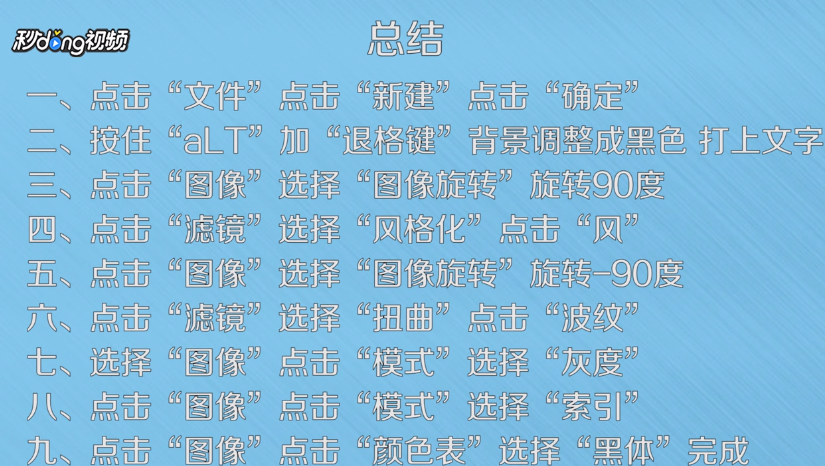
10、总结如下。
时间:2026-04-23 02:02:42
1、点击“文件”,选择“新建”,点击“确定”。
2、按住“ALT”加“退格键”,将背景调整为黑色,打上文字。
3、点击“图像”,选择“图像旋转”,旋转“90度”。
4、点击“滤镜”,选择“风格化”,点击“风”。
5、点击“图像”,选择“图像旋转”,旋转“-90度”。
6、点击“滤镜”,选择“扭曲”,点击“波纹”。
7、点击“图像”,选择“模式”,点击“灰度”。
8、点击“图像”,选择“模式”,点击“索引”。
9、点击“图像”,点击“颜色表”,选择“黑体”,点击“确定”完成。
10、总结如下。
