1、新建一个黑色画布,用文字工具打出一个白色的“火”字,再点击“图像”、“图像旋转”、“顺时针90度”。
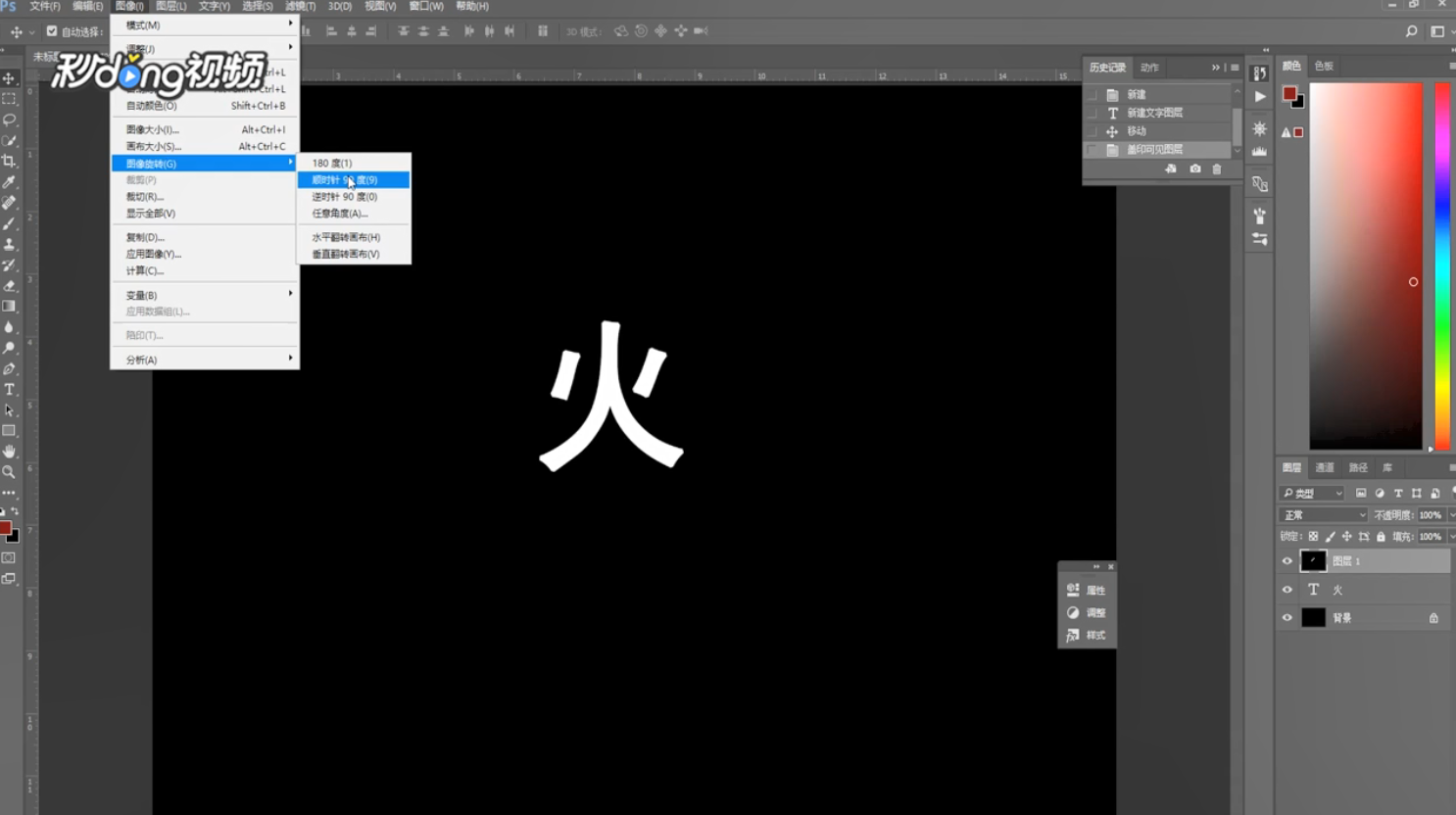
2、选择“滤镜”、“风格化”、“风”,从左吹,重复三次。

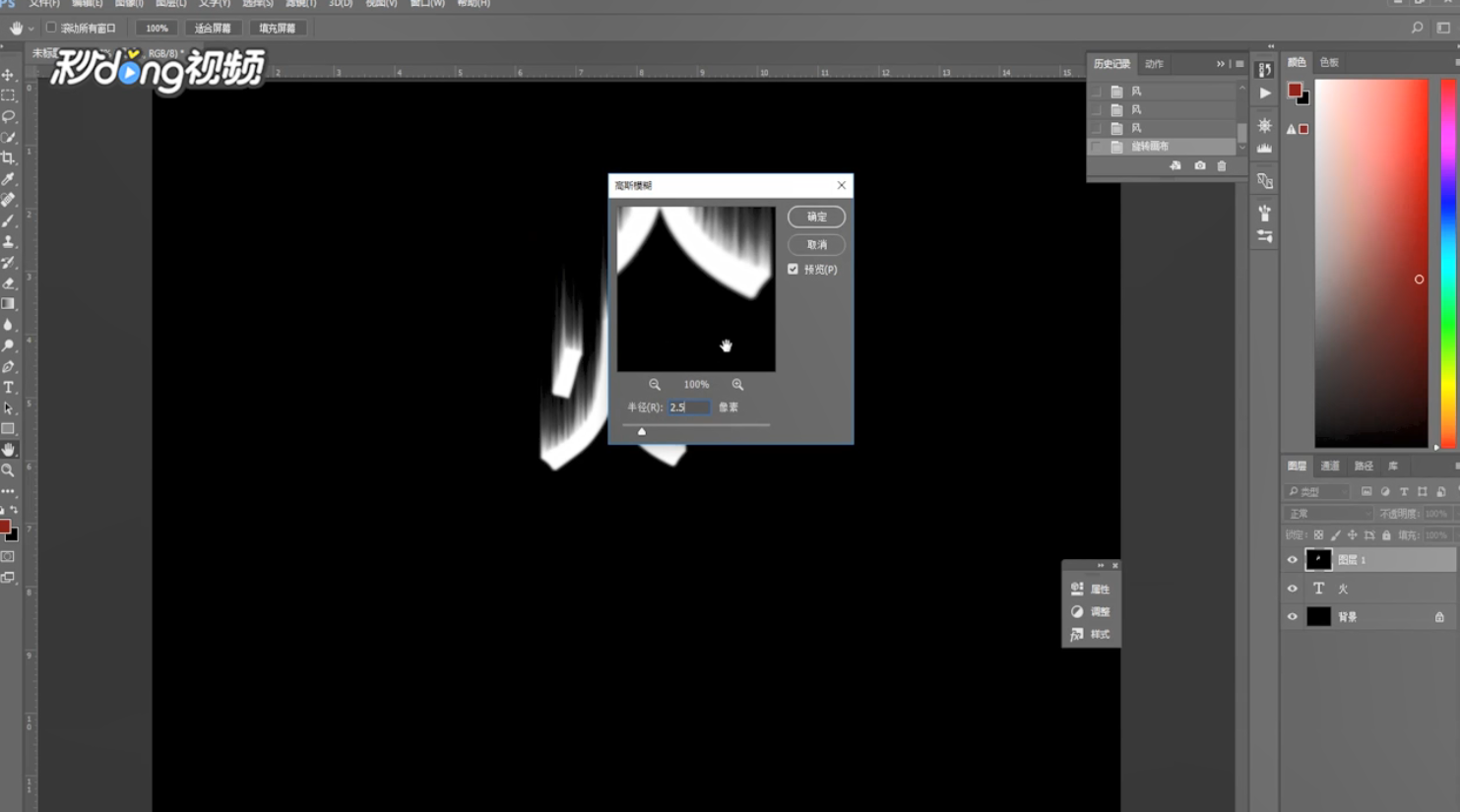
3、点击“滤镜”、“模糊”、“高斯模糊”,输入半径为2.5,点击“确定”。
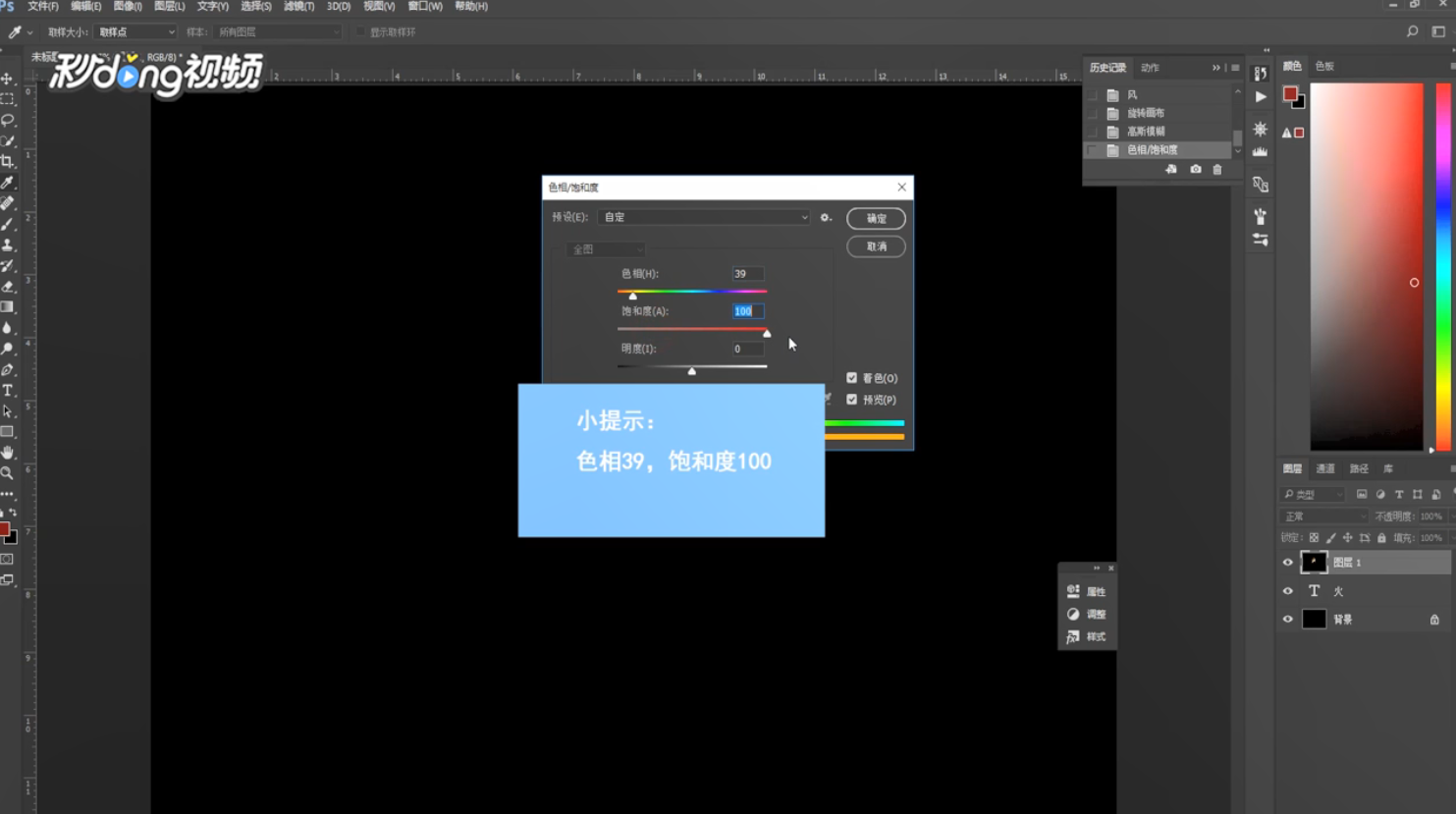
4、点击“图像”、“调整”、“色相/饱和度”,勾选着色,色相为39,饱和度为100。
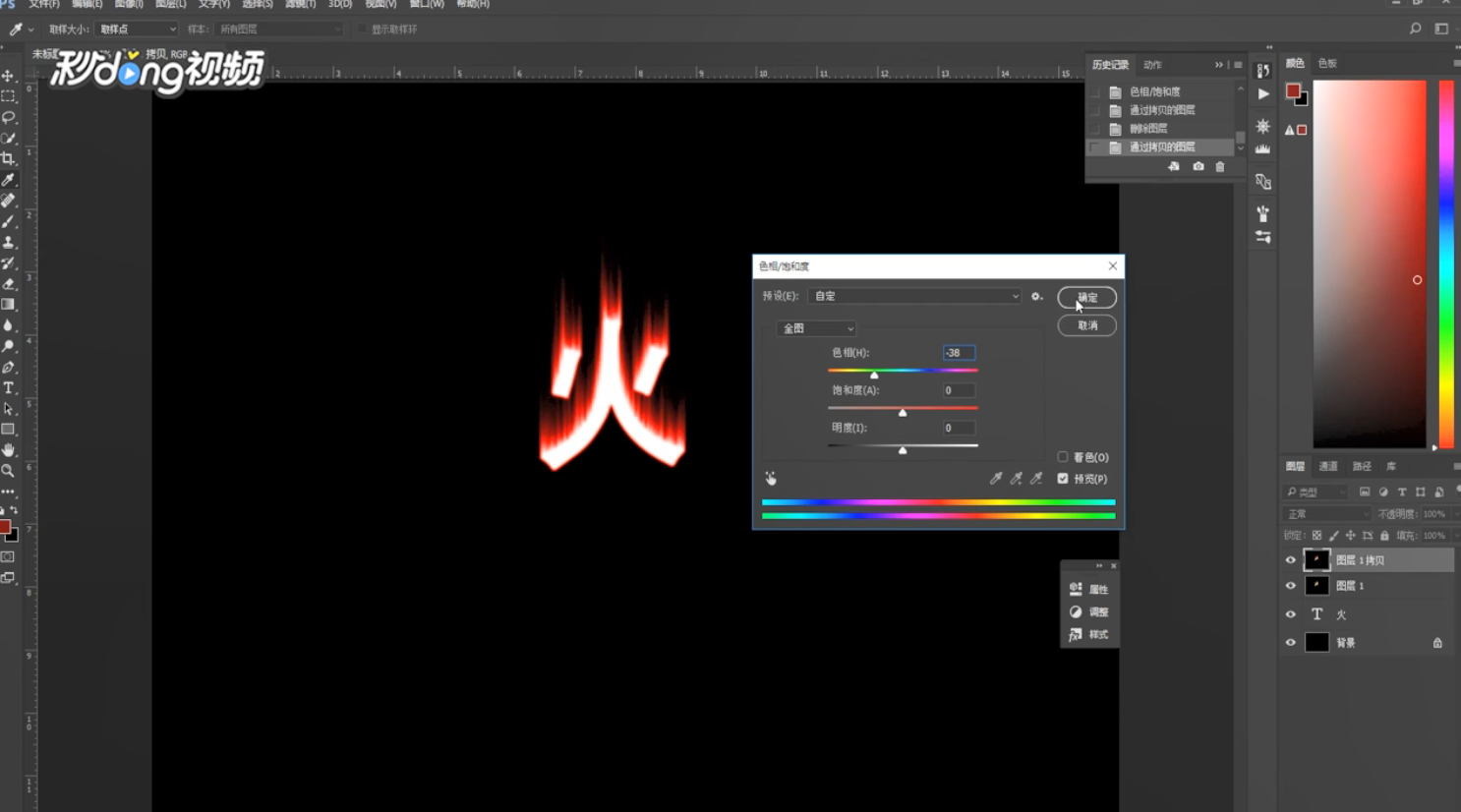
5、按Ctrl+J复制当前图层,按Ctrl+U调出色相/饱和度,色相为-38,改为柔光。
6、再次按Ctrl+Alt+shift+E盖印图层,点击“滤镜”、“液化”,调出火焰,背景上的文字图层,按Ctrl+J将其复制一次,把它拖动到最顶层,将文字颜色改为黑色,选择渐变工具,线性渐变,由前景到背景渐变。
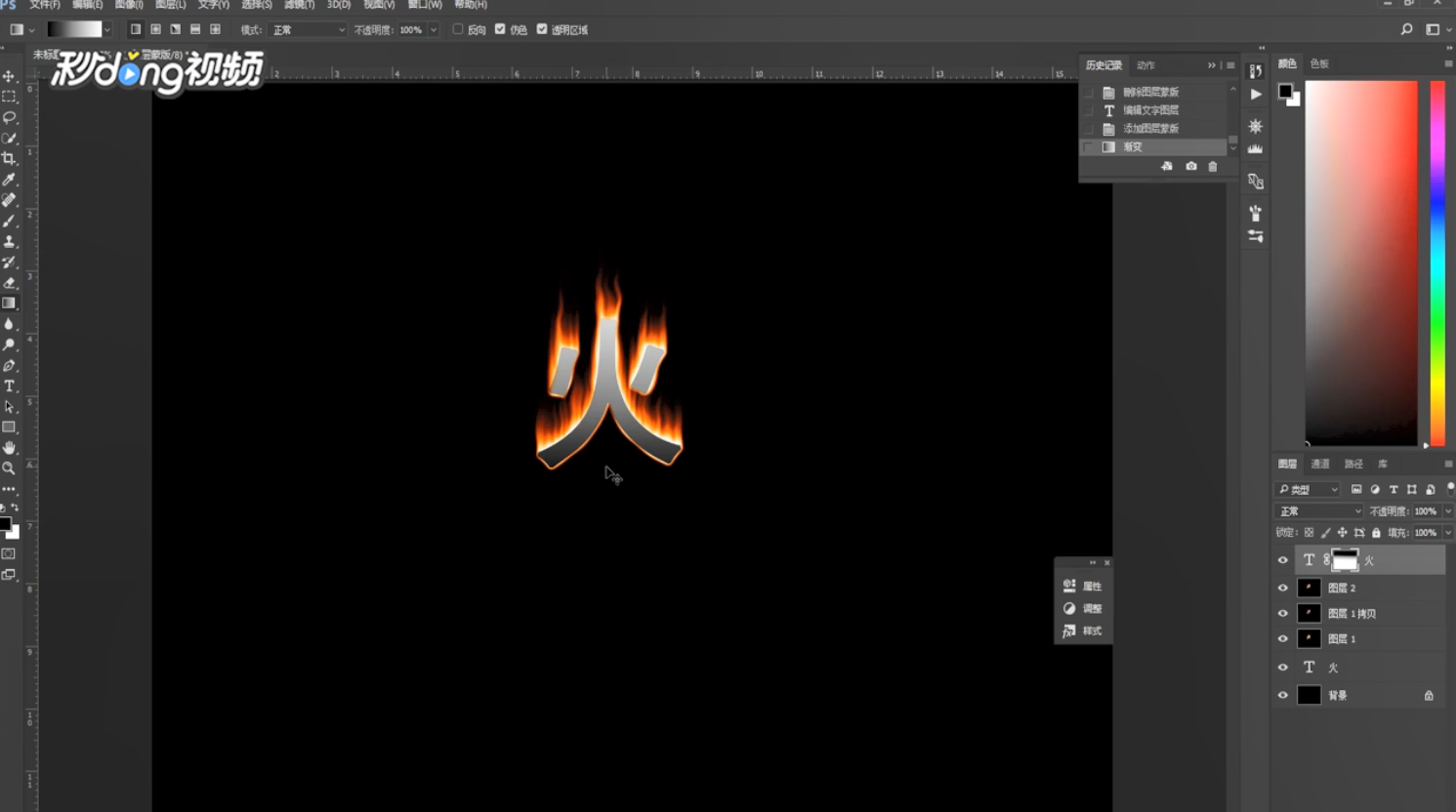
7、在文字上由上到下拉出所需效果的渐变,盖印图层改为绿色,按Ctrl+T,右键单击选择“旋转180度”,再右键选择“水平翻转”。
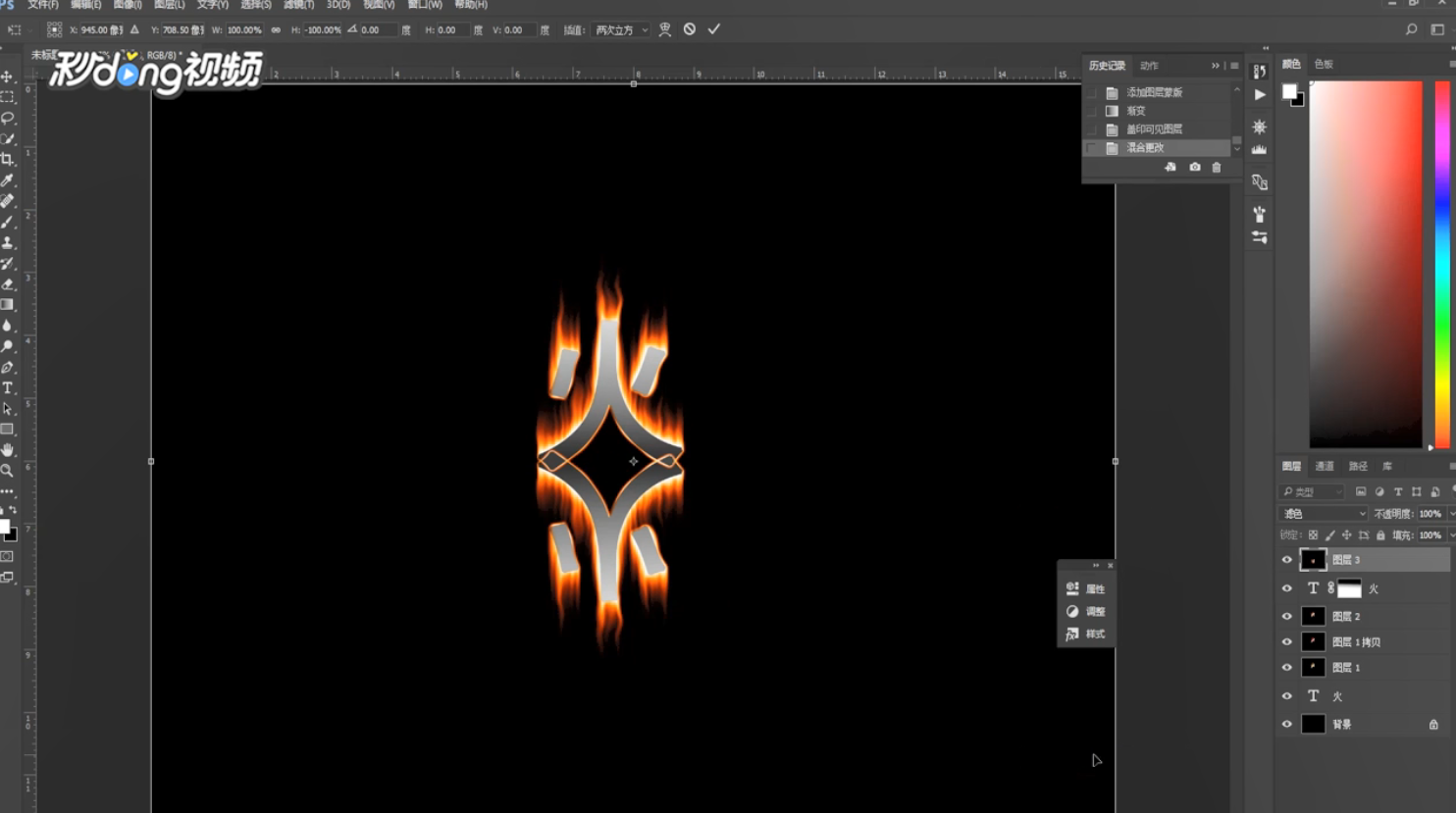
8、增加文版用黑色笔将重叠部分画掉,用裁剪工具将下面多余的部分裁剪掉即可。

