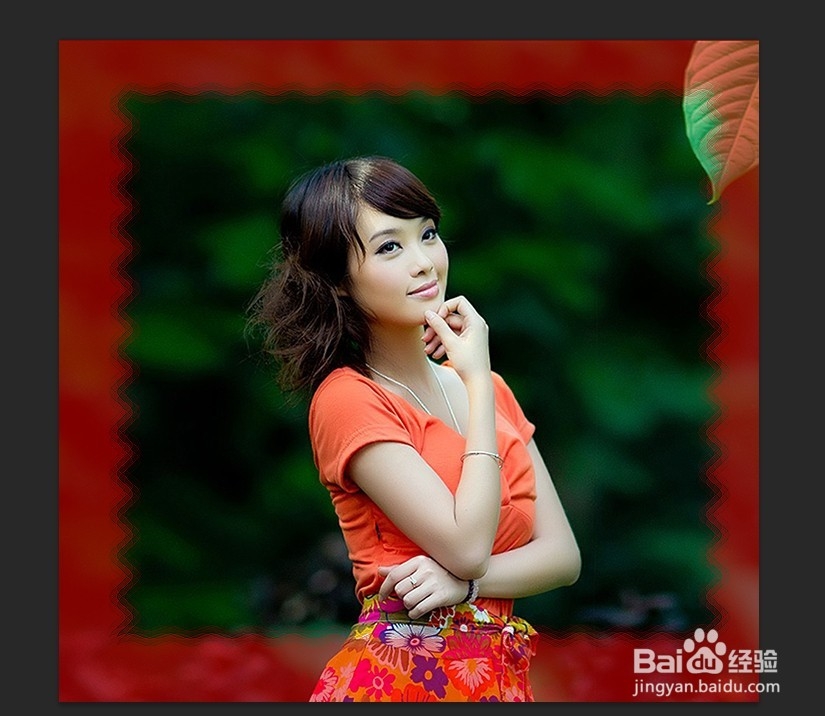
利用PS滤镜制作美女照片波浪花纹相框效果

 时间:2026-02-14 07:01:17

1、1:打开ps软件

2:打开网络素材照片
利用PS滤镜制作美女照片波浪花纹相框效果

利用PS滤镜制作美女照片波浪花纹相框效果

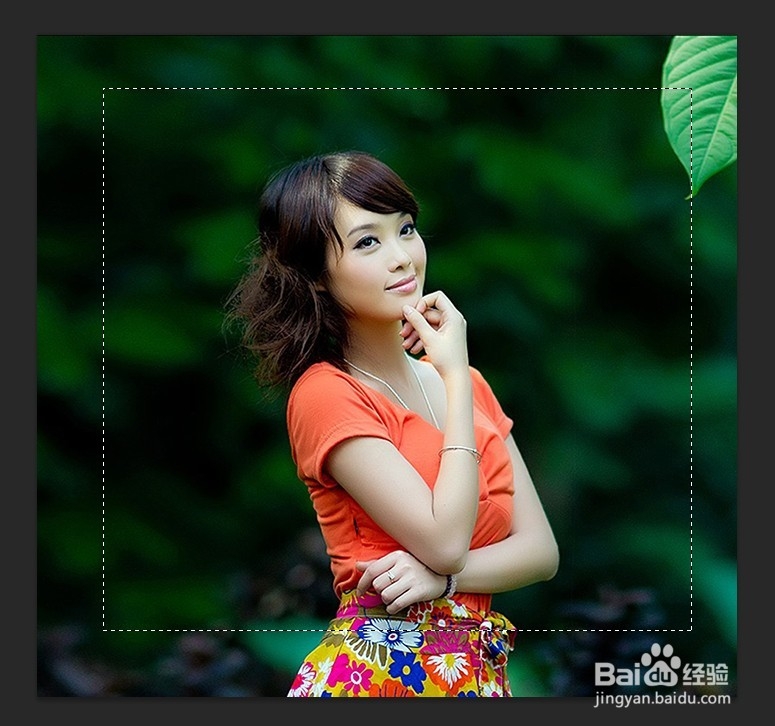
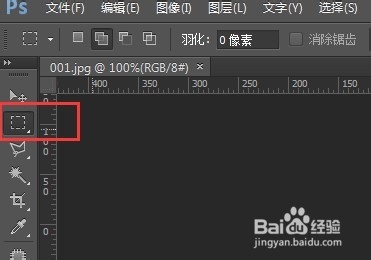
2、1:选择  矩形选框工具

2:在照片上画一个比照片小的矩形,大小可根据自己的喜好来
利用PS滤镜制作美女照片波浪花纹相框效果

利用PS滤镜制作美女照片波浪花纹相框效果

3、按Q键 进入快速蒙版模式,此时效果如图所示

利用PS滤镜制作美女照片波浪花纹相框效果

4、选择 滤镜 -扭曲- 波浪, 参数设置如图所示,此时效果如图所示

利用PS滤镜制作美女照片波浪花纹相框效果

利用PS滤镜制作美女照片波浪花纹相框效果

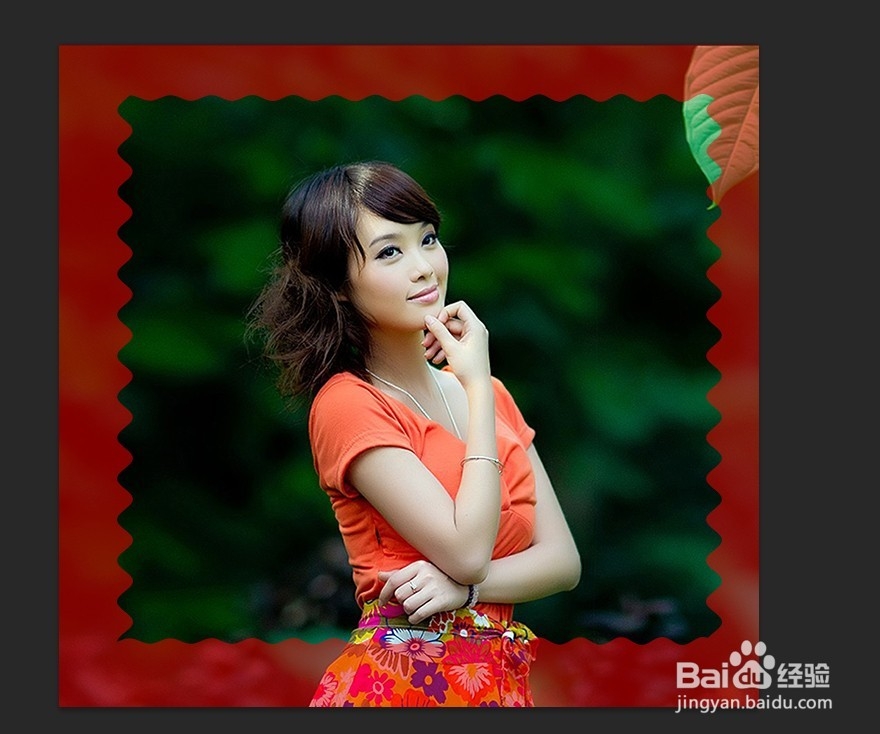
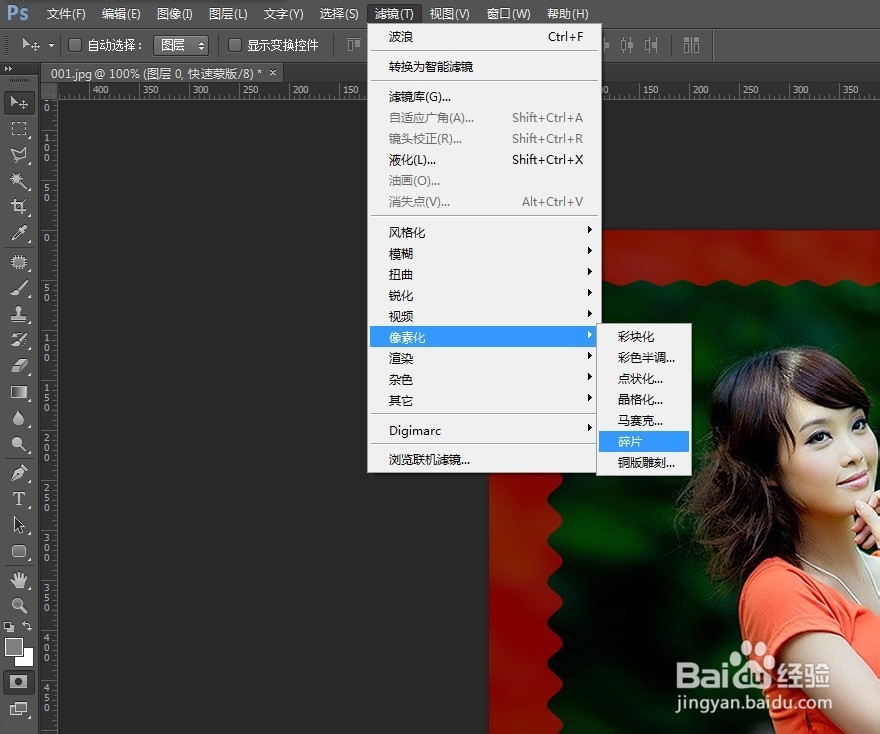
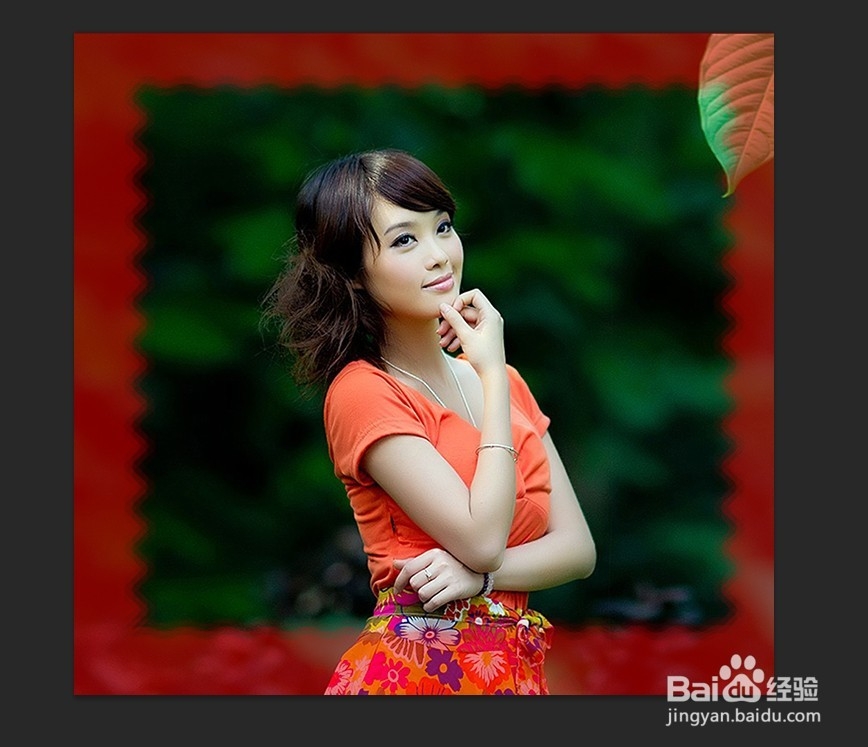
5、选择 滤镜 -像素化 - 碎片 ,此时效果如图所示

利用PS滤镜制作美女照片波浪花纹相框效果

利用PS滤镜制作美女照片波浪花纹相框效果

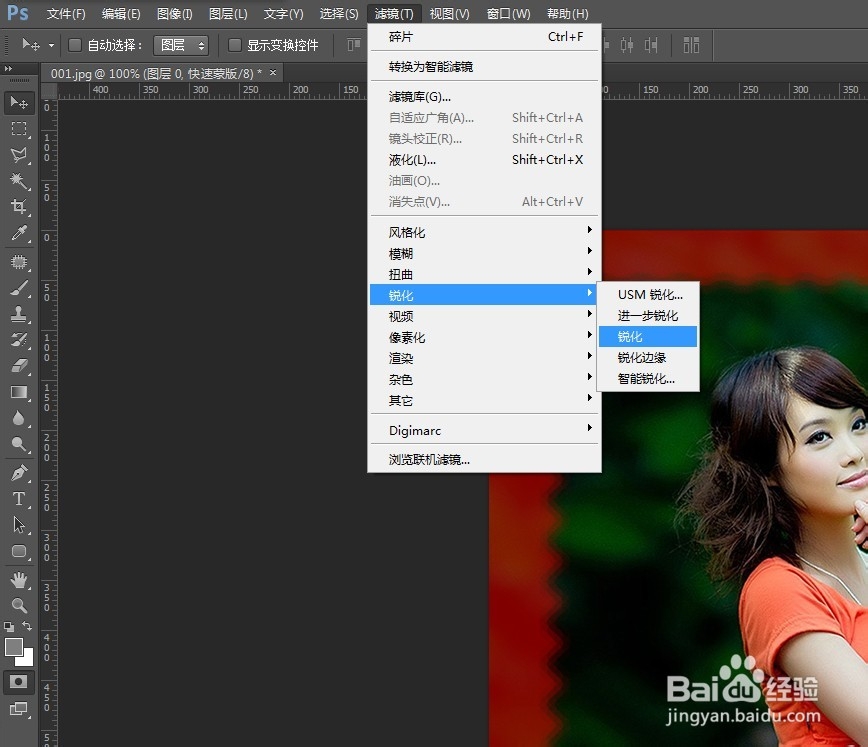
6、选择 滤镜- 锐化 -锐化 ,按 ctrl+f 重复两到三次,增强下效果
利用PS滤镜制作美女照片波浪花纹相框效果

利用PS滤镜制作美女照片波浪花纹相框效果

7、1:按 Q键退出快速蒙版模式

2:新建一图层,

3:按 ctrl+shift+i 反选

利用PS滤镜制作美女照片波浪花纹相框效果

利用PS滤镜制作美女照片波浪花纹相框效果

8、填充您喜欢的颜色,我这里是黄色,得到如下效果

利用PS滤镜制作美女照片波浪花纹相框效果

  • Photoshop玻璃背景
  • photoshop教程---制作烟雾弥漫效果
  • 教你用Photoshop制作海上日出
  • 如何用蒙版抠图
  • Photoshop制作人物与报纸的溶图效果
  • 热门搜索
    wifi密码怎么破解 微信支付怎么用 等量关系式怎么写 怎么查看自己手机号 怎么治疗颈椎病 闭口粉刺怎么去除 妈咪爱怎么吃 无限极产品怎么样 保利地产怎么样 报销单怎么写