photoshop教程---制作烟雾弥漫效果

 时间:2026-02-14 12:40:23

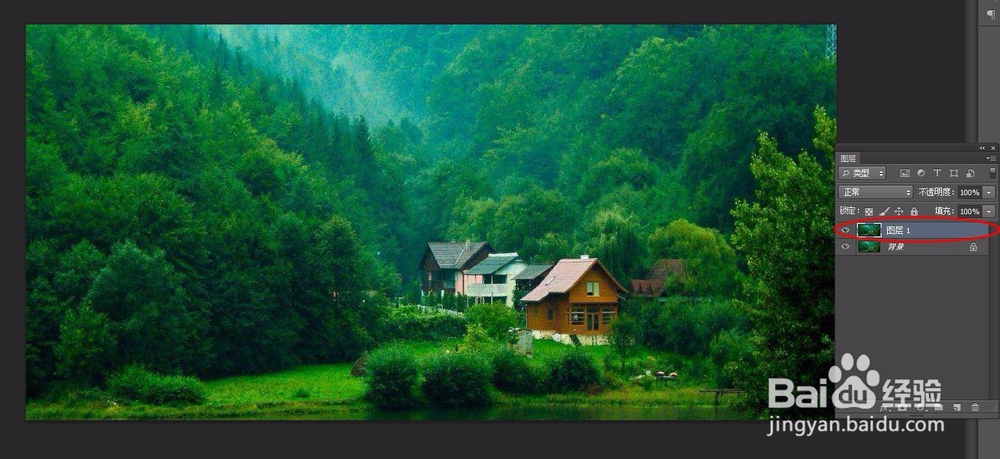
1、启动pscs6软件,执行文件--打开命令【Ctrl+o】,并拷贝一层--图层1

photoshop教程---制作烟雾弥漫效果

photoshop教程---制作烟雾弥漫效果

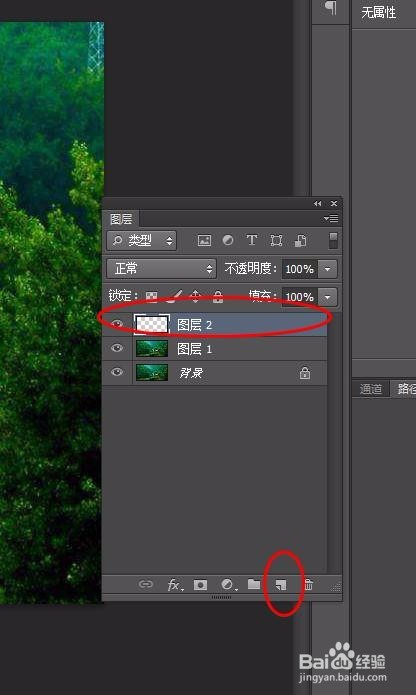
2、设置前景色为缝离白色,背景色为黑色,然后再新建一个空白图层--图层2

photoshop教程---制作烟雾弥漫效果

photoshop教程---制作烟雾弥漫效果

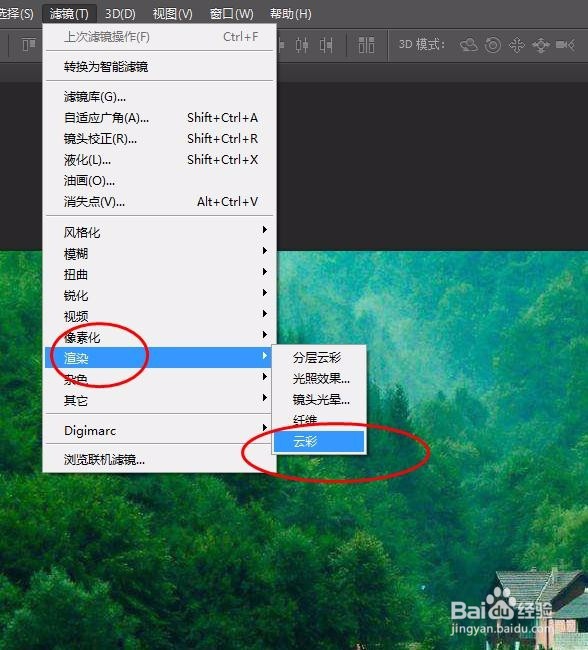
3、选择图层2,然后陕喝执行滤镜--渲染--云彩命令,效果如下图所示

photoshop教程---制作烟雾弥漫效果

photoshop教程---制作烟雾弥漫效果

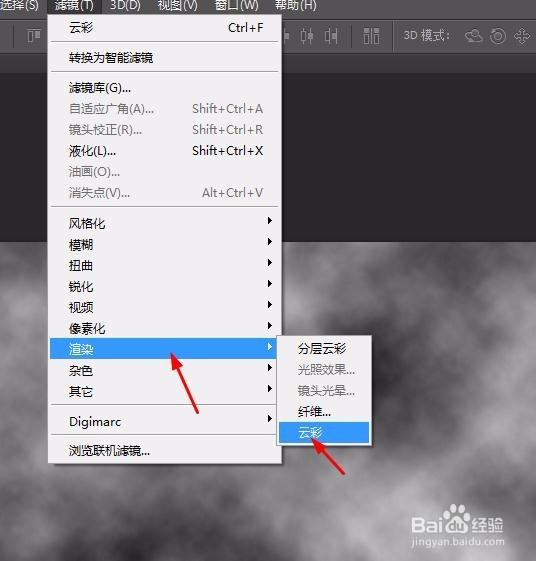
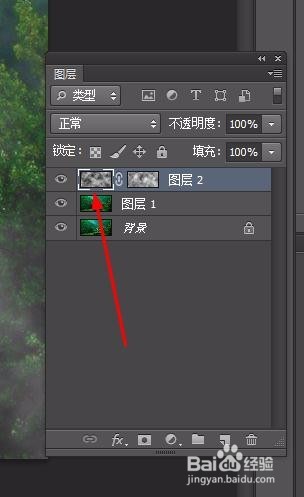
4、选择图层2,然后给图层2添加图层蒙版,选择图层蒙版,再执行一层滤镜--渲染--云彩命令,效果如下图

photoshop教程---制作烟雾弥漫效果

photoshop教程---制作烟雾弥漫效果

photoshop教程---制作烟雾弥漫效果

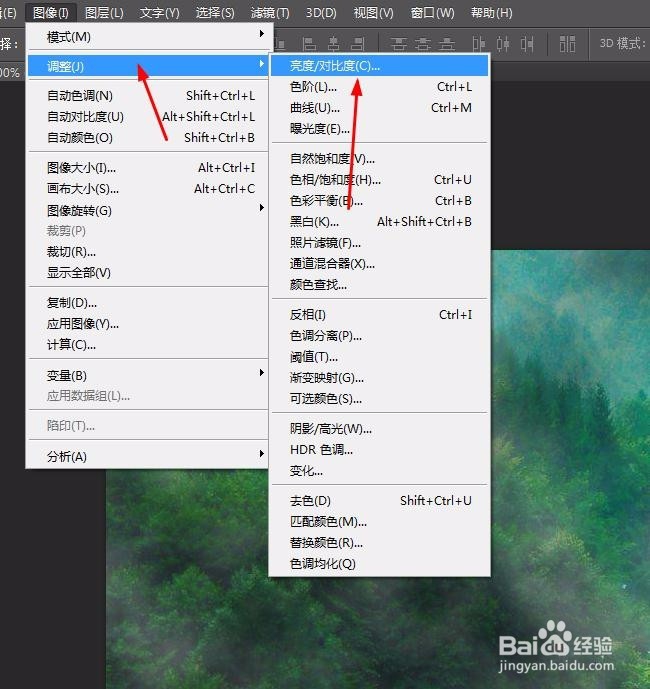
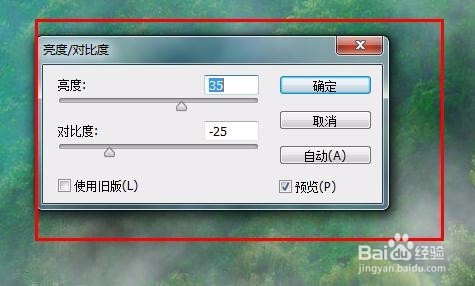
5、选择图层2,进入图层编辑状陵腊择态,然后再执行图像--调整--亮度/对比度命令,设置如下图
photoshop教程---制作烟雾弥漫效果

photoshop教程---制作烟雾弥漫效果

photoshop教程---制作烟雾弥漫效果

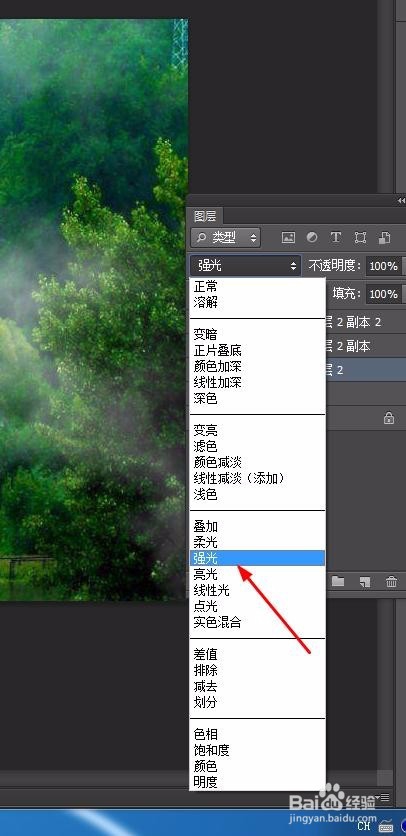
6、然后再更改图层2的图层混合模式为‘强光’,效果如下图所示

photoshop教程---制作烟雾弥漫效果

photoshop教程---制作烟雾弥漫效果

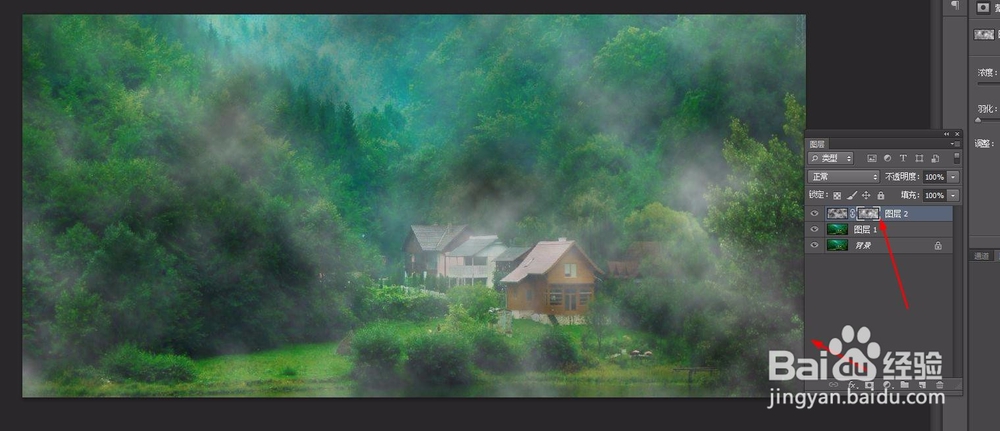
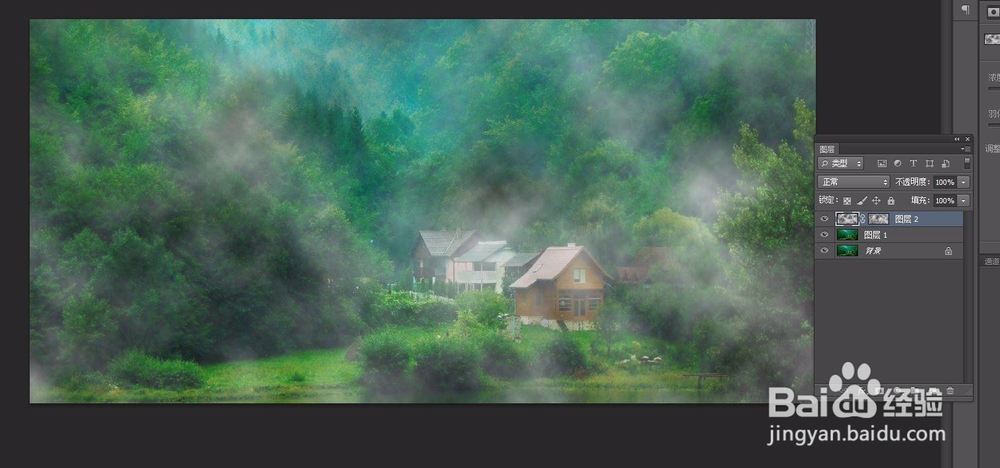
7、效果如果不太理想,多复制几层,并调整不透明度,最终效果如下

photoshop教程---制作烟雾弥漫效果

  • 如何用PS制作字中字效果
  • PS如何制作投影效果
  • 如何用PS制作放射光束
  • PS教程——水波纹背景的设计方法
  • Ps中科技背景的制作方法。
  • 热门搜索
    明天的天气怎么样 wps怎么做表格 手抄报内容怎么写 三星电视怎么投屏 我的世界怎么炼药 副乳是怎么形成的 公务员怎么考 印度为什么叫阿三 转氨酶高是怎么回事有什么危害 丝瓜怎么做好吃