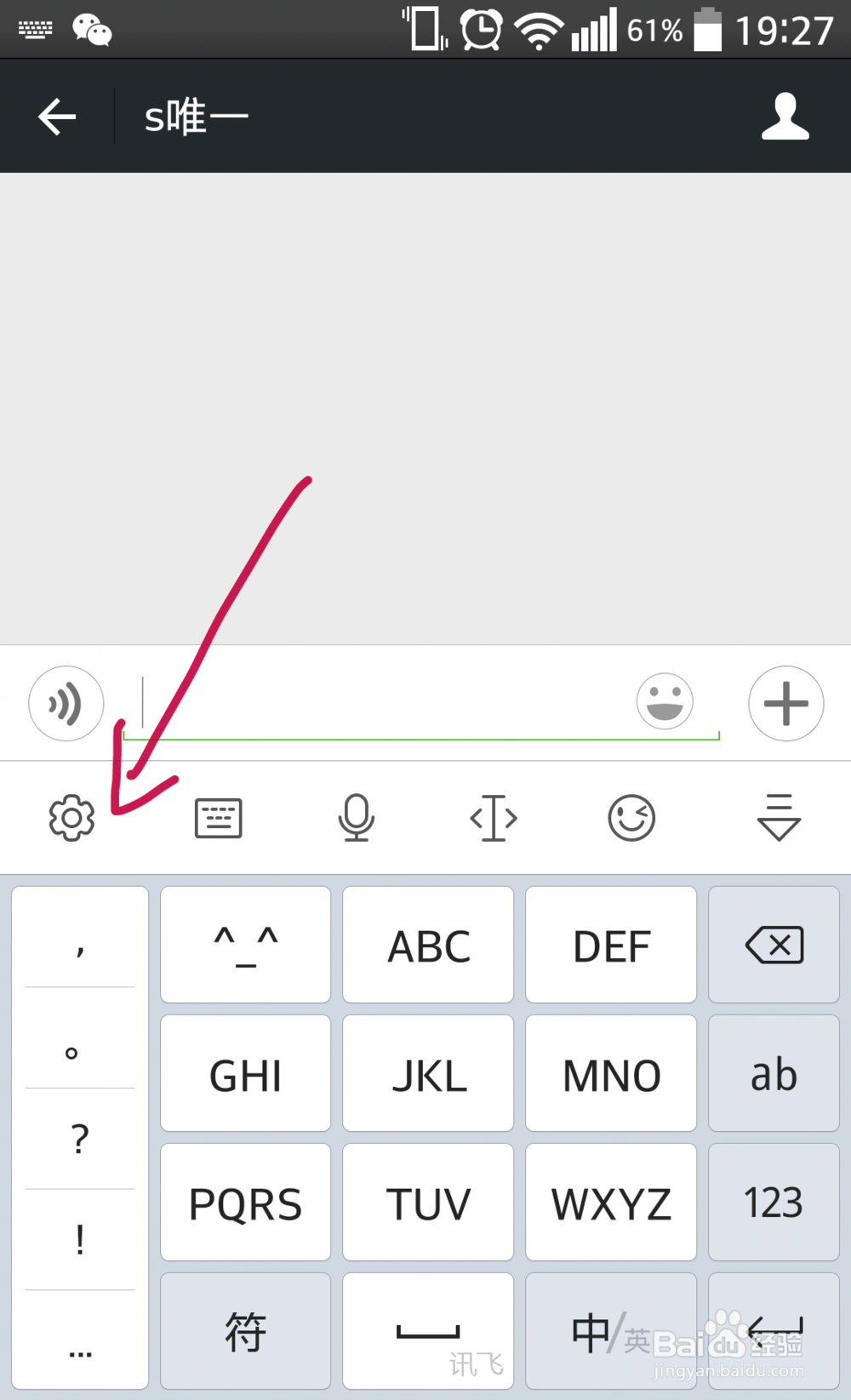
1、随意在一个可输入的窗口,激活使用的讯飞输入法界面,点击设置图标。
2、点击设置进入。
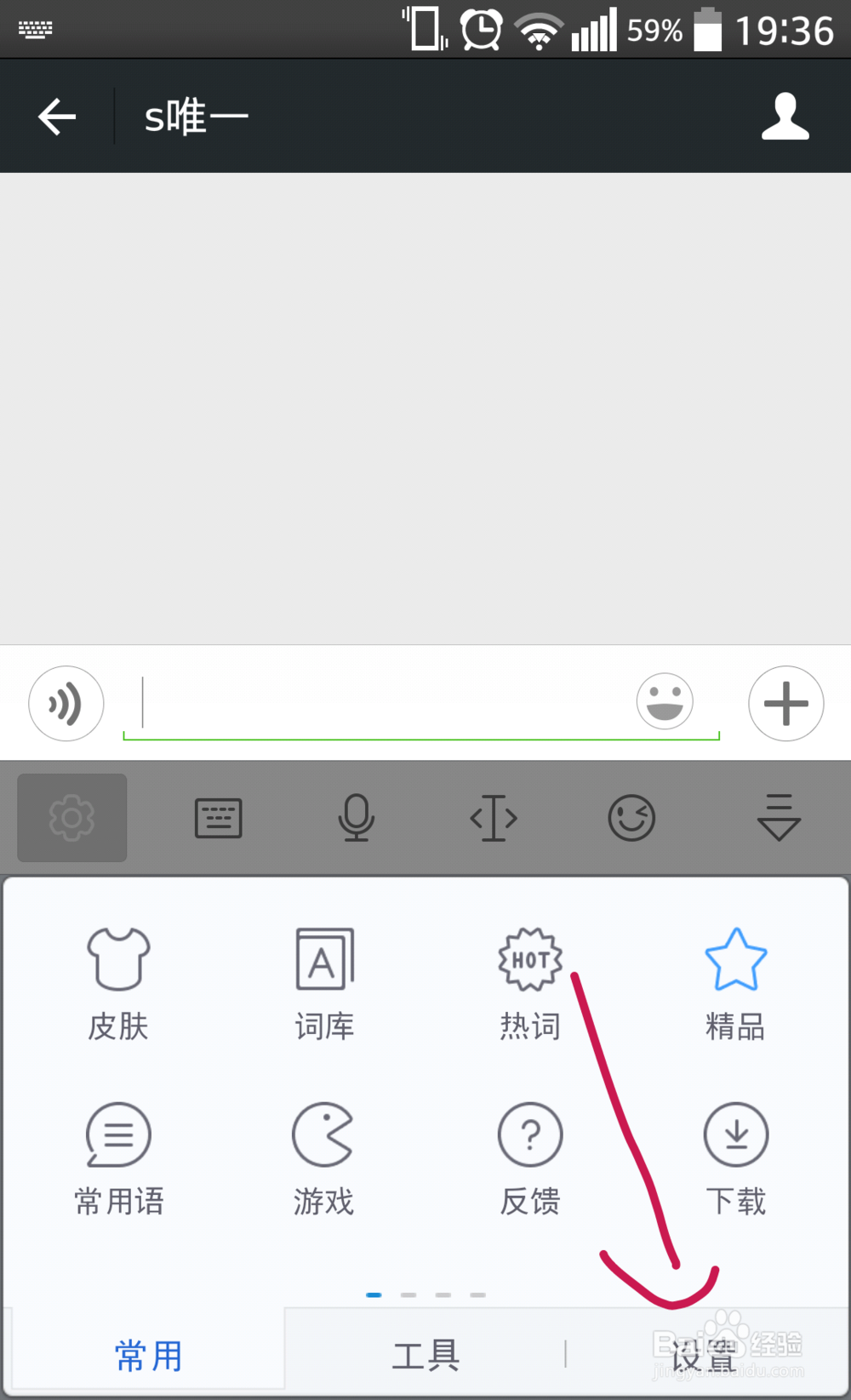
3、在这里新版本增加了定制工具栏设置。

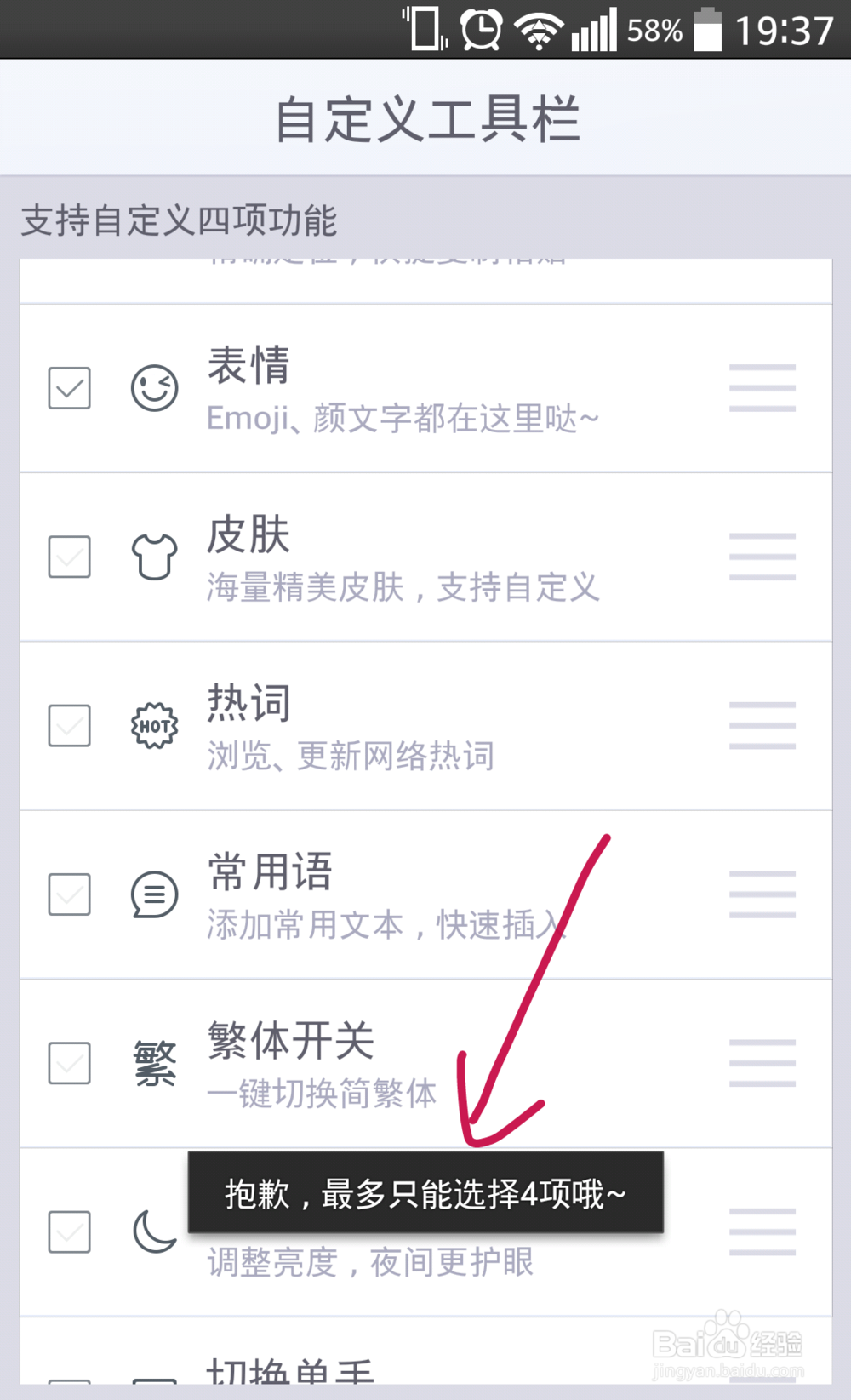
4、如可以在讯飞输入法的工具中选择自己经常使用的工具。

5、因为系统默认了四个工个栏,而讯飞输入法界面最多支持四个工具栏图标。所以需要取消一个默认的工具栏,换上自己定制的工具栏。
6、设置好之后可以去讯飞输入法界面看看,已定制的工具栏。
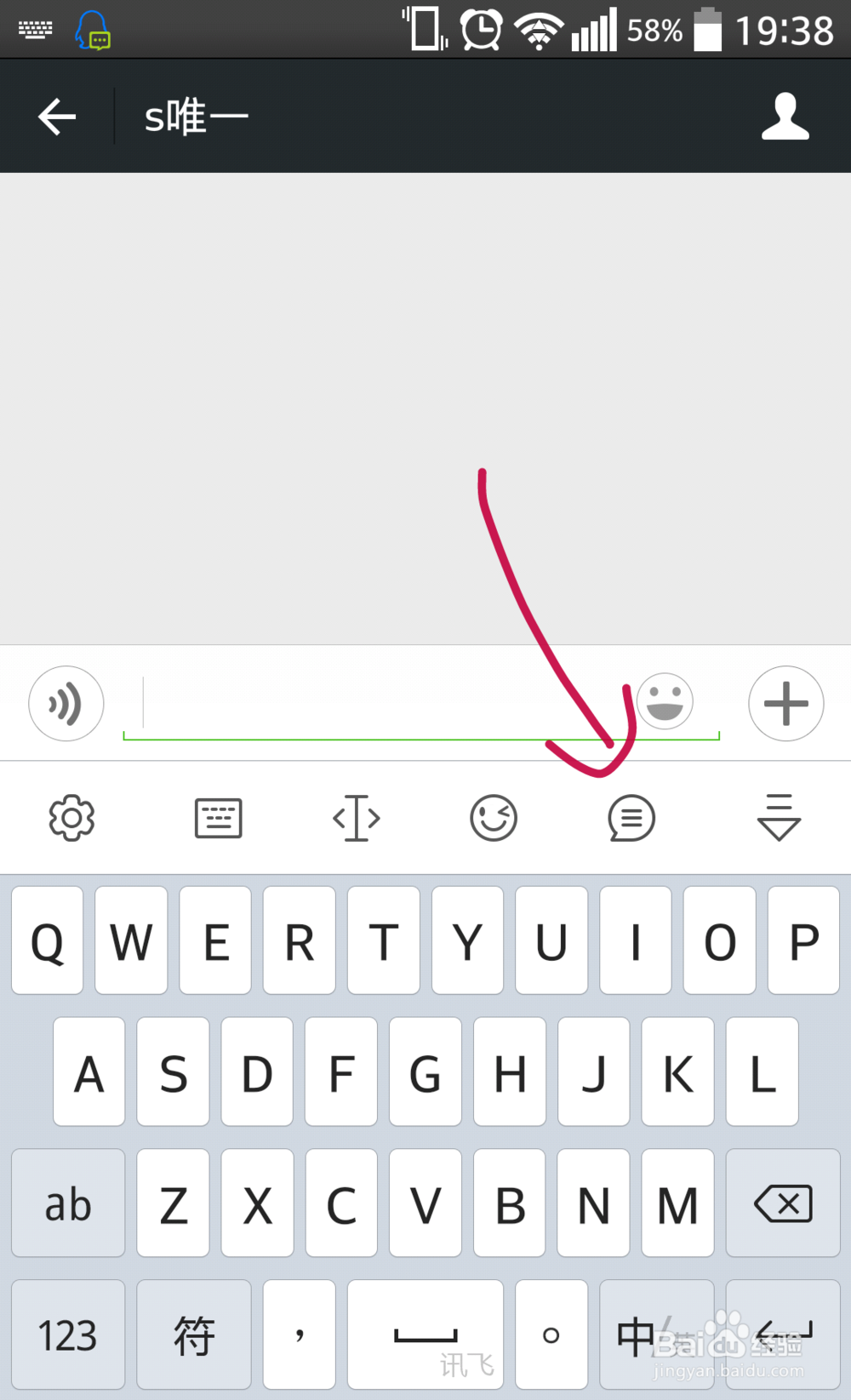
7、点击可以就可以使用此自定义的工具栏了。看看效果。

时间:2026-04-24 04:55:49
1、随意在一个可输入的窗口,激活使用的讯飞输入法界面,点击设置图标。
2、点击设置进入。
3、在这里新版本增加了定制工具栏设置。
4、如可以在讯飞输入法的工具中选择自己经常使用的工具。
5、因为系统默认了四个工个栏,而讯飞输入法界面最多支持四个工具栏图标。所以需要取消一个默认的工具栏,换上自己定制的工具栏。
6、设置好之后可以去讯飞输入法界面看看,已定制的工具栏。
7、点击可以就可以使用此自定义的工具栏了。看看效果。
