1、新建文档800X800像素,填充灰色。

2、拉出辅助线定好中心点,以中心为起点建立正圆。
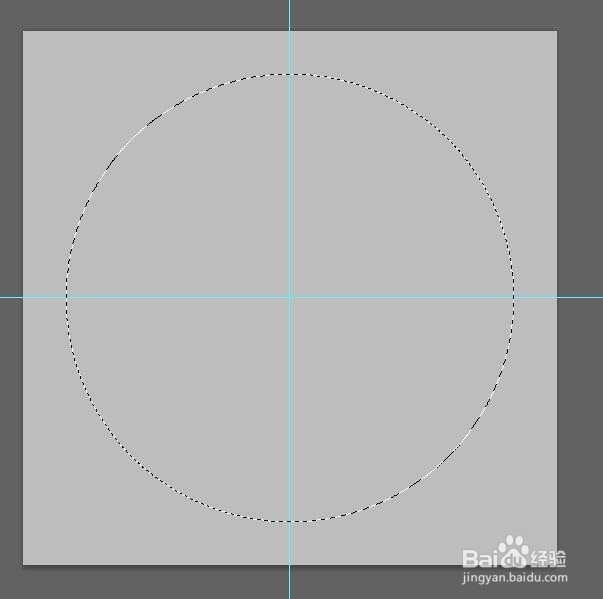
3、填充黑色。

4、保留选区,同时画出矩形选框相交一半,填充白色。

5、取消选区,拉出辅助线,定好上下两边,画矩形选区,找出选区中心点,上下各找中心点。

1、以中心为起点画正圆选区,填充黑色。
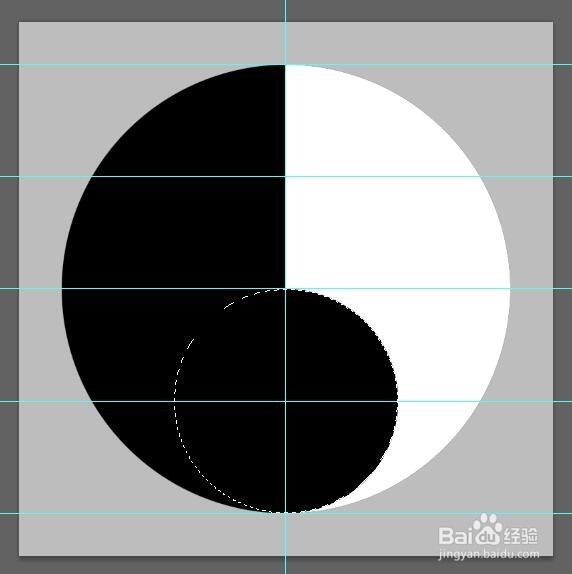
2、移动选区至上中心点,填充白色。
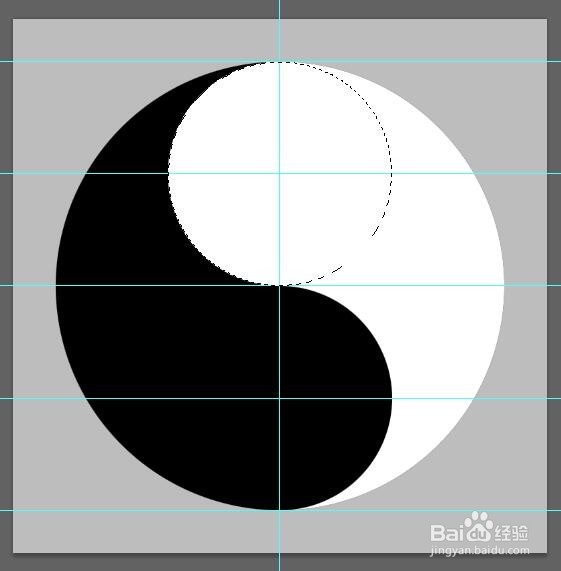
3、取消选区,再以中心点画小圆,填充黑色。
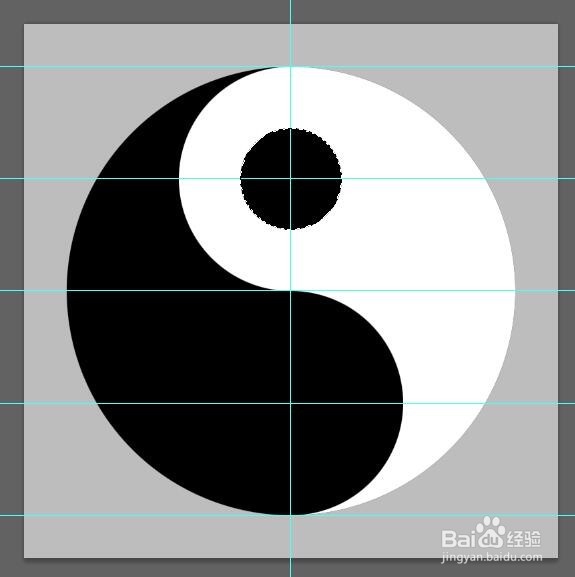
1、移动小圆选区至下方,填充白色。
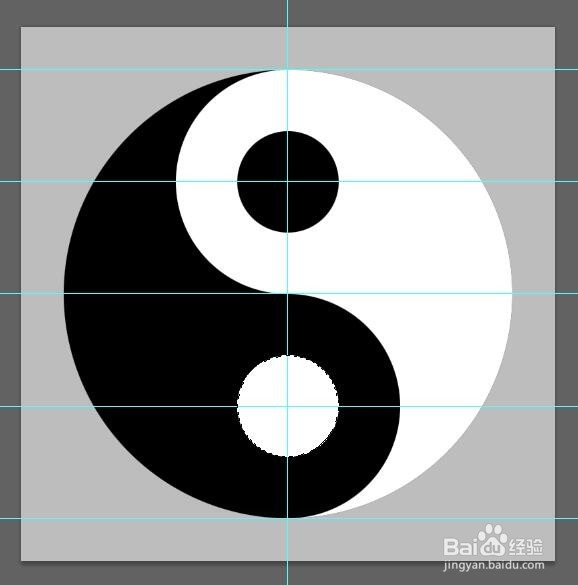
2、视图-清除参考线,完成绘制。

时间:2026-04-23 08:38:18
1、新建文档800X800像素,填充灰色。
2、拉出辅助线定好中心点,以中心为起点建立正圆。
3、填充黑色。
4、保留选区,同时画出矩形选框相交一半,填充白色。
5、取消选区,拉出辅助线,定好上下两边,画矩形选区,找出选区中心点,上下各找中心点。
1、以中心为起点画正圆选区,填充黑色。
2、移动选区至上中心点,填充白色。
3、取消选区,再以中心点画小圆,填充黑色。
1、移动小圆选区至下方,填充白色。
2、视图-清除参考线,完成绘制。
