PPT如何制作三维立体艺术文字

 时间:2024-10-13 14:28:27

1、首先我们在桌面上双击PPT的快捷图标,将PPT这款软件打开,如图所示:

PPT如何制作三维立体艺术文字

2、打开PPT之后在找到插入菜单,在插入菜单里找到艺术字选项,点击艺术字选项在其子级菜单里选择一种艺术字体,如图所示:

PPT如何制作三维立体艺术文字

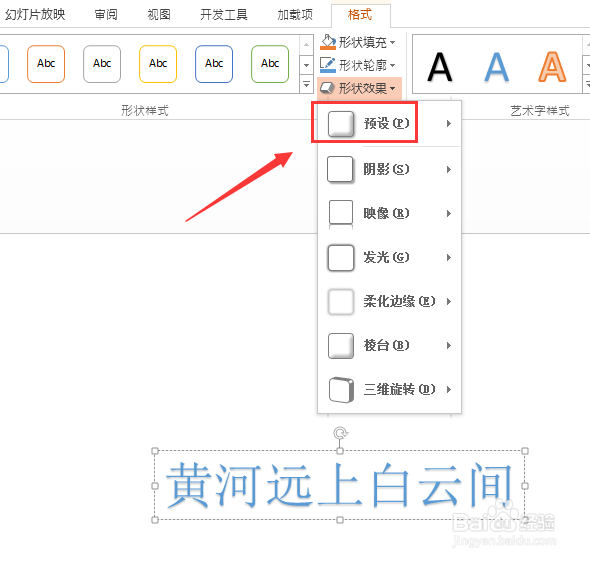
3、选择艺术字体之后在编辑区里输入文字,然后在菜单里找到形状选项,点击该选项在其下拉菜单里找到预设选项,如图所示:
PPT如何制作三维立体艺术文字

4、点击预设选项在其列表里我们选择一种立体效果,如图所示:

PPT如何制作三维立体艺术文字

5、点击选择的立体效果,我们在右侧的设置里找到材料选项,在其内选择一种材料,如图所示:

PPT如何制作三维立体艺术文字

6、再在右侧的设置里找到光照选效果,点击该选项我们选择一种暖色的光照效果,如图所示:

PPT如何制作三维立体艺术文字

7、设置好之后我们的最后的文字效果如图所示:

PPT如何制作三维立体艺术文字
  • SPSS16.0如何计算变量的均值-方法1
  • 怎么在wps文档中设计按钮图形
  • 如何用SPSS处理数据:[1]如何画圆饼图
  • MCA 多重对应分析在SPSS中的数据整理
  • SPSSAU如何进行逐步回归向前法forward?
  • 热门搜索
    水龙头堵了怎么办 夏天去哪里旅游 江西婺源旅游 武汉的旅游景点 扬州 旅游 奥迪a1怎么样 天台山旅游攻略 鸡蛋和牛奶可以一起吃吗 进击的巨人哪里可以看 狗的生活习性和特点