SPSS16.0如何计算变量的均值-方法1

 时间:2026-02-15 18:32:39

1、打开要进行分析的数据集。

SPSS16.0如何计算变量的均值-方法1

SPSS16.0如何计算变量的均值-方法1

2、单击菜单栏中的Analyze-Descriptive Statistics-Frequencies。

SPSS16.0如何计算变量的均值-方法1

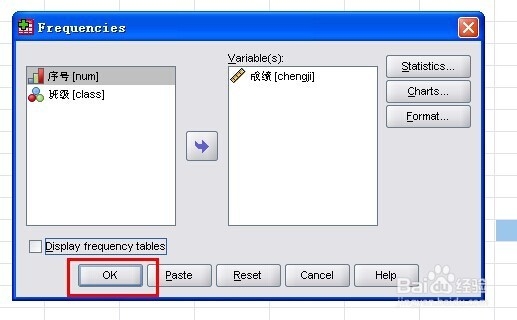
3、在出现的Frequencies对话框中,将左侧的变量“成绩”选入右侧的Variable(s)下。

SPSS16.0如何计算变量的均值-方法1

4、单击右侧的Statistics按钮,在Statistics对话框中,选择右侧的Central Tendency下方的Mean(均值),单击Continue按钮。

SPSS16.0如何计算变量的均值-方法1

5、单击Frequencies对话框中的OK按钮即可。

SPSS16.0如何计算变量的均值-方法1

6、在Output中出现结果,如图,总共有200个值,均值为71.545。

SPSS16.0如何计算变量的均值-方法1

  • SPSS是如何求数据的均值的?
  • spss如何求多组数据的平均值
  • SPSS16.0如何计算变量的均值-方法2
  • spss怎么算平均值和标准差
  • 怎样使用spss观察数据的均值分析?
  • 热门搜索
    玻尿酸的作用与功效 水草缸适合养什么鱼 车厘子的功效与作用 什么是种子 知识青年上山下乡 开网店需要什么 黑蚂蚁的功效与作用 学什么手艺好 颠茄片的功效与作用 发晶的功效与作用