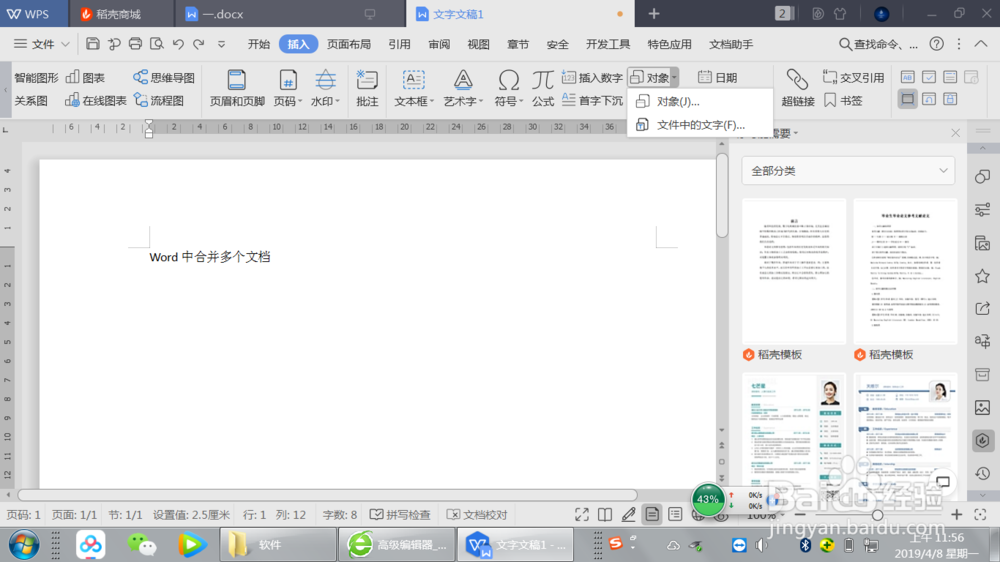
1、合并多个文档:打开需要的word文档,执行“插入”-“对象”-“文件中的文字”

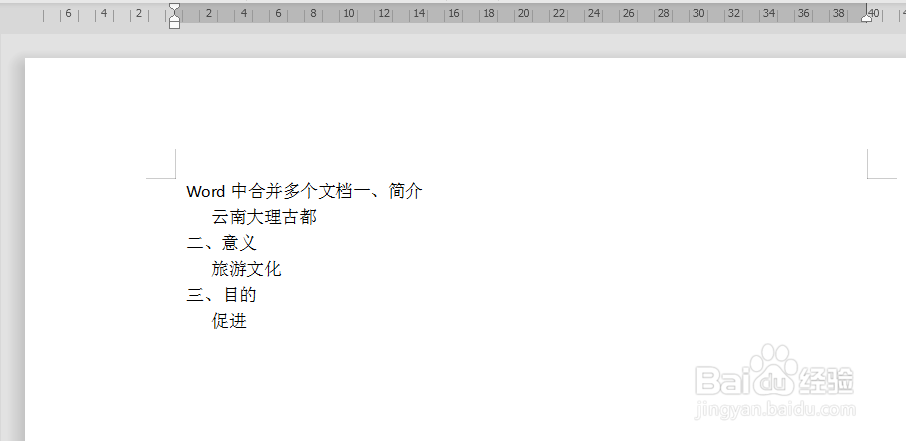
2、在对象窗口中选择目标文档打开即可将文档中的内容进行合并


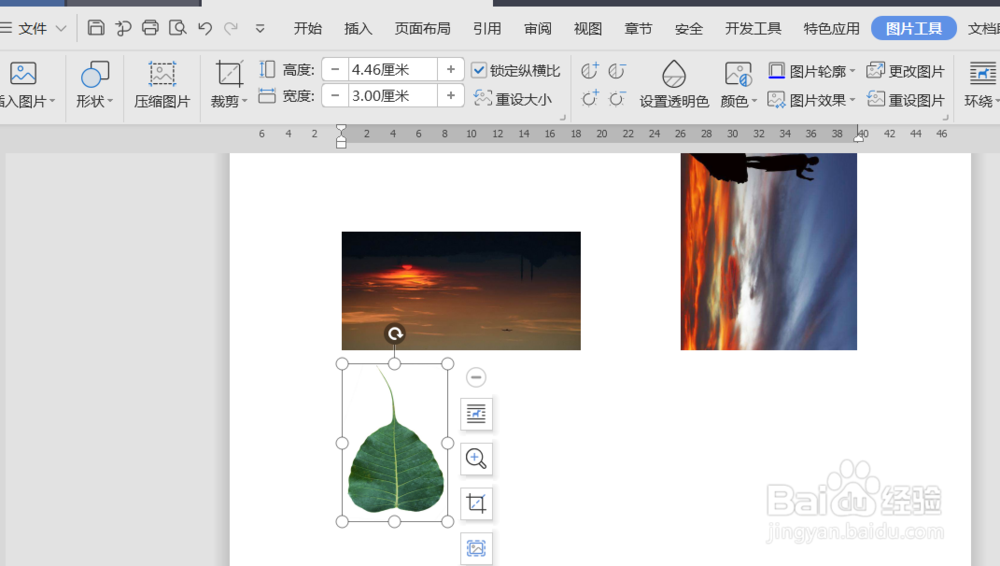
3、批量提取图片:将含有需要图片的word文档另存为HTML网页格式


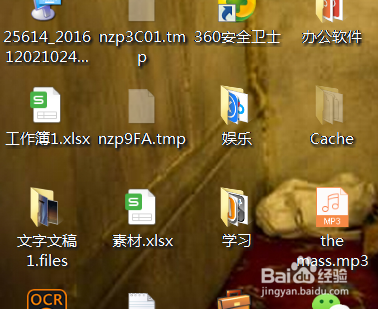
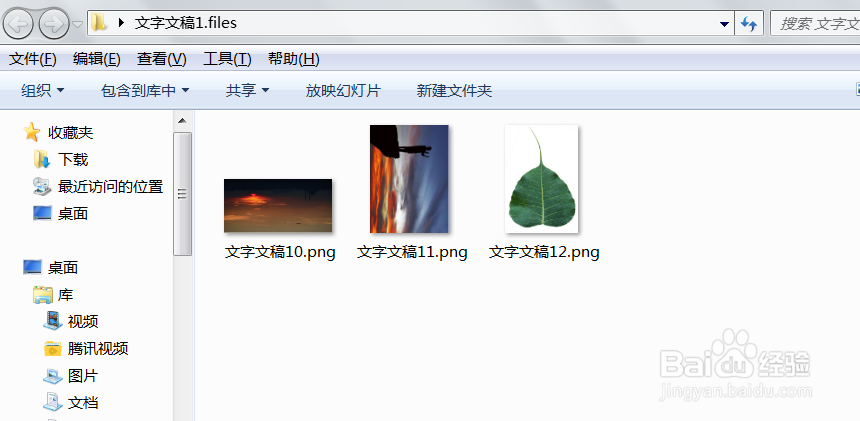
4、在保存的桌面位置就出现文档文件夹,打开文件夹文档中的图片就批量保存在该文件夹中
时间:2026-04-22 09:57:08
1、合并多个文档:打开需要的word文档,执行“插入”-“对象”-“文件中的文字”
2、在对象窗口中选择目标文档打开即可将文档中的内容进行合并
3、批量提取图片:将含有需要图片的word文档另存为HTML网页格式
4、在保存的桌面位置就出现文档文件夹,打开文件夹文档中的图片就批量保存在该文件夹中
