word2016如何制作明星卡贴——左小青七

 时间:2026-03-04 03:38:33

1、如下所示,

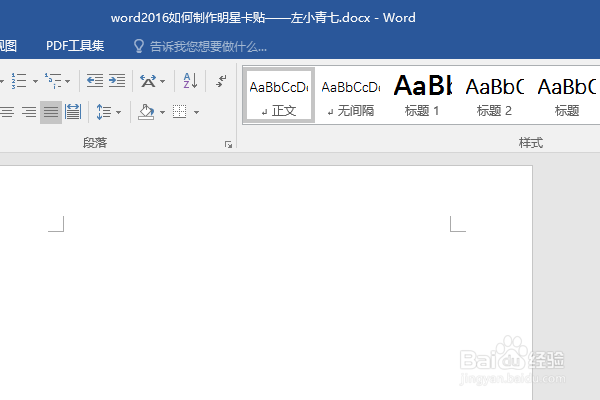
打开word2016软件,新建一个空白的文档,

保存为:

word2016如何制作明星卡贴——左小青七
word2016如何制作明星卡贴——左小青七

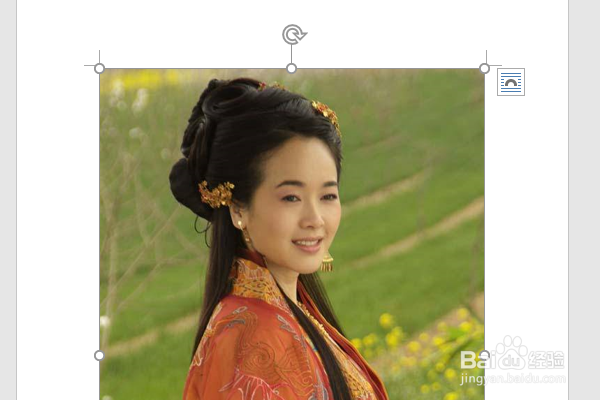
2、快速插入一张事先准备好的“左小青”的美图到文档中
word2016如何制作明星卡贴——左小青七

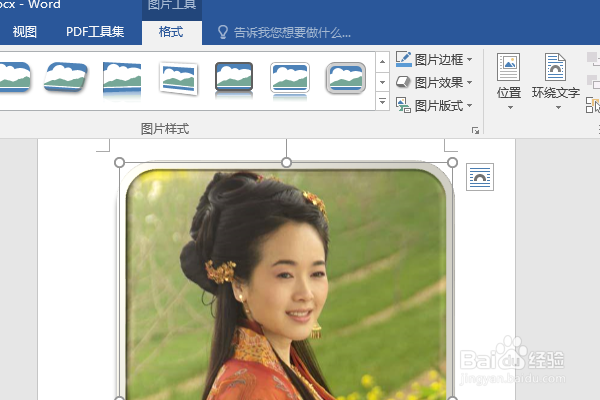
3、点击图片,在格式工具栏中选择图片样式——金属圆角矩形

word2016如何制作明星卡贴——左小青七

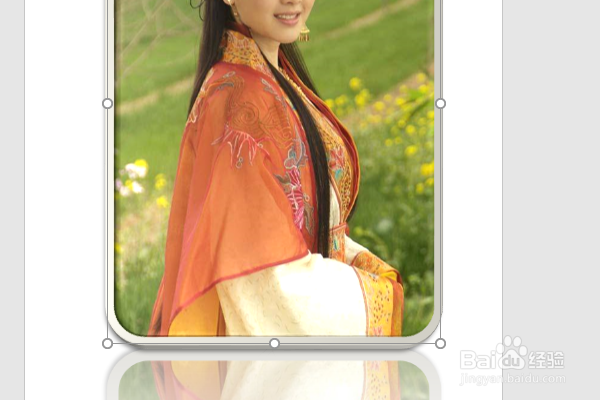
4、点击图片,在格式工具栏中设置图片效果——映像

word2016如何制作明星卡贴——左小青七

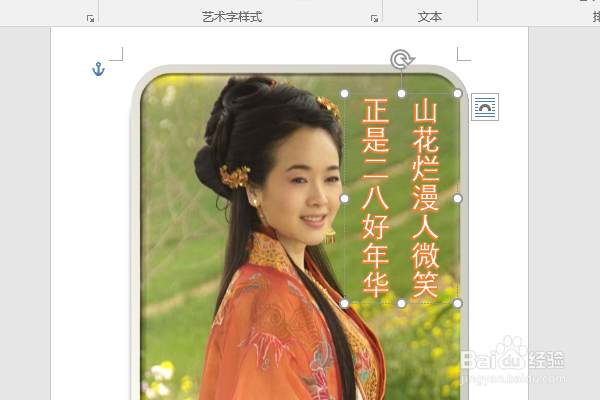
5、插入一个艺术字,设置文本方向垂直,

修改内容为“山花烂漫人微笑,正是二八好年华”,

移动艺术字到人物的右边。
word2016如何制作明星卡贴——左小青七

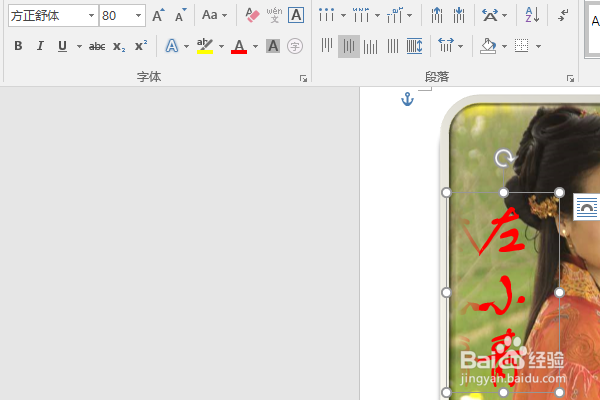
6、插入一个带有映像的艺术字,设置文本方向为垂直,

修改内容为“左小青”,方正舒体,红色文本,

移动到人物的左边,

至此,

这个明星左小青卡贴就制作完成了。
word2016如何制作明星卡贴——左小青七

  • 新浪微博怎么关闭评论动态数字提醒
  • 有道云笔记如何注销登录过的设备
  • 微博里的某个屏蔽关键词怎么解除?
  • 微博怎么领取任务积分
  • 设置微博app的个性皮肤操作
  • 热门搜索
    周公解梦大全查询 系鞋带的方法图解步骤 虾的家常做法 社会科学方法论 油饼怎么做又软又好吃 说明方法 茄子土豆的家常做法 读书方法有哪些 痘印怎么办 模拟器怎么用