快速对齐选择题中的ABCD选择项

 时间:2026-04-28 11:25:16

1、打开存有选择题的Word文件,看到ABCD四个选项间很乱,没有对齐,影响页面美观。

快速对齐选择题中的ABCD选择项

2、按Ctrl+H,在“查找和替换”对话框中,在查找栏中输入“空格”点击全部替换,文件中的所有空格被删除,如下图所示

快速对齐选择题中的ABCD选择项

快速对齐选择题中的ABCD选择项

快速对齐选择题中的ABCD选择项

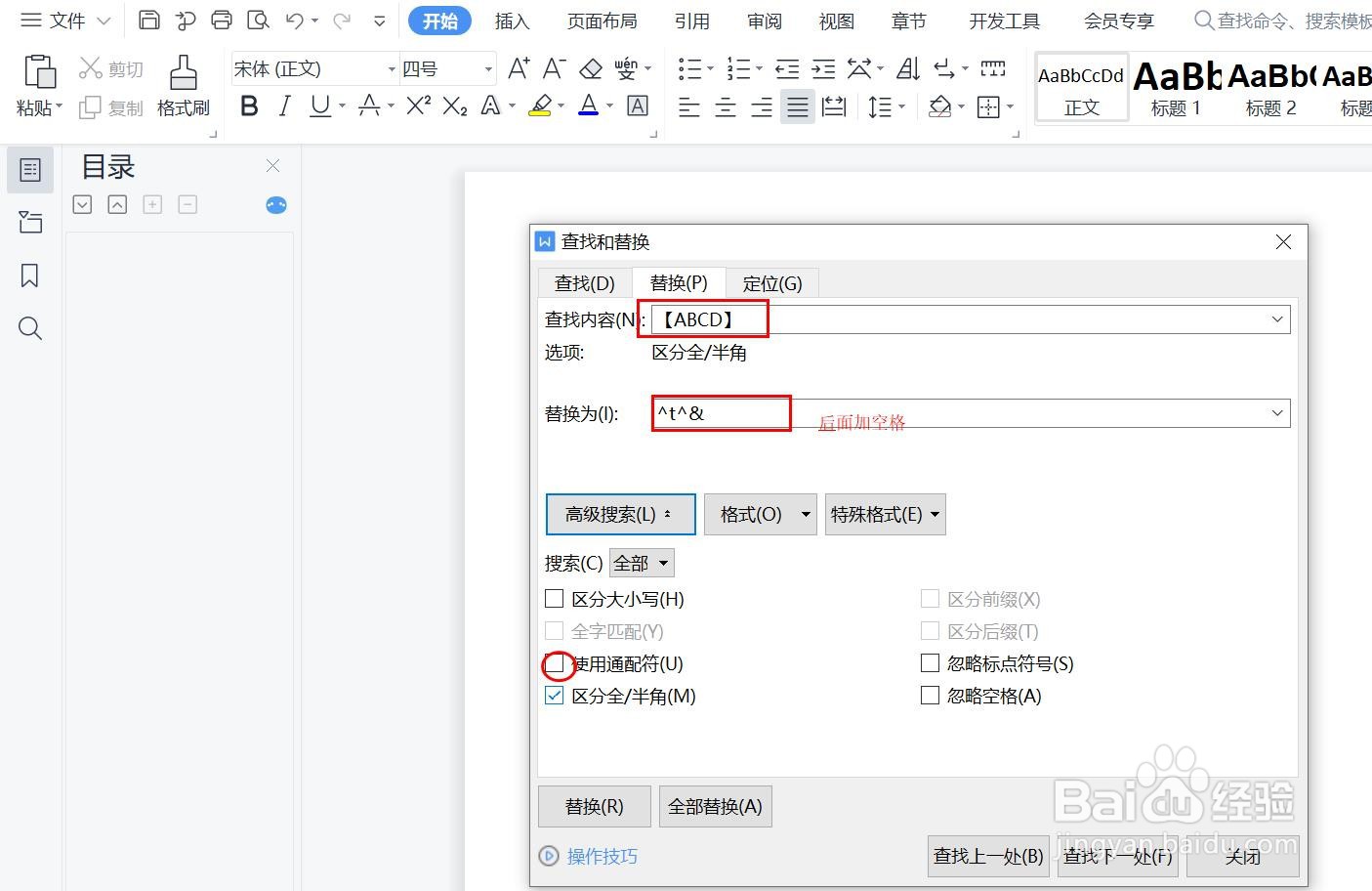
3、按Ctrl+H,在查找中输入“【ABCD】”,在替换中输入“^t^& ”(&后面+空格),输入查找及替换内容后,点击“高级搜索”下拉按钮,在“使用通配符”前勾选,点击全部替换
快速对齐选择题中的ABCD选择项

4、选中所有文档,点击鼠标右键,在下拉列表中点击“段落”,在段落对话框中,点击左下角的“制表位”

快速对齐选择题中的ABCD选择项

快速对齐选择题中的ABCD选择项

5、在制表位位置编辑框中,按需求输入选项间的间隔字符,2字符、10字符、18字符、26字符(可根据需求改变),点击全部确定

快速对齐选择题中的ABCD选择项

6、退出后,在选项前按tab键,所有选项便会按照ABCD四个字母对齐排列了,如下图所示。

快速对齐选择题中的ABCD选择项

  • Word如何对齐abcd选项
  • 在Word文档中如何快速对齐选项ABCD
  • word文档中,如何让ABCD四个选项对齐?
  • word如何把选择题的选项对齐
  • Word怎么对齐ABCD选项
  • 热门搜索
    延禧攻略在线播放 跳绳能减肥吗 国际关系学院怎么样 启辰汽车怎么样 中国雪乡旅游攻略 小孩子咳嗽怎么办 红烧排骨的做法 做什么运动减肥最快 逃生攻略 cad怎么删除块