Word怎么对齐ABCD选项

 时间:2024-10-18 13:23:08

1、在电脑上,打开需要对齐ABCD选项的Word文档。

Word怎么对齐ABCD选项

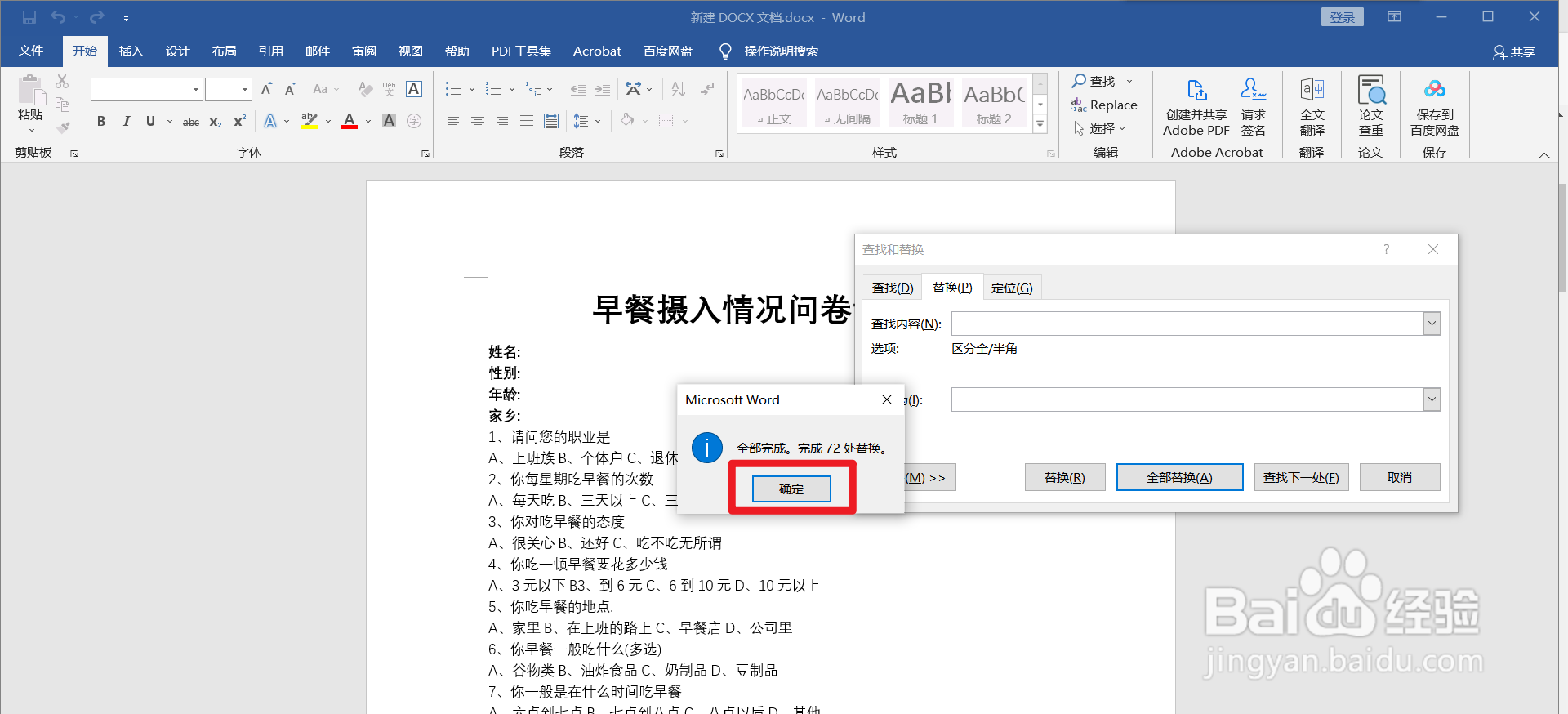
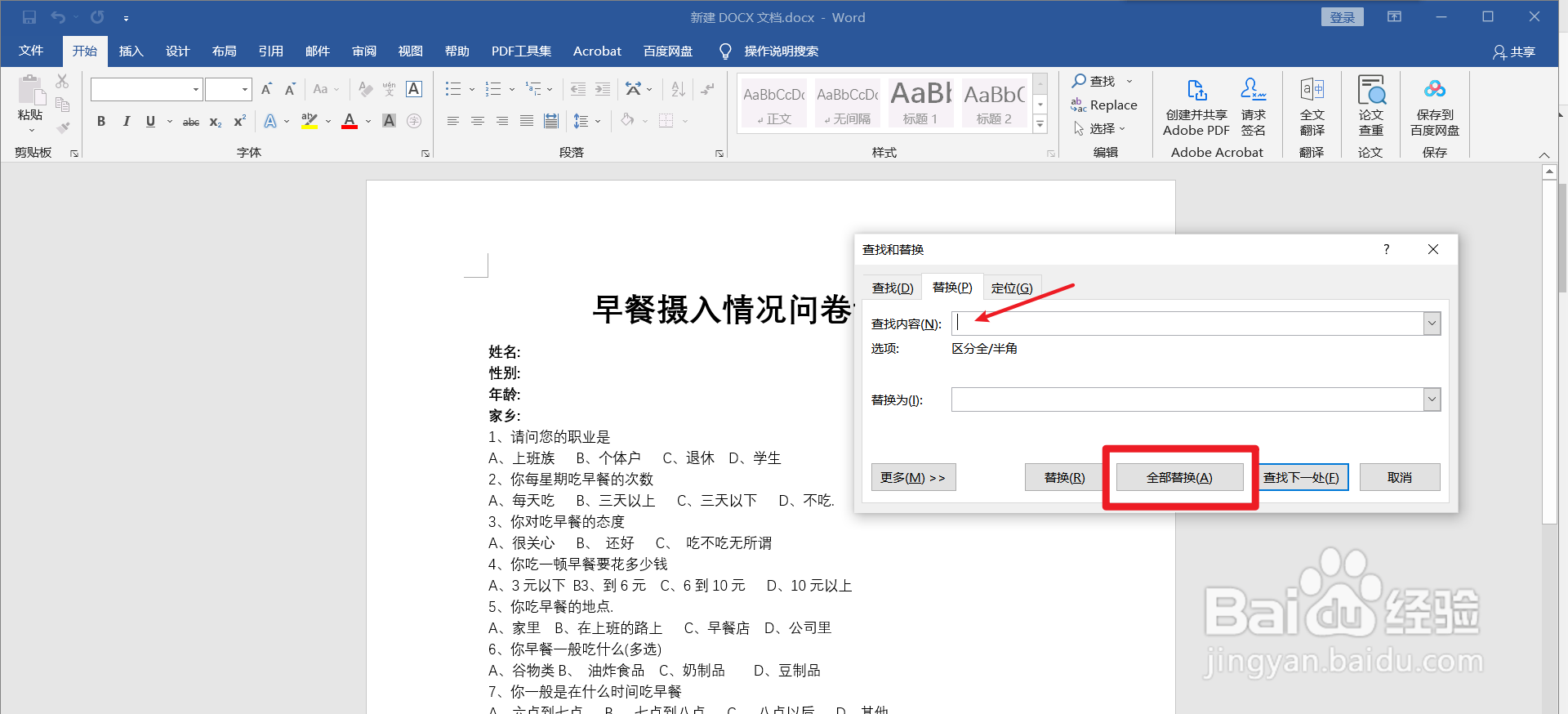
2、使用Ctrl和H快捷键,调出【查找和替换】对话框,在查找内容,输入【一个空格键】,点击【全部替换】。
Word怎么对齐ABCD选项

3、点击【确定】。

Word怎么对齐ABCD选项

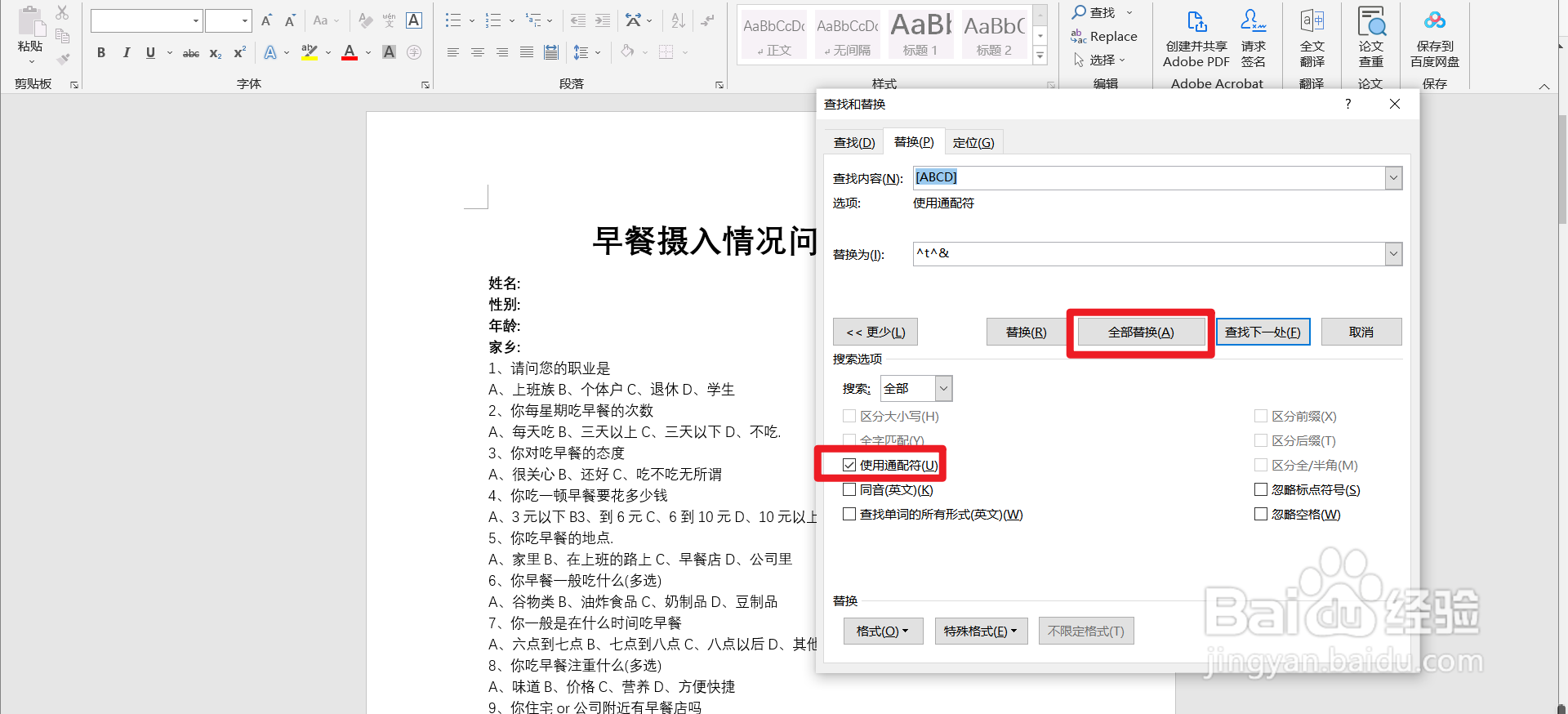
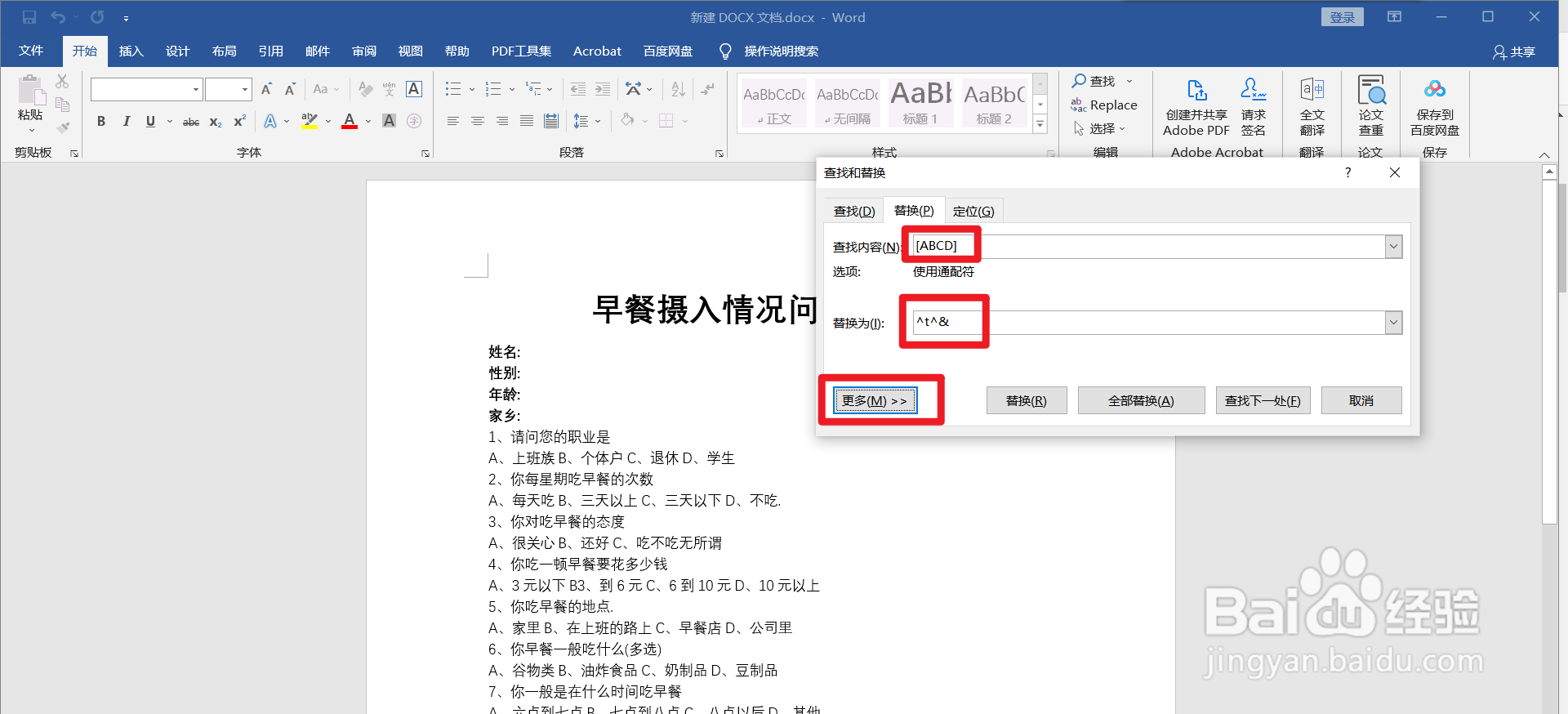
4、再次使用Ctrl和H快捷键,调出【查找和替换】对话框,在查找内容,输入【[ABCD]】,替换为,输入【^t^p】,点击【更多】。
Word怎么对齐ABCD选项

5、勾选【使用通配符】,点击【全部替换】。确认选项。

Word怎么对齐ABCD选项

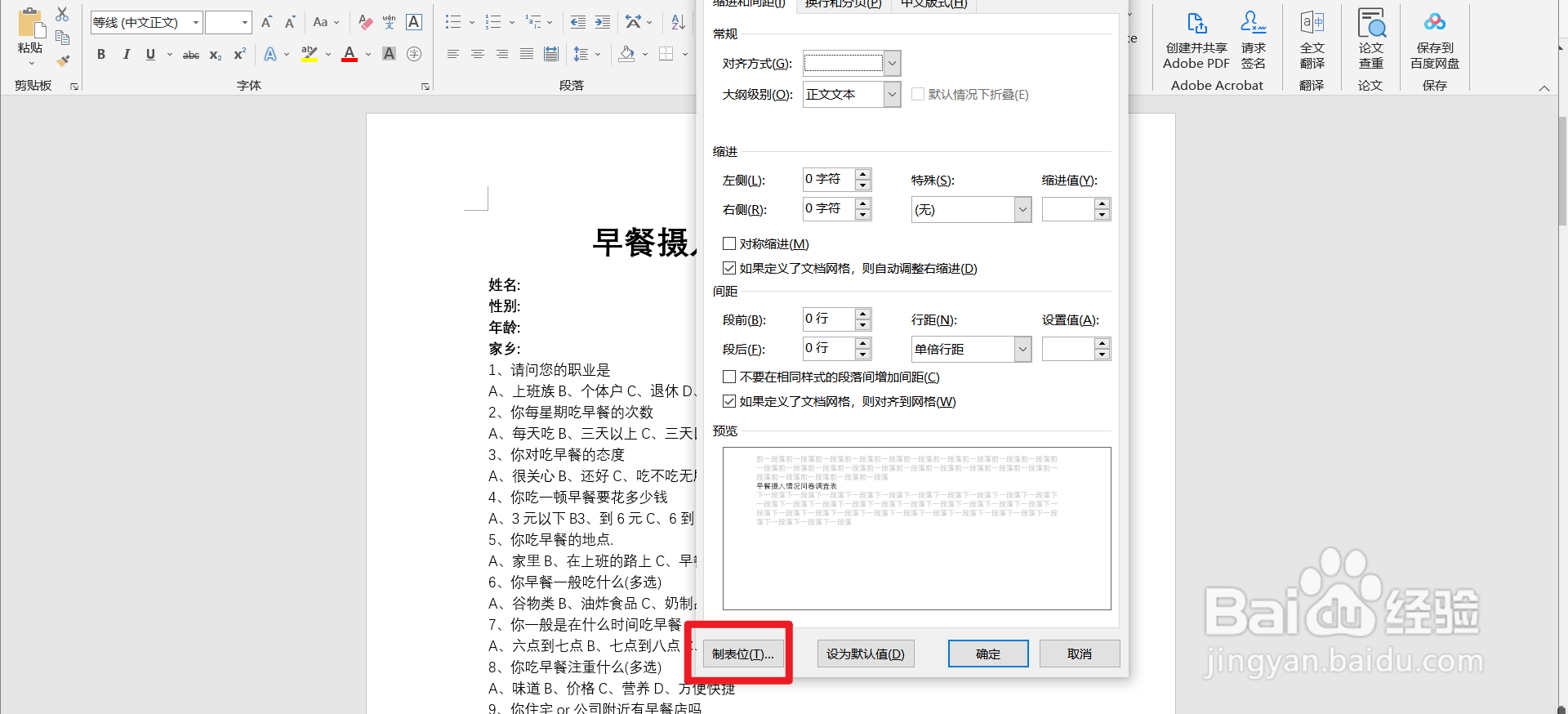
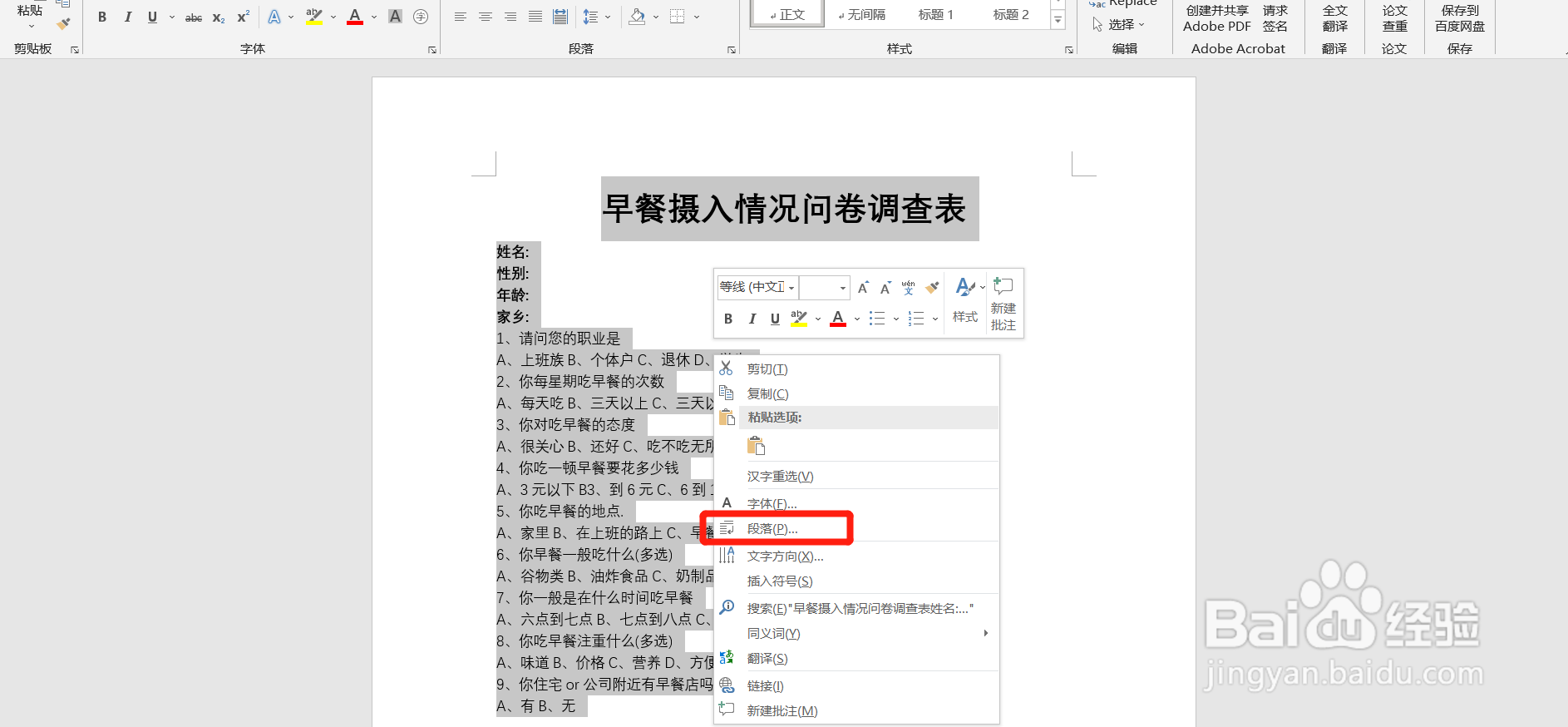
6、使用Ctrl和A快捷键,全选文本,鼠标右键,点击文本,调出【快捷菜单】,点击【段落】。
Word怎么对齐ABCD选项

7、点击【制表位】。

Word怎么对齐ABCD选项

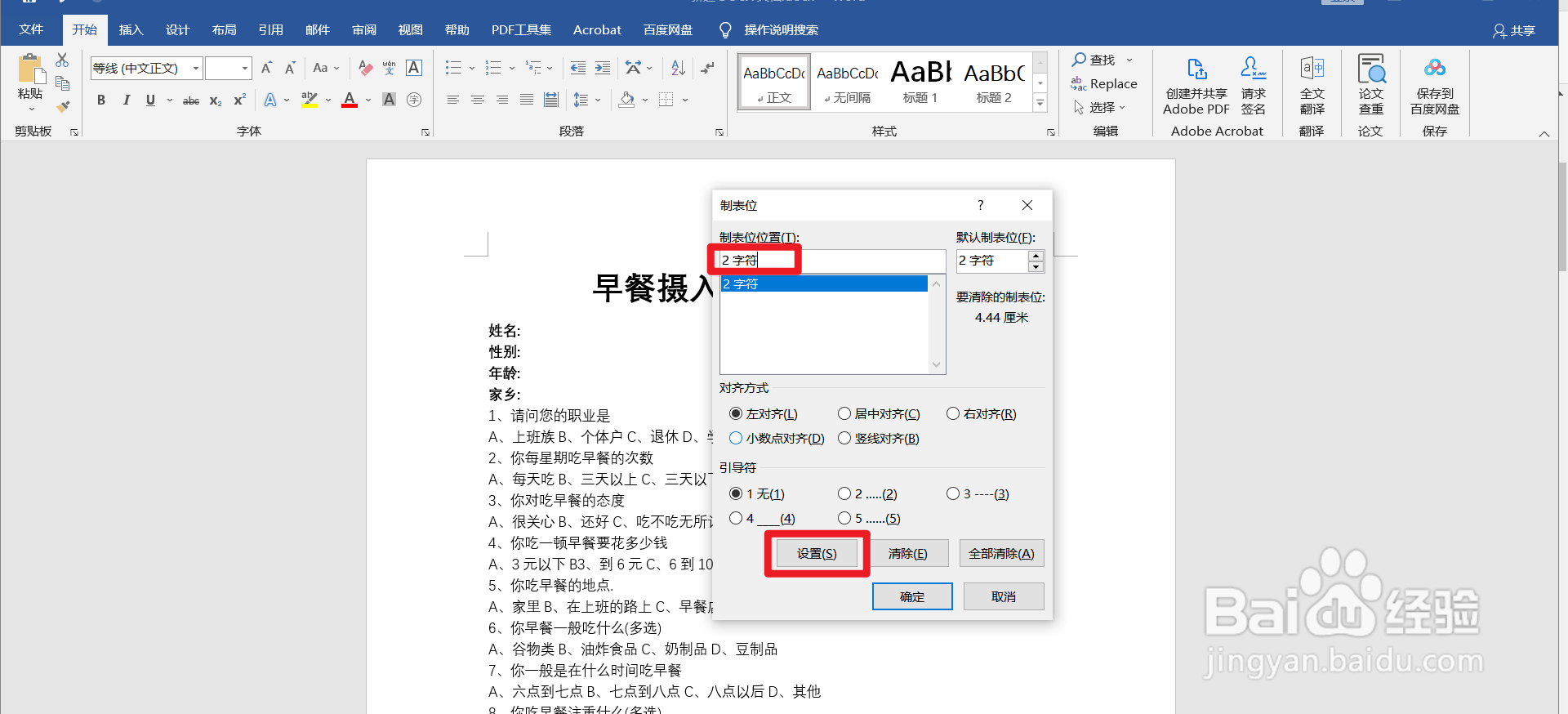
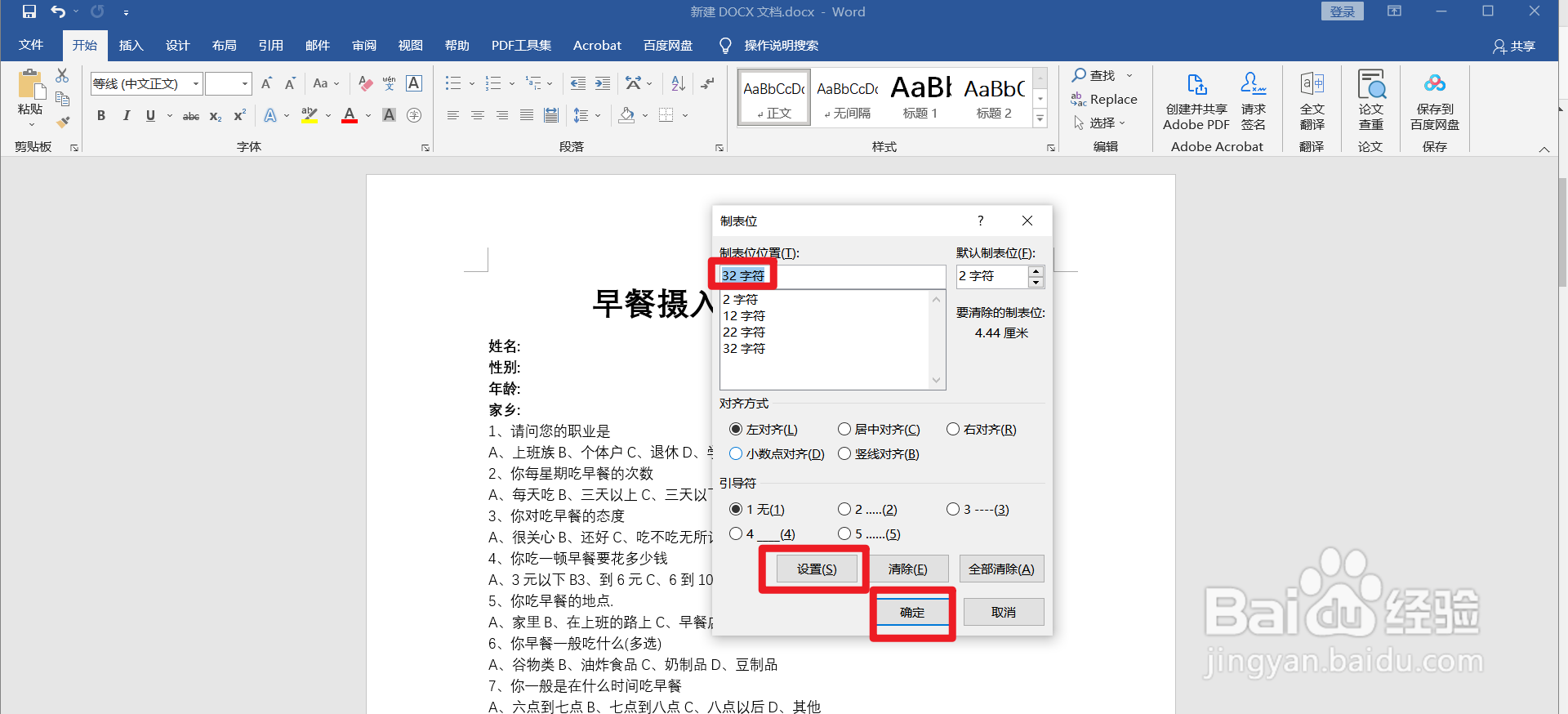
8、制表位位置,输入【2】字符,点击【设置】。

Word怎么对齐ABCD选项

9、依次输入【12】字符,点击【设置】;【22字符】,点击【设置】;【32字符】,点击【设置】。点击【确定】。
Word怎么对齐ABCD选项

10、即可对齐ABCD选项。

Word怎么对齐ABCD选项
  • Word如何对齐abcd选项
  • word中,如何将选项ABCD对齐?
  • 快速对齐选择题中的ABCD选择项
  • 如何将试卷中的ABCD选项排列整齐
  • word中怎样让四个选项对齐
  • 热门搜索
    土豆炖排骨的家常做法 瑞士手表品牌大全 去跳蚤最简单的方法 周公解梦破解大全查询 怎么打印双面 abac式词语大全 干炸里脊的家常做法 利息怎么算公式是什么 福州有什么好吃的 gho文件怎么打开