PPT2016怎么样插入三维百分比堆积柱形图呢?

 时间:2026-04-25 22:37:34

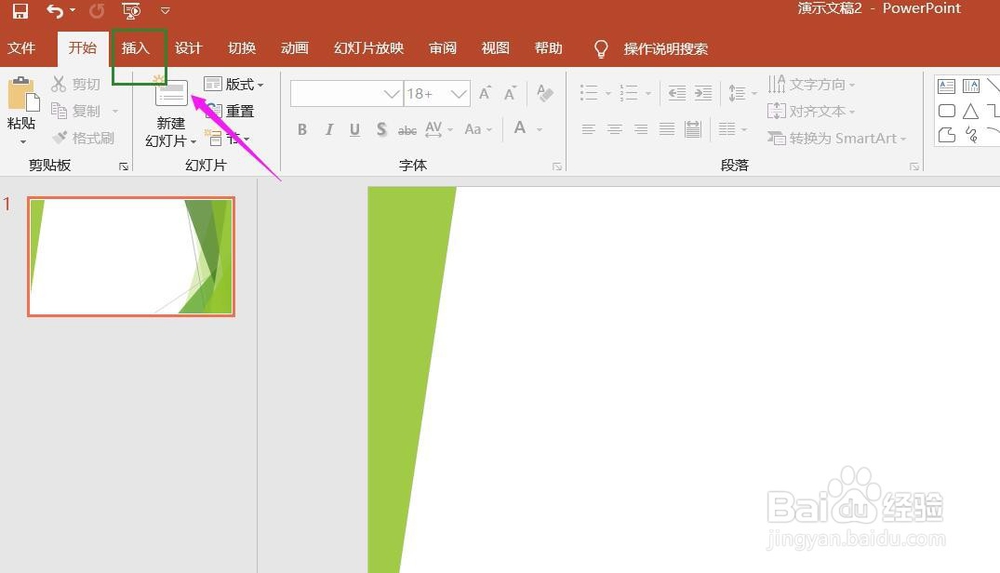
1、打开PPT2016办公软件。

PPT2016怎么样插入三维百分比堆积柱形图呢?

2、点击菜单栏中的插入。

PPT2016怎么样插入三维百分比堆积柱形图呢?

3、点击图表。

PPT2016怎么样插入三维百分比堆积柱形图呢?

4、点击柱形图,点击三维百分比堆积柱形图,点击确定。

PPT2016怎么样插入三维百分比堆积柱形图呢?

5、插入三维百分比堆积柱形图图表成功。

PPT2016怎么样插入三维百分比堆积柱形图呢?

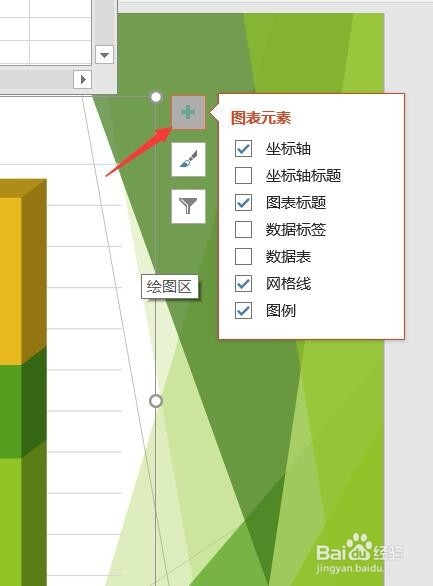
6、点击加号,添加图标元素。

PPT2016怎么样插入三维百分比堆积柱形图呢?

7、点击毛刷,添加样式和颜色。

PPT2016怎么样插入三维百分比堆积柱形图呢?

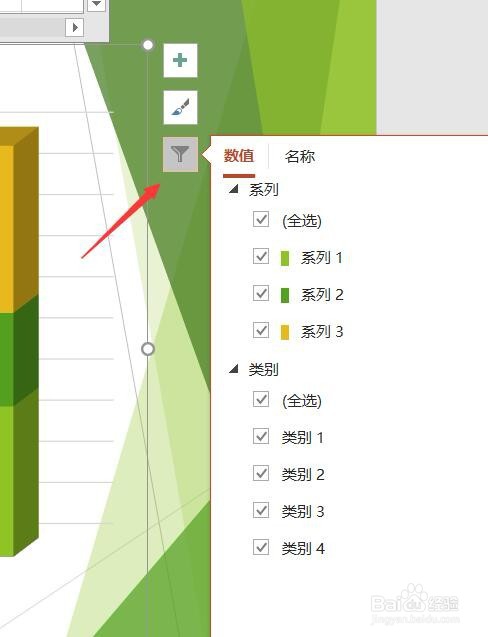
8、点击漏斗,进入图表筛选器。

PPT2016怎么样插入三维百分比堆积柱形图呢?

1、一、打开PPT2016办公软件。

二、点击菜单栏中的插入。

三、点击图表。

四、点击柱形图,点击三维百分比堆积柱形图,点击确定。

五、插入三维百分比堆积柱形图图表成功。

六、点击加号,添加图标元素。

七、点击毛刷,添加样式和颜色。

八、点击漏斗,进入图表筛选器。

  • PPT2016如何插入带数据标记百分比堆积折线图
  • Excel数据表如何插入三维百分比堆积柱形图
  • Excel数据表如何插入三维堆积柱形图
  • Excel数据表如何插入百分比堆积柱形图
  • ppt2016中如何插入三维柱形图
  • 热门搜索
    豆浆减肥法 移动网络怎么样 lg电视怎么样 万茜个人资料简介 晚餐吃什么可以减肥 红烧牛肉面 西安欧亚学院怎么样 亦舒简介 怎么捐精子 喝水喝多了会怎么样