Excel数据表如何插入百分比堆积柱形图

 时间:2026-02-14 13:30:03

1、打开Excel数据表

Excel数据表如何插入百分比堆积柱形图

2、点击“插入”菜单。

Excel数据表如何插入百分比堆积柱形图

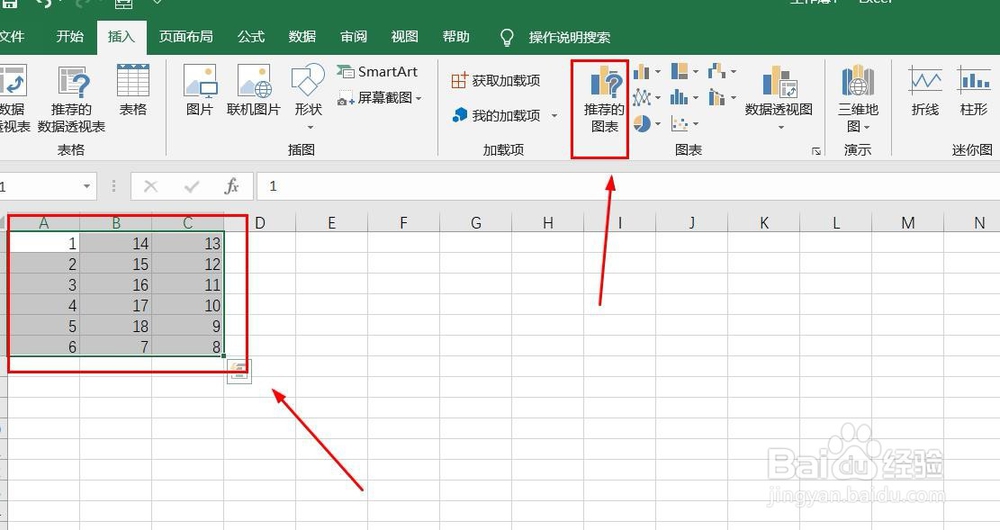
3、选中数据,点击“推荐的图表”菜单。

Excel数据表如何插入百分比堆积柱形图

4、点击“所有的图表”,点击“柱形图”,点击“百分比堆积柱形图”,然后点击“确定”

Excel数据表如何插入百分比堆积柱形图

5、百分比堆积柱形图插入成功。

Excel数据表如何插入百分比堆积柱形图

6、点击右侧“+”号图标,可添加“图表元素”

Excel数据表如何插入百分比堆积柱形图

7、点击“毛刷”图标,可更改“图表样式”

Excel数据表如何插入百分比堆积柱形图

8、点击“漏斗”图标,可进行图表参数筛选

Excel数据表如何插入百分比堆积柱形图

1、1、打开Excel数据表。

2、点击“插入”菜单。

3、点击“推荐的图表”菜单。

4、点击“所有的图表”,点击“柱形图”,点击“百分比堆积柱形图”,然后点击“确定”。

5、百分比堆积柱形图插入成功。
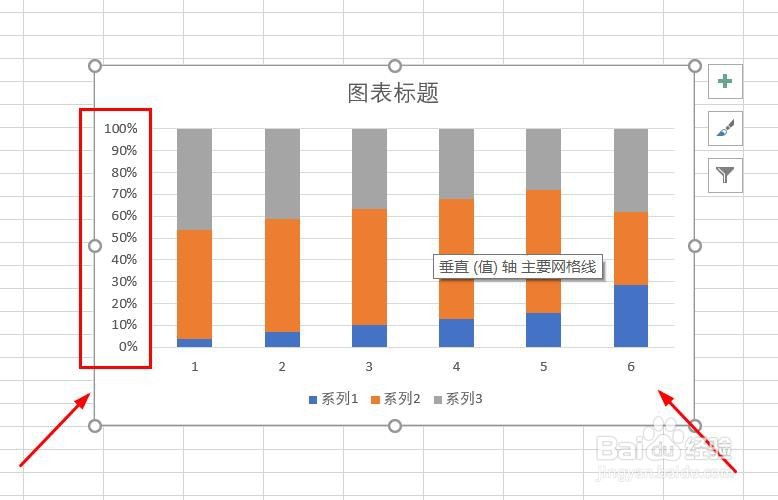
6、点击右侧“+”号图标,可添加“图表元素”。

7、点击“毛刷”图标,可更改“图表样式”。

8、点击“漏斗”图标,可进行图表参数筛选。

  • excel柱状图如何制作
  • Excel表格如何做柱形图
  • 饼图中怎么显示百分比
  • 柱状图横坐标轴文字怎么设置
  • excel表格怎样画柱状图?
  • 热门搜索
    什么叫夫妻相 石决明的功效与作用 匪夷所思什么意思 灵芝的功效与作用及食用方法 什么是国民教育 精彩的运动会作文 银黄颗粒的功效与作用 知识竞赛软件 普天同庆什么意思 散粉的作用