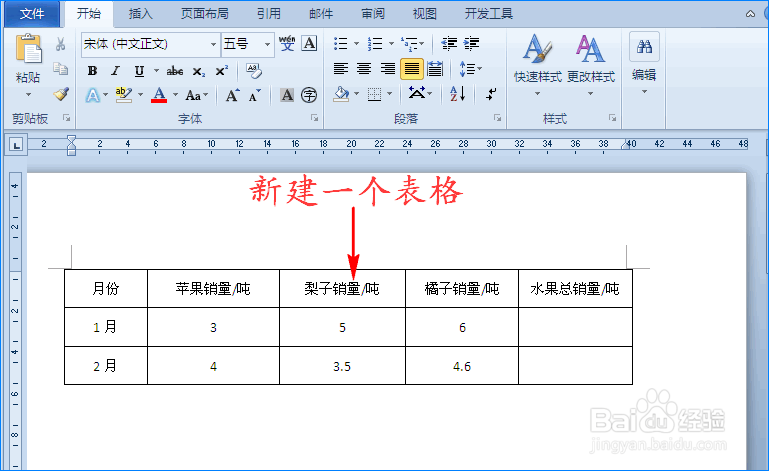
1、打开Word文档,我们先在文档内新建一个表格,并填好相关数据。如图所示:
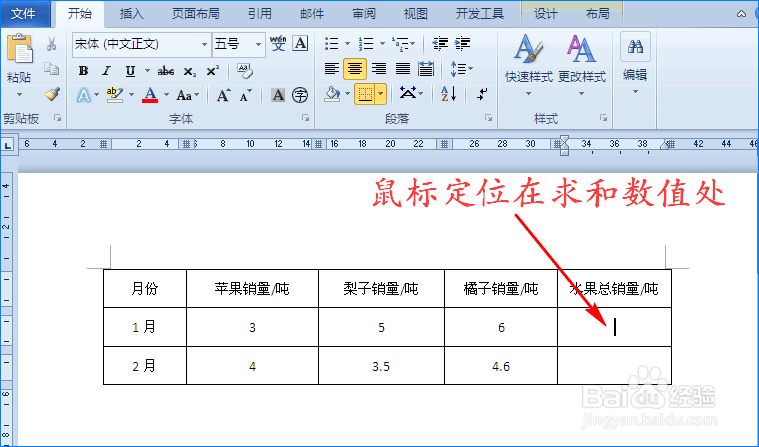
2、接着将鼠标定位在表格求和数值处。如图所示:
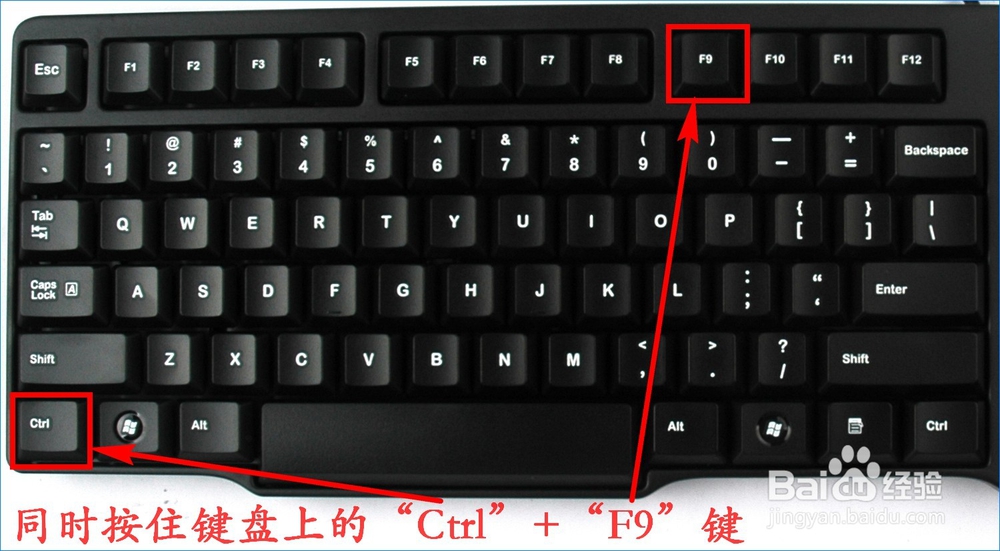
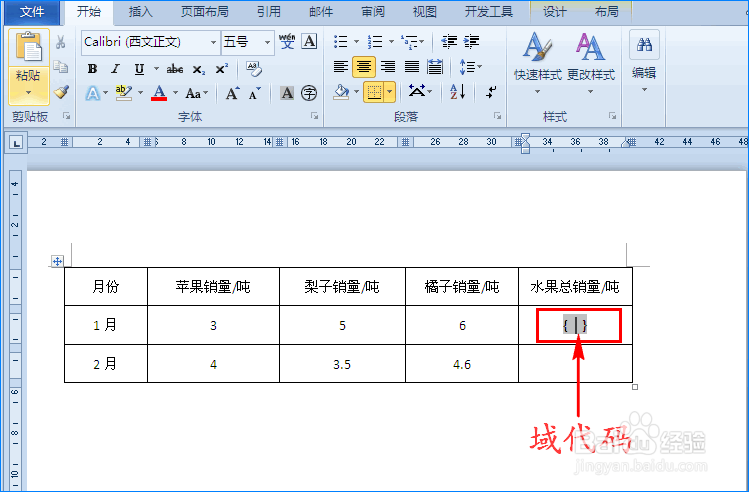
3、然后我们同时按住键盘上的“Ctrl”+“F9”键,这时表格中会出现一个域代码(大括号)。如图所示:
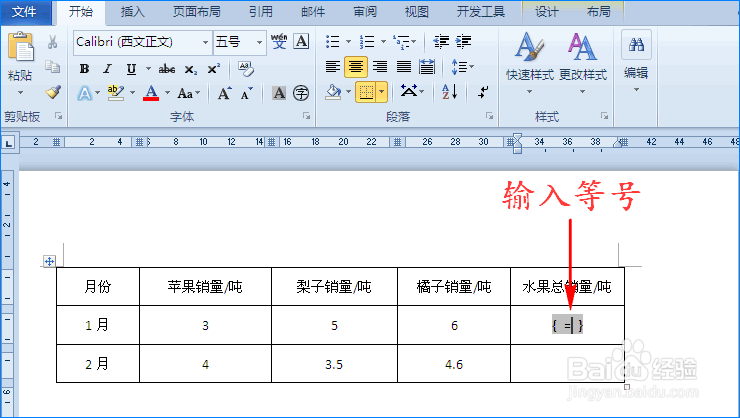
4、在域代码的大括号内我们先输入等号“=”,再在等号后面输入表格每个分项的数值,数值之间用加号“+”相连。如图所示:

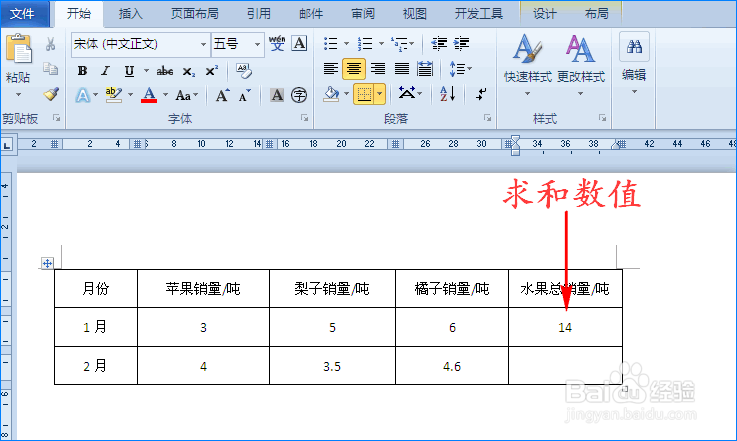
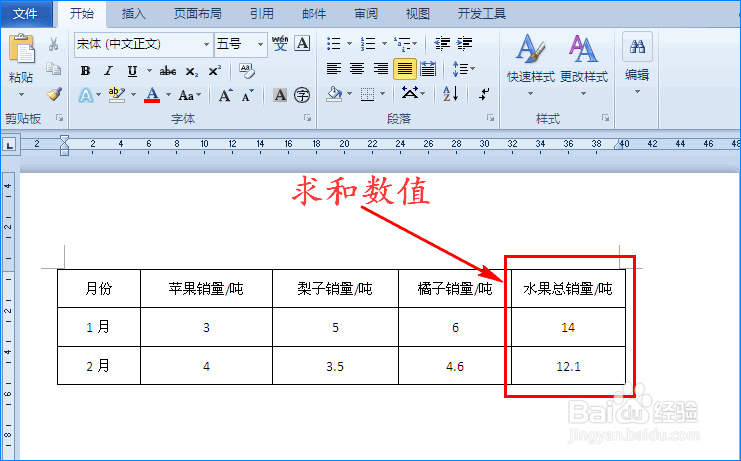
5、各项数值输入完成后,我们再次单击键盘上的“F9”键,即可得到求和数值。如图所示:

时间:2024-10-23 02:02:27
1、打开Word文档,我们先在文档内新建一个表格,并填好相关数据。如图所示:
2、接着将鼠标定位在表格求和数值处。如图所示:
3、然后我们同时按住键盘上的“Ctrl”+“F9”键,这时表格中会出现一个域代码(大括号)。如图所示:
4、在域代码的大括号内我们先输入等号“=”,再在等号后面输入表格每个分项的数值,数值之间用加号“+”相连。如图所示:
5、各项数值输入完成后,我们再次单击键盘上的“F9”键,即可得到求和数值。如图所示:
