1、1. 双击打开桌面上Photoshop CS6软件。

2、2. 新建背景色空白文档。

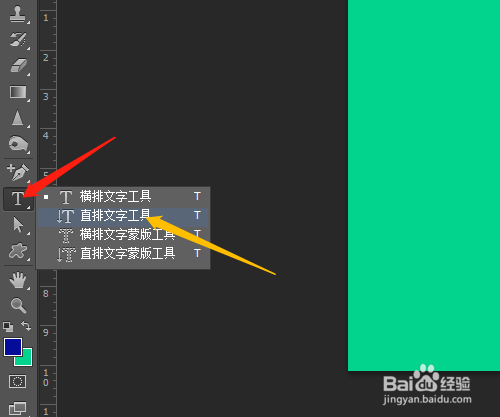
3、3. 单击用直排文字工具,选项中选较粗的字体和合适大小。
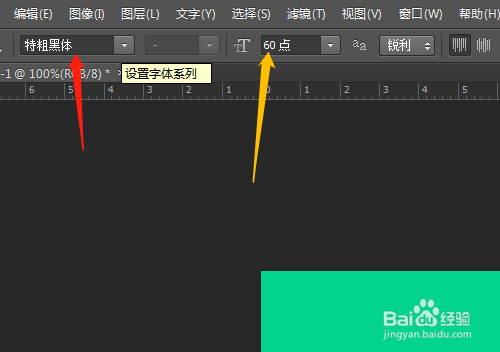
4、4. 文字颜色任意,输入需要的文字。

5、5. 单击样式面板添加文字效果2,单击追加。
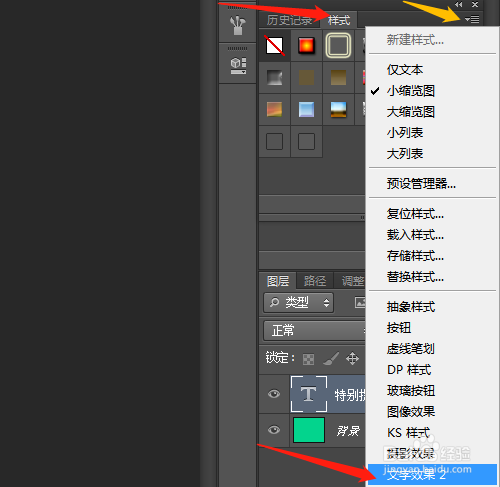

6、6. 滚动找到枕状浮雕效果并单击,完成操作。

时间:2026-05-01 15:47:48
1、1. 双击打开桌面上Photoshop CS6软件。
2、2. 新建背景色空白文档。
3、3. 单击用直排文字工具,选项中选较粗的字体和合适大小。
4、4. 文字颜色任意,输入需要的文字。
5、5. 单击样式面板添加文字效果2,单击追加。
6、6. 滚动找到枕状浮雕效果并单击,完成操作。
