怎样让word文档部分变成横向

 时间:2026-02-13 03:10:27

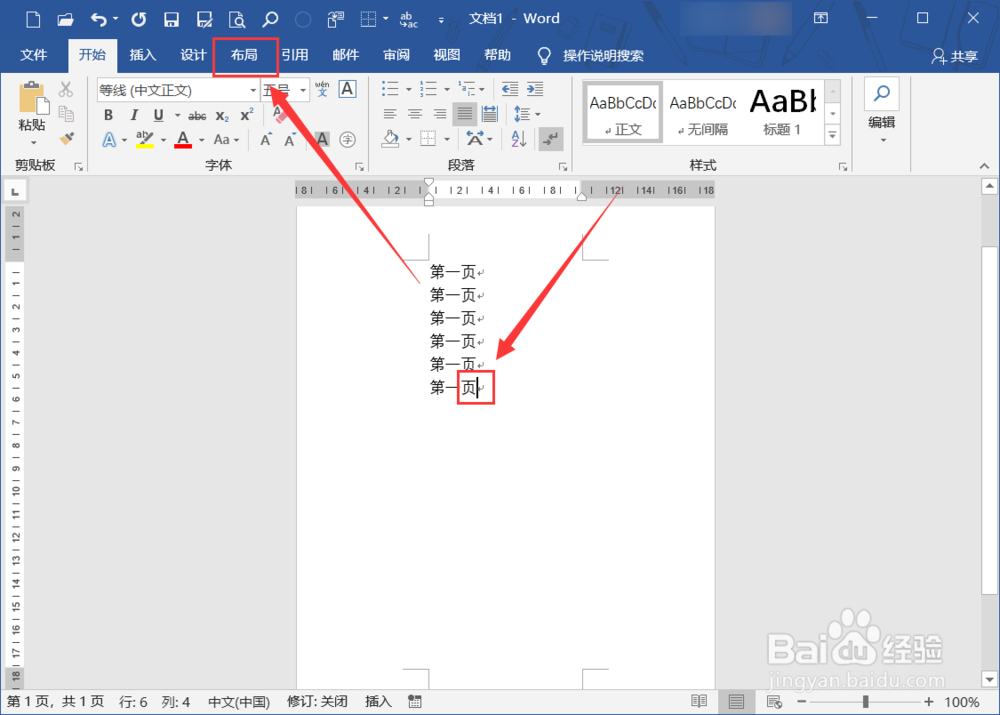
1、将光标放在前页文字的末尾,点中上方的“布局”选项卡。
怎样让word文档部分变成横向

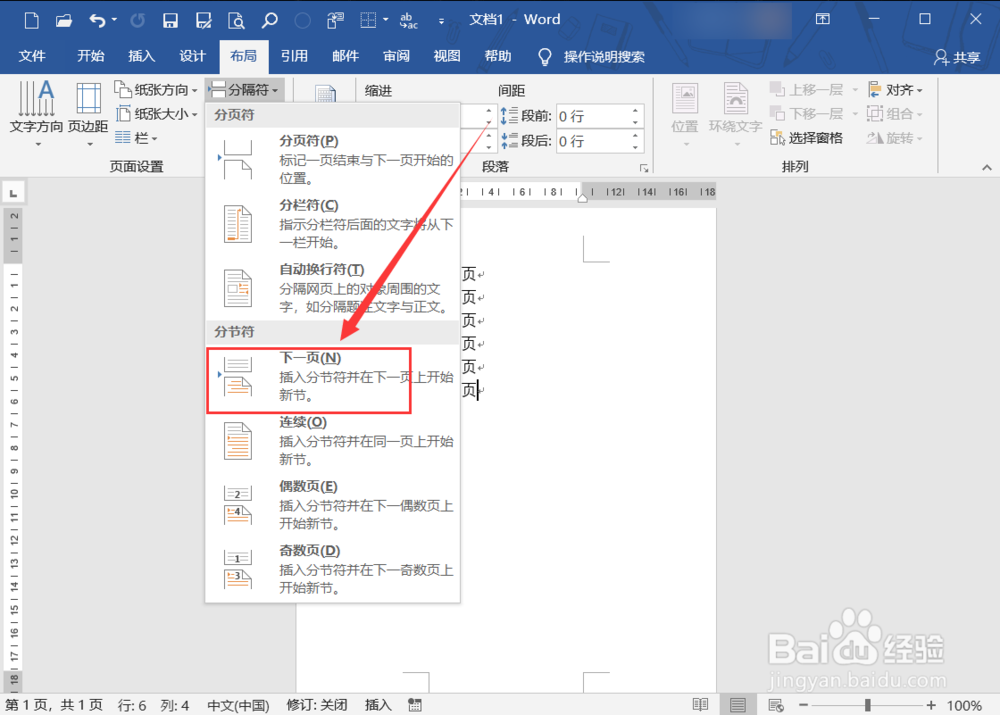
2、点击“分隔符”,选中下拉菜单中的“下一页”。

怎样让word文档部分变成横向

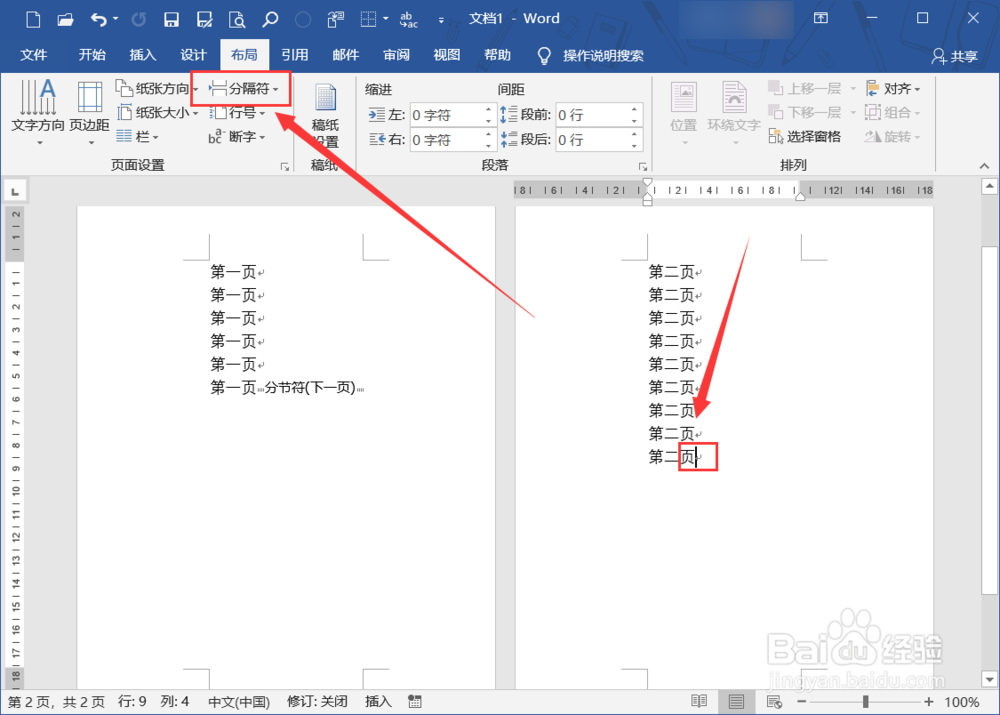
3、在后一页页面中编辑内容,然后再次将光标放在末尾位置,点击“分隔符”。

怎样让word文档部分变成横向

4、选中下拉菜单中的“下一页”。

怎样让word文档部分变成横向

5、将光标放在需要横向的页面中的任意位置,点击“页面设置”区域右下角的小三角,呼出页面设置对话框。

怎样让word文档部分变成横向

6、在“页面设置”对话框中,选中“横向”纸张方向,将应用范围设置为“本节”,然后点击“确定”按钮。

怎样让word文档部分变成横向

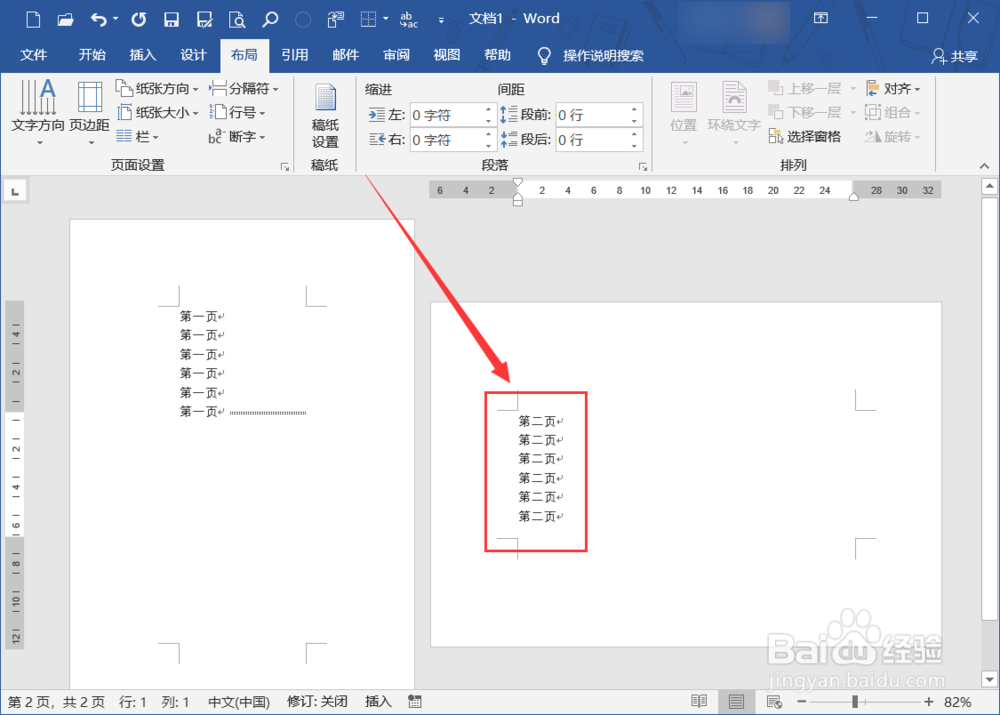
7、如图所示,两个分节符中间的页面就被设置为横向。

怎样让word文档部分变成横向

1、将光标放在需要设置为横向页面的内容前面,点击“页面设置”右下角的小三角。

怎样让word文档部分变成横向

2、在“页面设置”对话框中,选中“横向”,然后将应用范围设置为“插入点之后”,点击“确定”按钮。

怎样让word文档部分变成横向

3、插入点之后的页面就被设置为横向了,如图所示。

怎样让word文档部分变成横向

  • PPT转换Word,及如何删除转换后Word文档内空格
  • word文字排版不整齐怎么办?
  • word技巧之【编号和文字不想分开,如何操作?】
  • word中如何旋转表格?
  • word表格对齐方式怎么设置
  • 热门搜索
    黑色素怎么消除 你怎么舍得让我的爱流向海 突然头晕是怎么回事 痰多是怎么回事 电脑文件夹怎么加密 清子阚姓氏怎么读音 掉头发厉害怎么办 怎么在电脑上截图 微信拍一拍怎么撤回 微信怎么