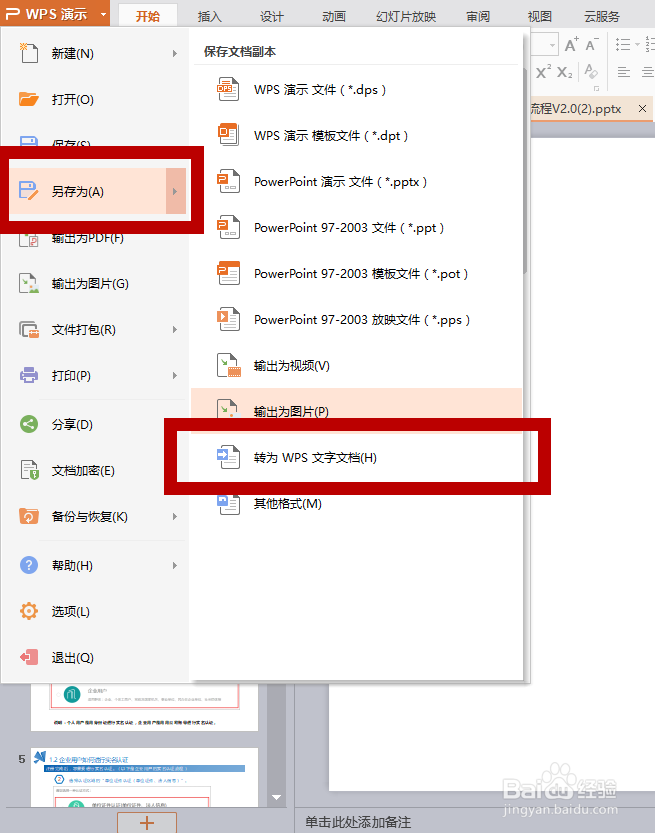
1、打开需要转换的PPT,点击“另存为”中“转为WPS文字文档”。
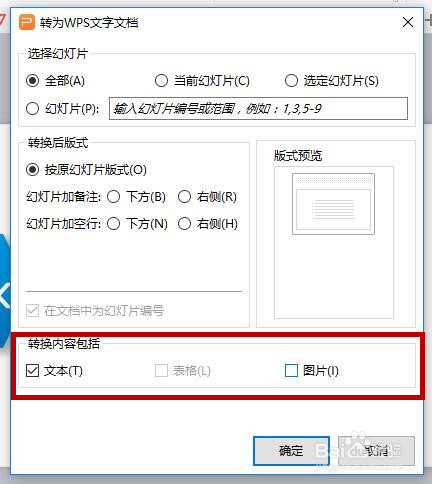
2、勾选转换内容区域,可选择文本、表格、图片。点击“确定”。
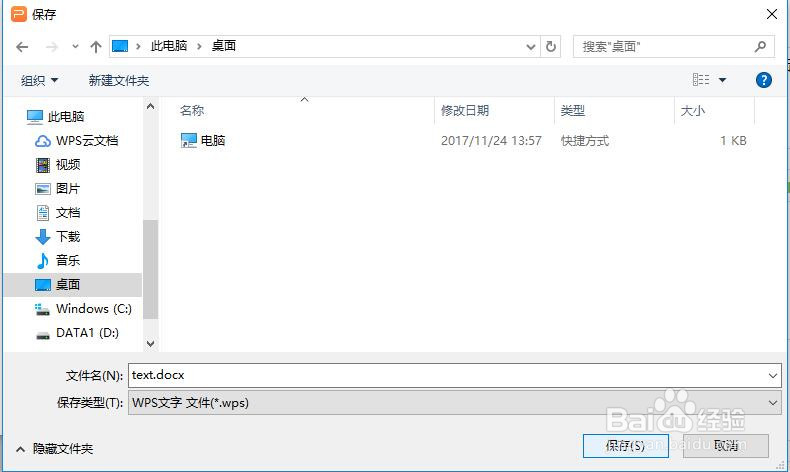
3、将生成的文字文档另存为桌面。
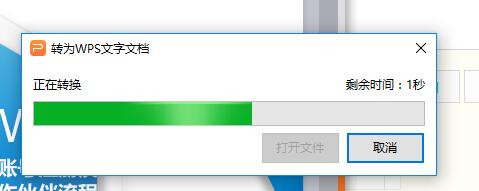
4、等待转换。
5、关于如何去除转换后的空格:
打开转换后的word表格。按Ctrl+H快捷键,对文档内的空格内容进行替换。
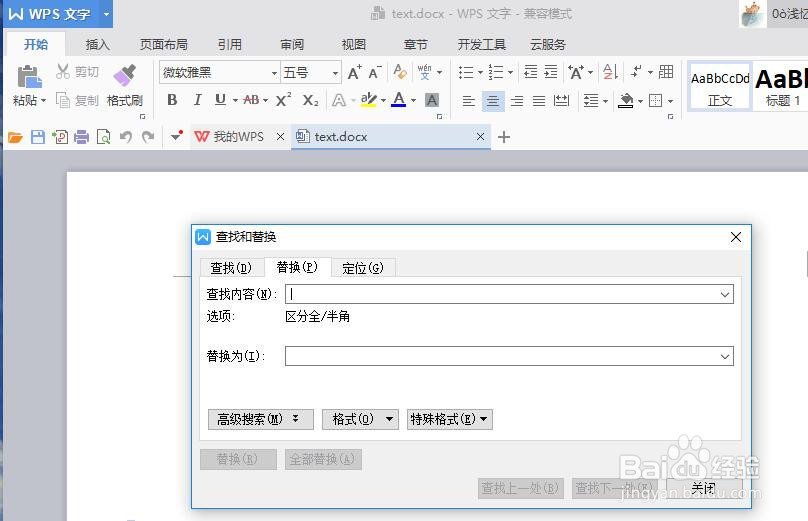
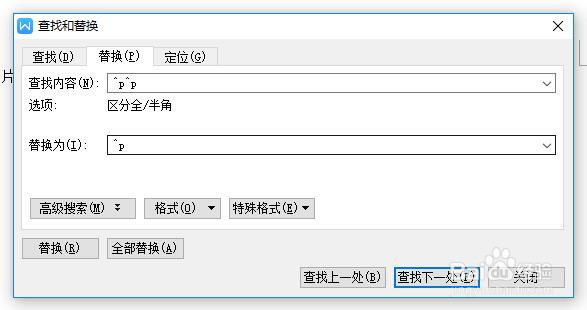
6、查找内容内输入“^p^p”替换为“^p”,勾选“全部替换”。在将文字内容进行删减排版即可。
注:^符号为英文输入法下shift+6
时间:2026-04-22 08:41:19
1、打开需要转换的PPT,点击“另存为”中“转为WPS文字文档”。
2、勾选转换内容区域,可选择文本、表格、图片。点击“确定”。
3、将生成的文字文档另存为桌面。
4、等待转换。
5、关于如何去除转换后的空格:
打开转换后的word表格。按Ctrl+H快捷键,对文档内的空格内容进行替换。
6、查找内容内输入“^p^p”替换为“^p”,勾选“全部替换”。在将文字内容进行删减排版即可。
注:^符号为英文输入法下shift+6
