1、点击我
在微信内点击右下角的【我】。

2、点击设置
点击下面的【设置】。

3、点击通用
点击中间的【通用】。

4、点击聊天背景
点击上面的【聊天背景】。
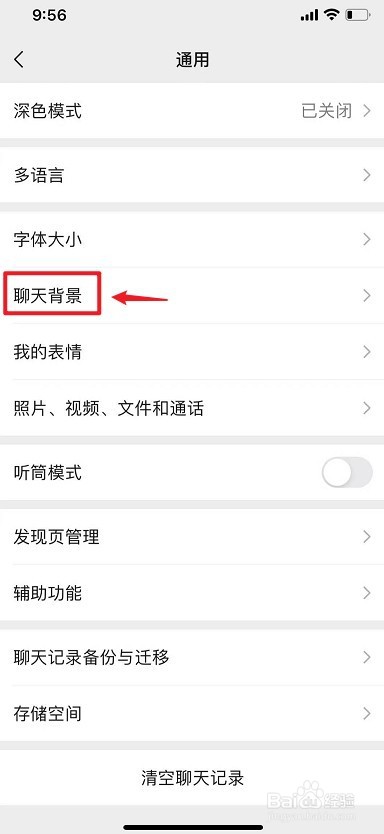
5、点击选择背景图
点击上面的【选择背景图】。

6、选择背景图
选择需要的背景图。
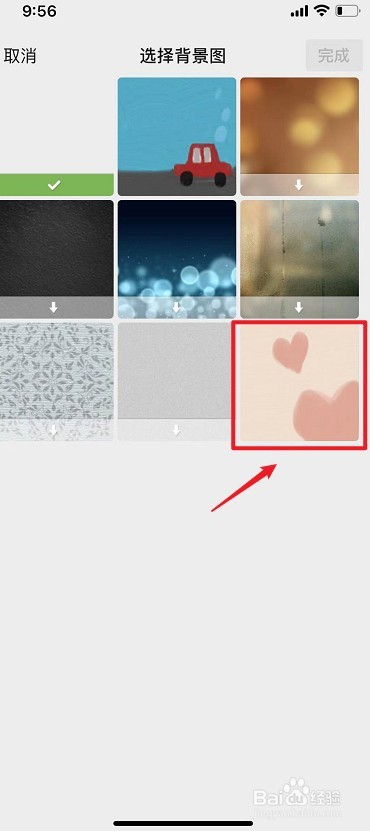
7、点击完成
点击右上角的【完成】。

8、点击选项
点击上面的【将背景应用到所有聊天背景】选项。

9、点击选项
弹出白色框,点击红色字的【将背景应用到所有聊天背景】选项。

10、设置完成
微信背景图全部显示出来设置完成。

时间:2026-04-29 13:32:58
1、点击我
在微信内点击右下角的【我】。
2、点击设置
点击下面的【设置】。
3、点击通用
点击中间的【通用】。
4、点击聊天背景
点击上面的【聊天背景】。
5、点击选择背景图
点击上面的【选择背景图】。
6、选择背景图
选择需要的背景图。
7、点击完成
点击右上角的【完成】。
8、点击选项
点击上面的【将背景应用到所有聊天背景】选项。
9、点击选项
弹出白色框,点击红色字的【将背景应用到所有聊天背景】选项。
10、设置完成
微信背景图全部显示出来设置完成。
