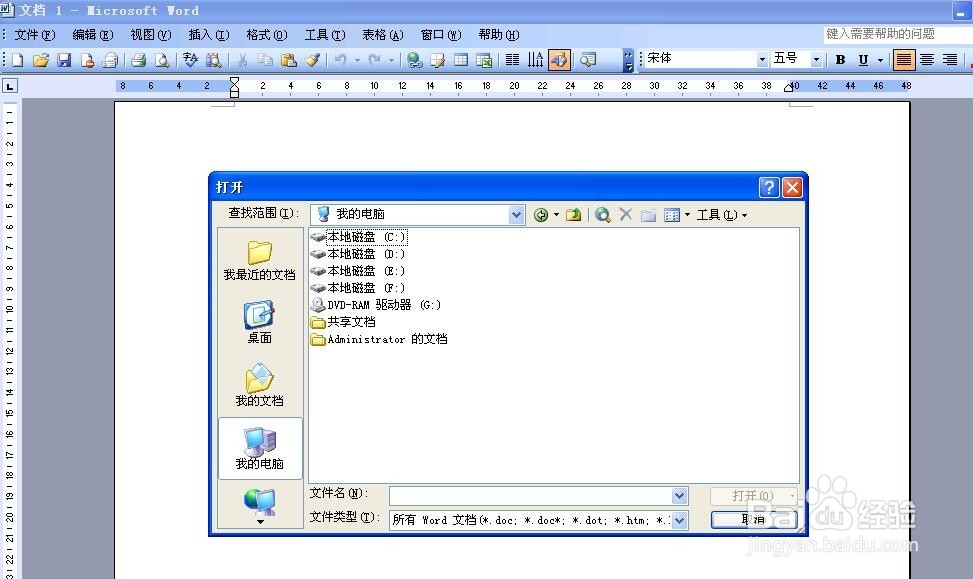
1、第一种方法:首先,打开需要编辑的Word文档。
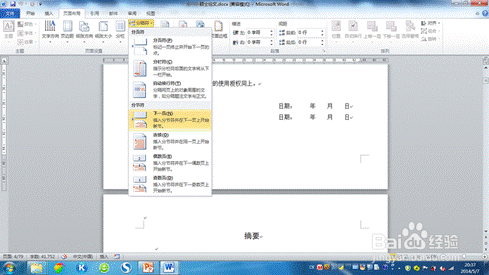
2、将插入点定位到需要分页的位置。切换到“页面布局”功能区。在“页面设置”分组中单击“分隔符”按钮,并在打开的“分隔符”下拉列表中选择“分页符”选项。
3、第二种方法:
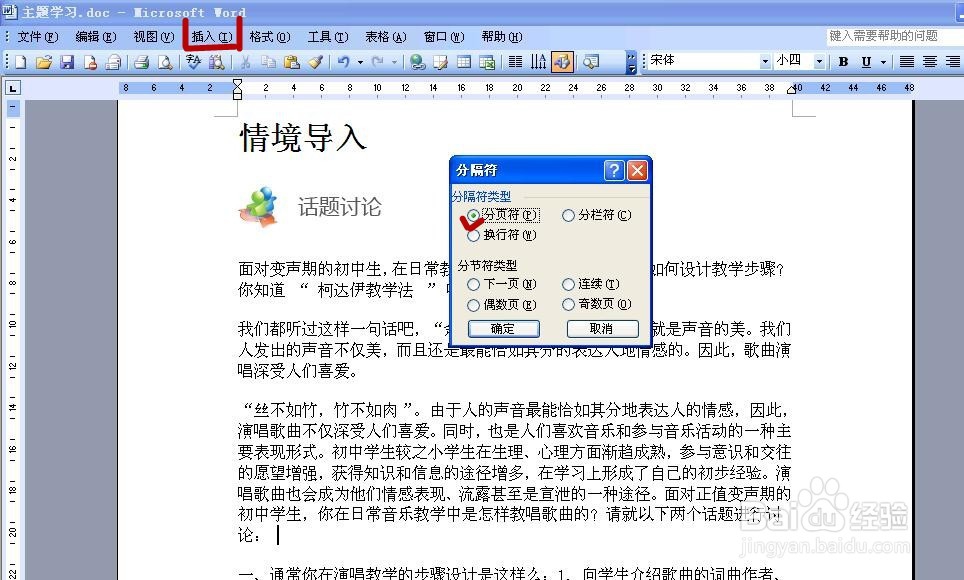
将插入点定位到需要分页的位置。

4、切换到“插入”功能区。在“分隔符”分组中单击“分页符”按钮即可。
5、第三种方法:
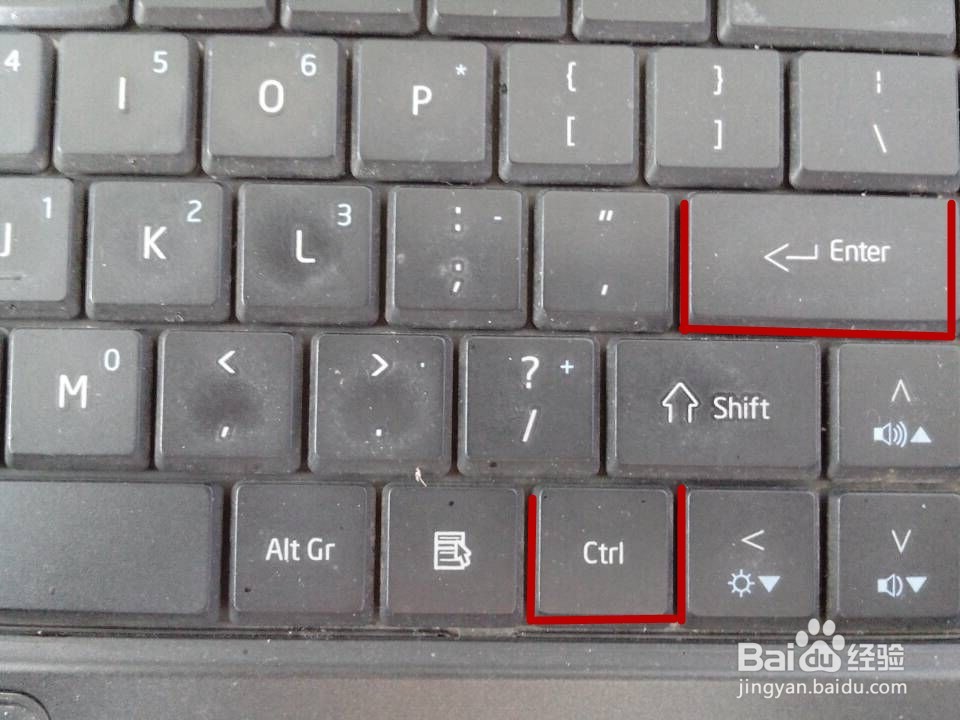
将插入点定位到需要分页的位置。按下Ctrl+Enter组合键插入分页符。
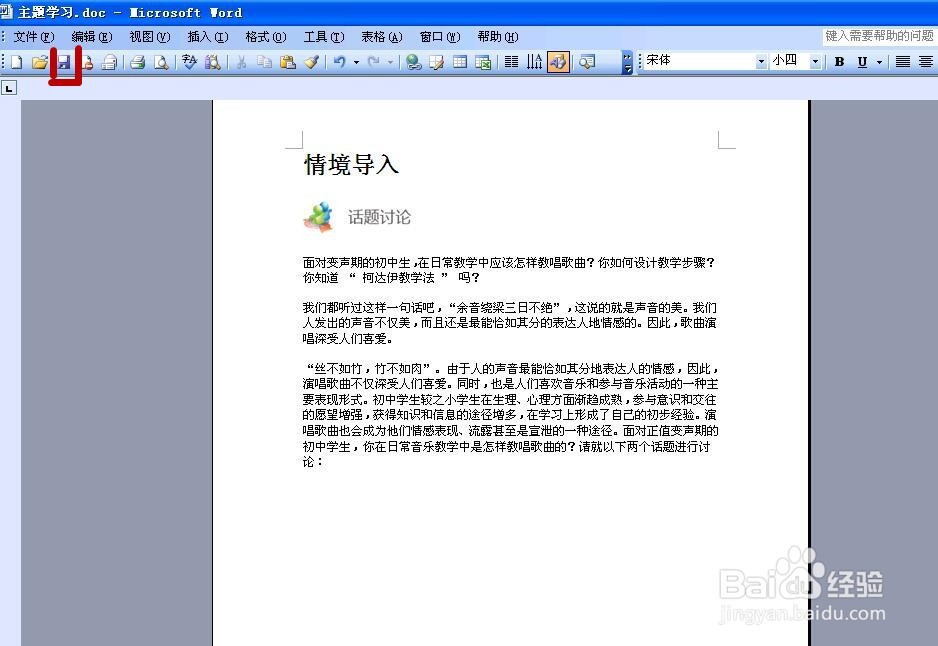
6、编辑完的Word文档,保存并关闭即可。
时间:2026-04-23 02:36:04
1、第一种方法:首先,打开需要编辑的Word文档。
2、将插入点定位到需要分页的位置。切换到“页面布局”功能区。在“页面设置”分组中单击“分隔符”按钮,并在打开的“分隔符”下拉列表中选择“分页符”选项。
3、第二种方法:
将插入点定位到需要分页的位置。
4、切换到“插入”功能区。在“分隔符”分组中单击“分页符”按钮即可。
5、第三种方法:
将插入点定位到需要分页的位置。按下Ctrl+Enter组合键插入分页符。
6、编辑完的Word文档,保存并关闭即可。
