1、打开要编辑的图片,然后CTRL+J将其复制一张。

2、点击上方的【滤镜】-【锐化】-【智能锐化】。
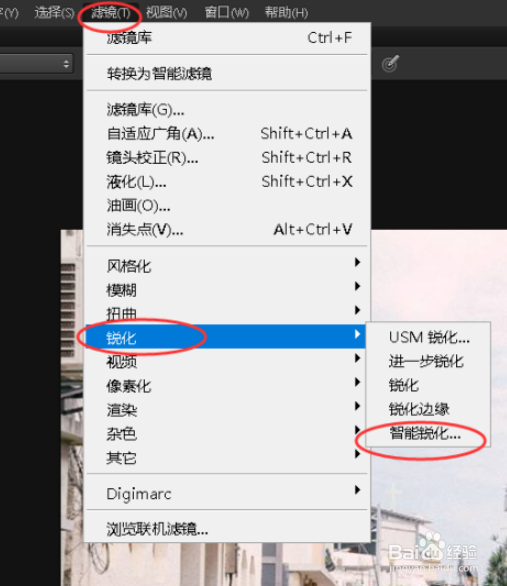
3、按住下图调整数值。

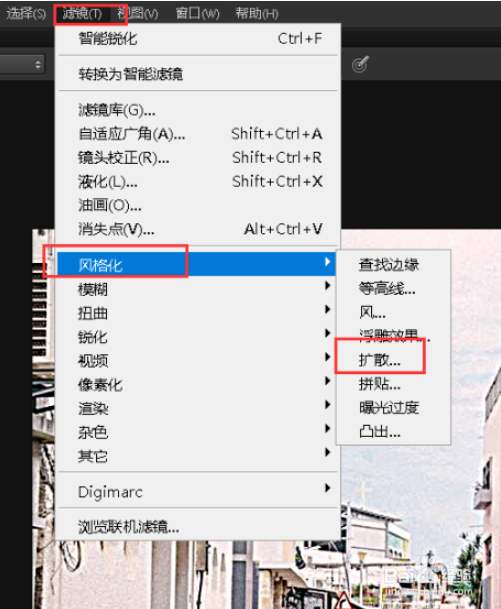
4、点击上方的【滤镜】-【风格化】-【扩散】。
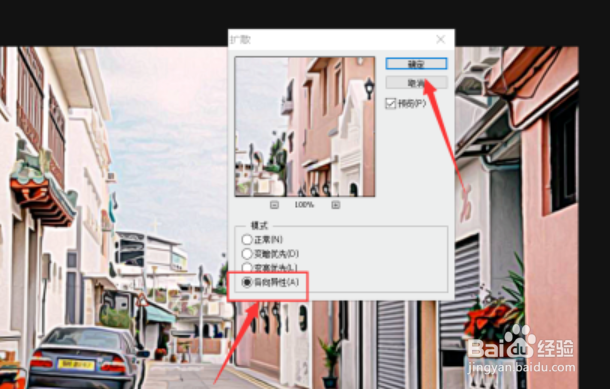
5、勾选【各向异性】。
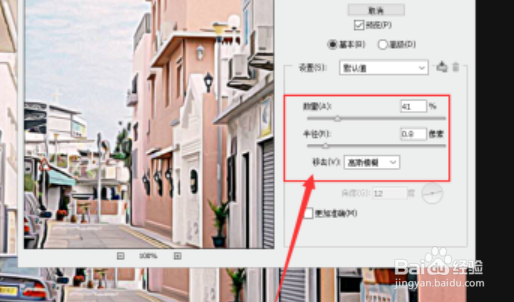
6、点击上方的【滤镜】-【锐化】-【智能锐化】。

7、按住下图调整数值。
8、点击【滤镜】-【滤镜库】。
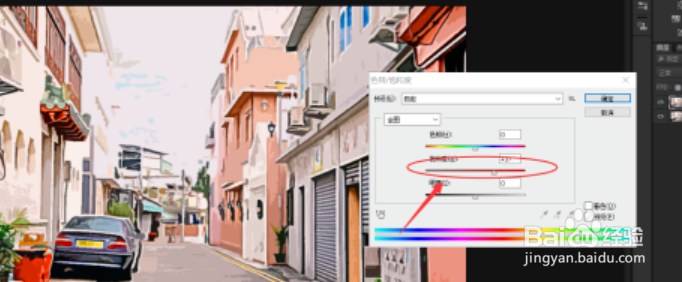
9、快捷键CTRL+U打开色相/饱和度对话框,调整饱和度滑块。

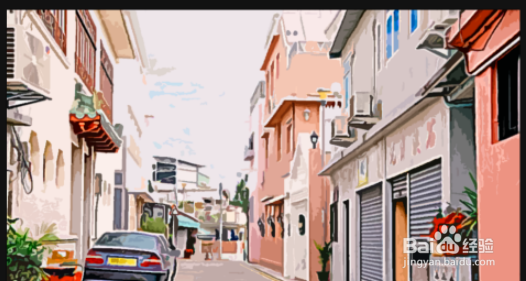
10、如图所示,这就是动漫效果。
1、ps制作动漫风格图片方法
1、打开要编辑的图片,然后CTRL+J将其复制一张。
2、点击上方的【滤镜】-【锐化】-【智能锐化】。
3、按住下图调整数值。
4、点击上方的【滤镜】-【风格化】-【扩散】。
5、勾选【各向异性】。
6、点击上方的【滤镜】-【锐化】-【智能锐化】。
7、按住下图调整数值。
8、点击【滤镜】-【滤镜库】。
9、快捷键CTRL+U打开色相/饱和度对话框,调整饱和度滑块。
10、如图所示,这就是动漫效果。
