1、使用“基本形状”拼接绘制“自定义形状”

2、将自定义的形状进行“组合处理”
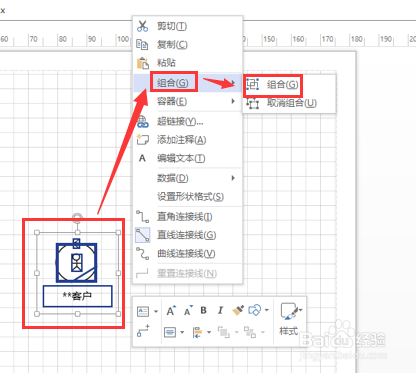
3、给自定义的形状加锚点,方便连线
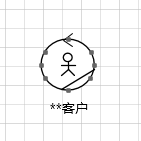
4、在“更多形状”里“新建模具”
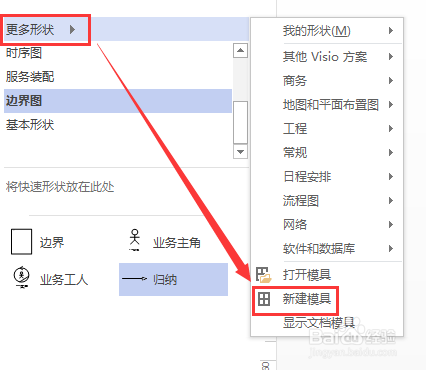
5、将“自定义”形状拖入新“模具”内

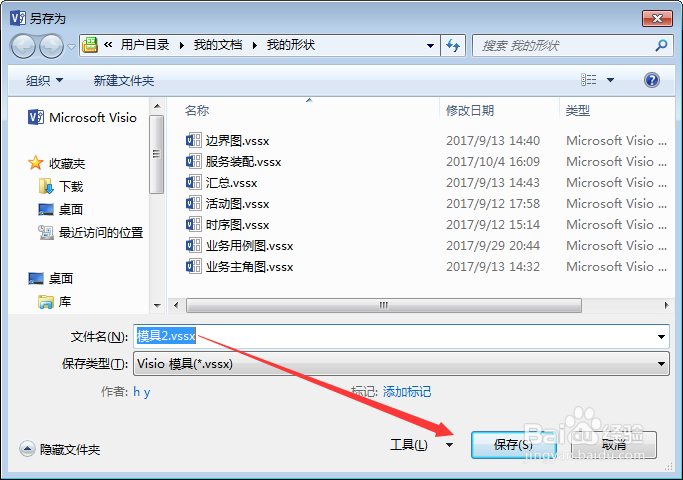
6、修改自定义形状名称,点击“保存”按钮
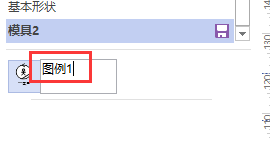

7、编辑“模具”名称
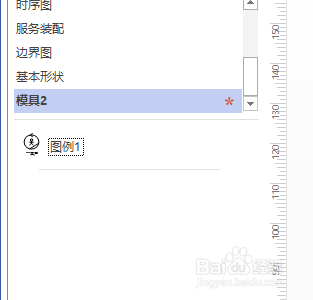
8、自定义模具及形状就新建好了
时间:2026-04-28 04:58:27
1、使用“基本形状”拼接绘制“自定义形状”
2、将自定义的形状进行“组合处理”
3、给自定义的形状加锚点,方便连线
4、在“更多形状”里“新建模具”
5、将“自定义”形状拖入新“模具”内
6、修改自定义形状名称,点击“保存”按钮
7、编辑“模具”名称
8、自定义模具及形状就新建好了
