在Visio中如何更改线条的默认颜色/字体

 时间:2024-10-12 08:58:03

1、打开visio软件,新建“基本框图”,随便画几个图形,在默认状态下都是蓝的的,如下图所示。

在Visio中如何更改线条的默认颜色/字体

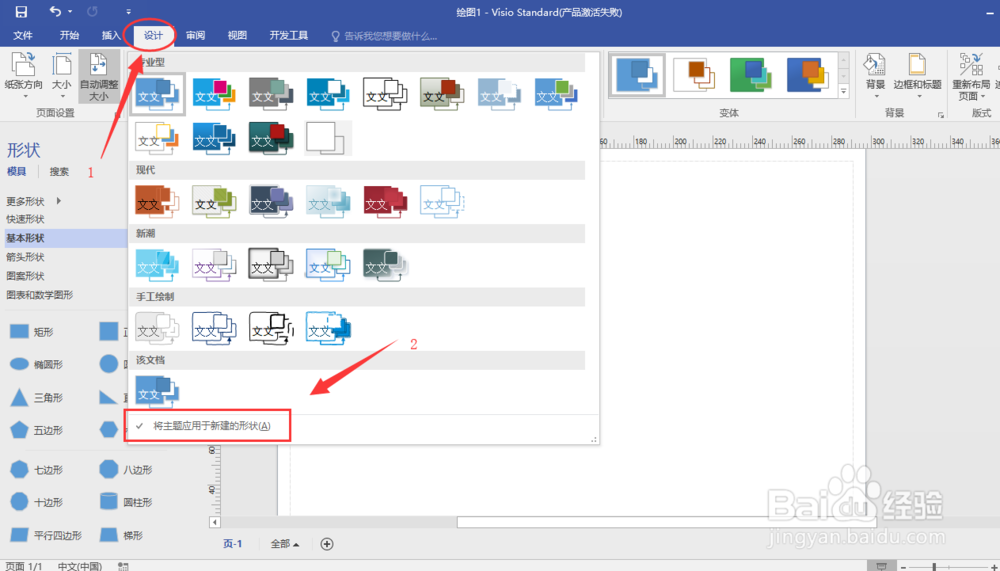
2、在菜单栏中,点击“设计”,在弹出来的选项框中将最下面的“将主题应用于新建形状”前面的勾去掉,如下图所示。
在Visio中如何更改线条的默认颜色/字体

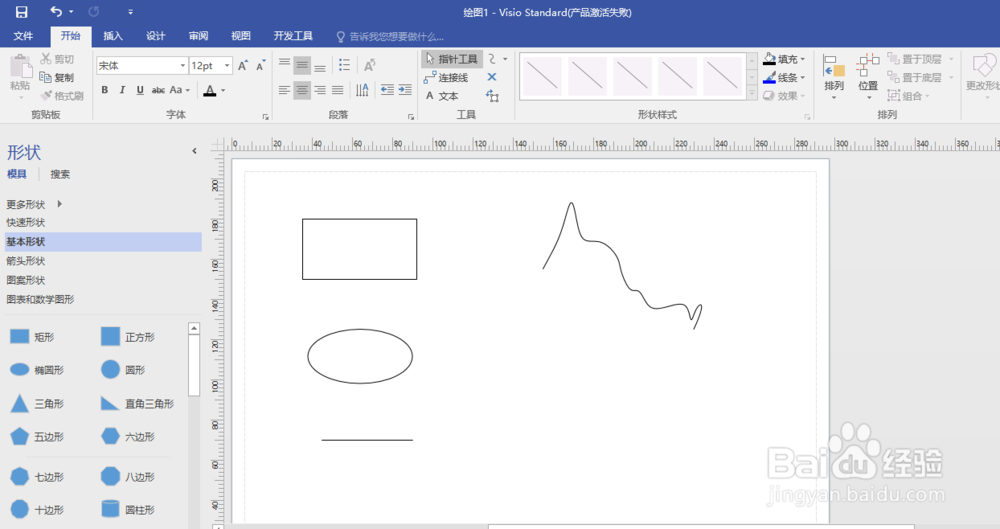
3、重复步骤一的操作,随便画几个图形,可见没有了蓝色默认颜色,如下图所示。
在Visio中如何更改线条的默认颜色/字体

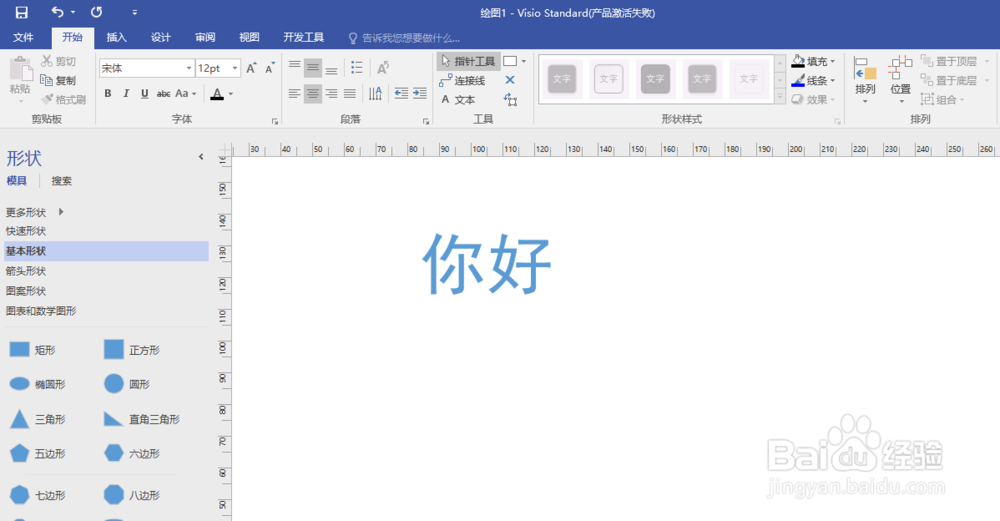
4、另外,有关字体,默认的也是蓝色的,如下图所示。

在Visio中如何更改线条的默认颜色/字体

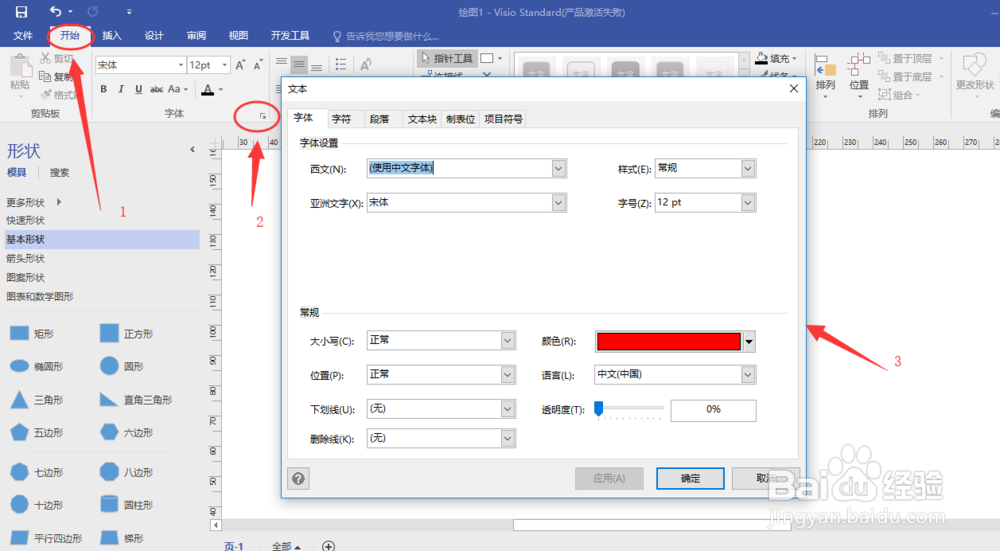
5、在菜单栏中点击“开始”,找到字体右下角的小箭头,打开文本选项框,如下图所示。
在Visio中如何更改线条的默认颜色/字体

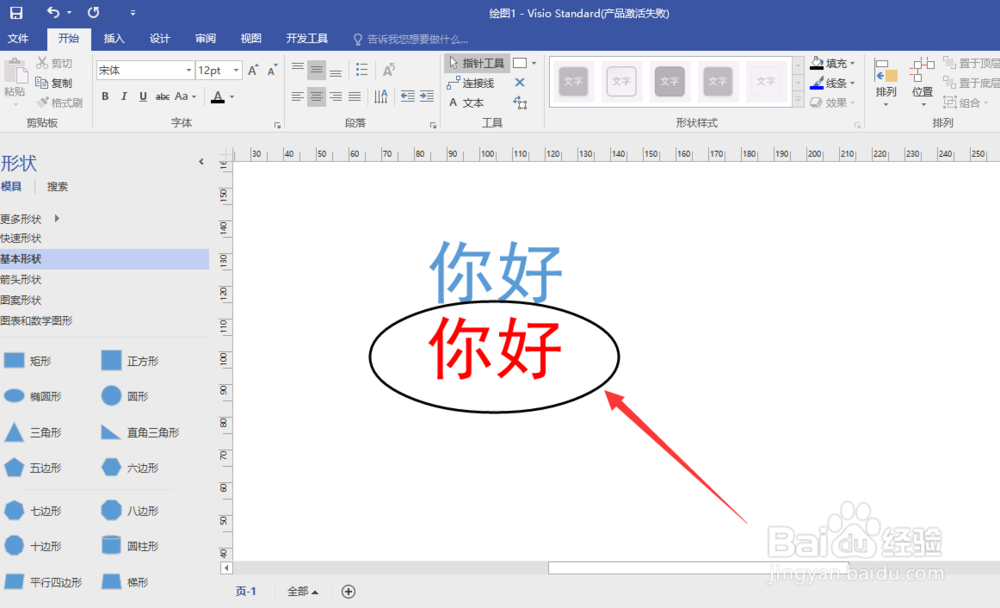
6、在“文本”选项框中,可对输入字体进行详尽的设计约束,比如:字体、样式、颜色等,在这里我们主要设置颜色,比如设置成红色,点击“确定”,完成设置,如下图所示。

在Visio中如何更改线条的默认颜色/字体

7、此时,再编辑文本,就是红色的了,如下图所示。

在Visio中如何更改线条的默认颜色/字体
  • visio画连接线技巧
  • 如何将visio中图导入到word中
  • 怎样在 microsoft visio中画带箭头的直线
  • visio怎样增加连接点
  • Visio画图形状默认填充是蓝色怎样修改成黑白
  • 热门搜索
    中国紫檀博物馆 怎么利用手机赚钱 油漆味怎么去除 感冒清热颗粒说明书 怎么用纸折盒子 勉强的近义词 解释的近义词 郑重其事的近义词 破折号怎么打出来 玻璃胶怎么洗