Excel中怎么自动生成单元格边框

 时间:2026-02-15 05:48:27

1、第一步:点击表格左上角的倒三角,全选表格,在【开始】选项卡下点击【条件格式】,再选择【新建规则】

Excel中怎么自动生成单元格边框

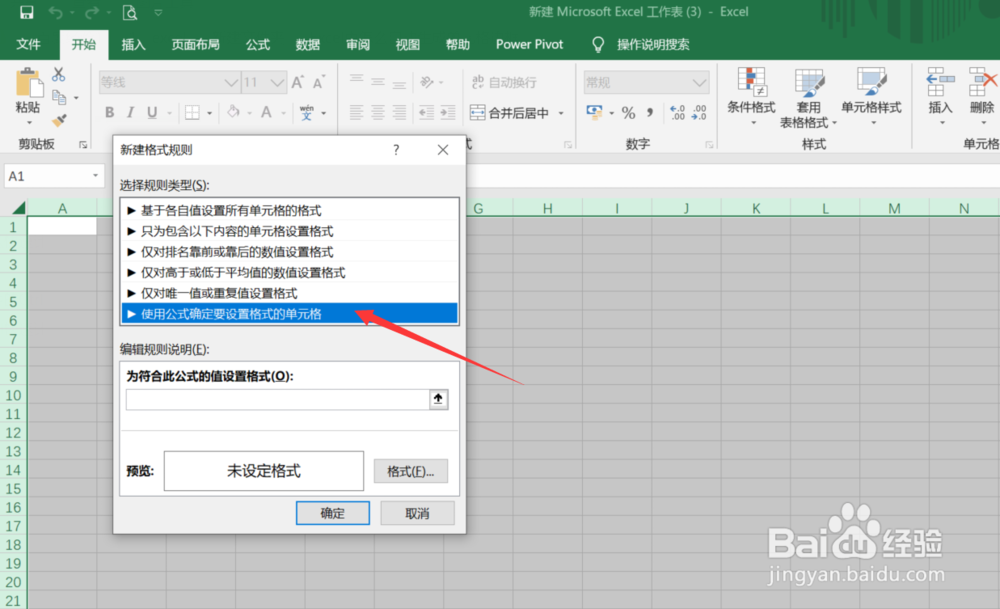
2、第二步:在弹出的【新建格式规则】对话框中选择【使用公式确定要设置格式的单元格】
Excel中怎么自动生成单元格边框

3、第三步:在【为符合此公式的值设置格式】下方输入=A1<>""  之后点击【格式】

Excel中怎么自动生成单元格边框

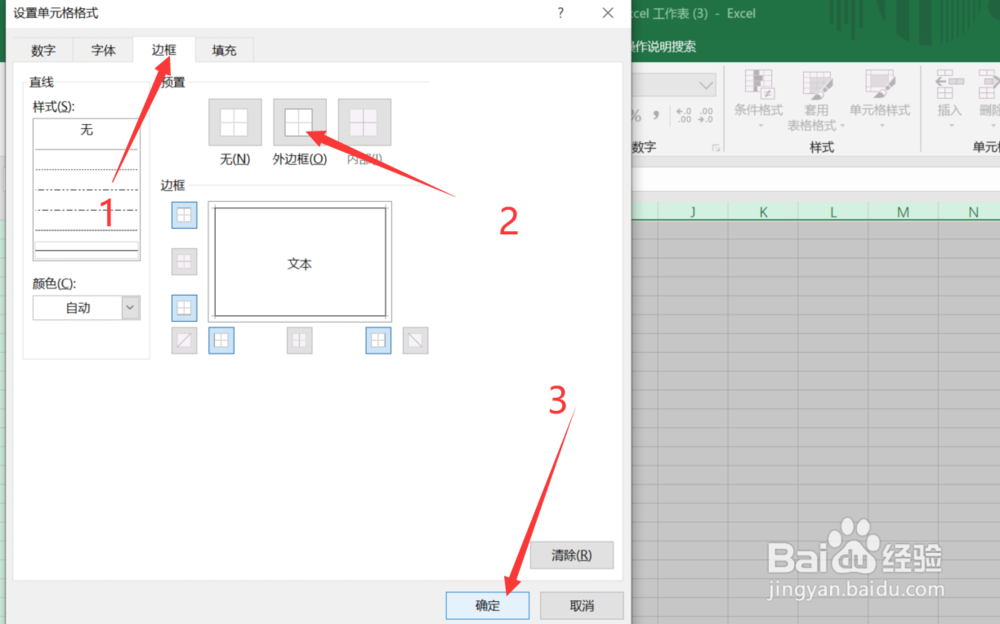
4、第四步:在弹出的【设置单元格格式】对话框中选择【边框】,选择【外边框】,最后点击【确定】
Excel中怎么自动生成单元格边框

5、第五步:直接点击【确定】即可

Excel中怎么自动生成单元格边框

6、这样在单元格内输入内容后就会自动生成单元格边框啦

Excel中怎么自动生成单元格边框

1、1:全选表格,在【开始】选项卡下点击【条件格式】,再选择【新建规则】

2:选择【使用公式确定要设置格式的单元格】

3:在【为符合此公式的值设置格式】下方输入=A1<>""  之后点击【格式】

4:选择【边框】,选择【外边框】,最后点击【确定】

5:直接点击【确定】即可

6:搞定

  • Excel设置文件夹侧标的方法
  • Excel表格文件中,超级表格的多种用法
  • Excel怎么标识出数据列中不符合要求的数项
  • excel快速跳转指定的列流程
  • Excel如何用格式刷快速批量合并单元格
  • 热门搜索
    如何购买股票 满脸痤疮怎么办 苹果手机如何换铃声 路由器设置界面 浙江横店旅游攻略 颜文字怎么打 营销策划书怎么写 陆风汽车怎么样 塘沽旅游 路由器怎么桥接