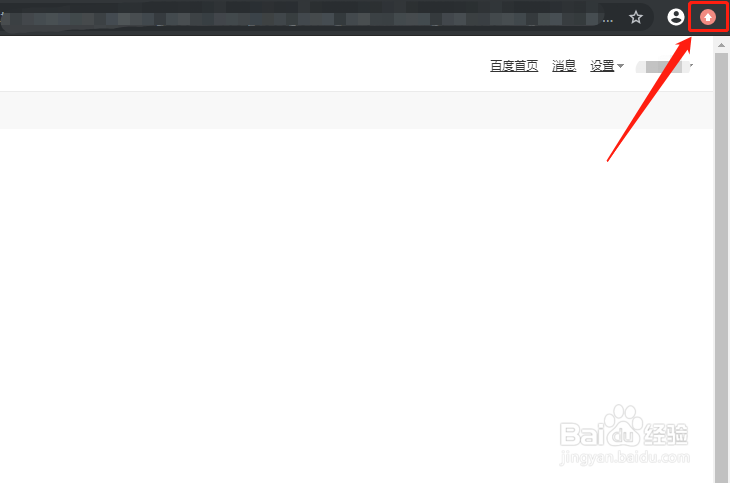
1、首先,在电脑上打开谷歌浏览器,点击浏览器页面右上角的红色背景箭头
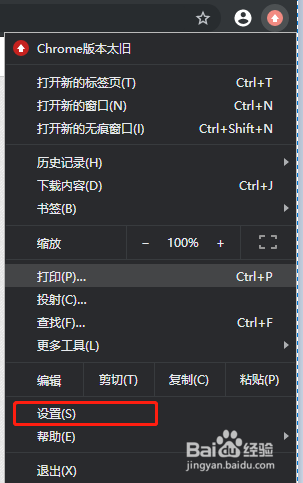
2、在弹出的下拉菜单中牢槐点击“娃良设置”菜单
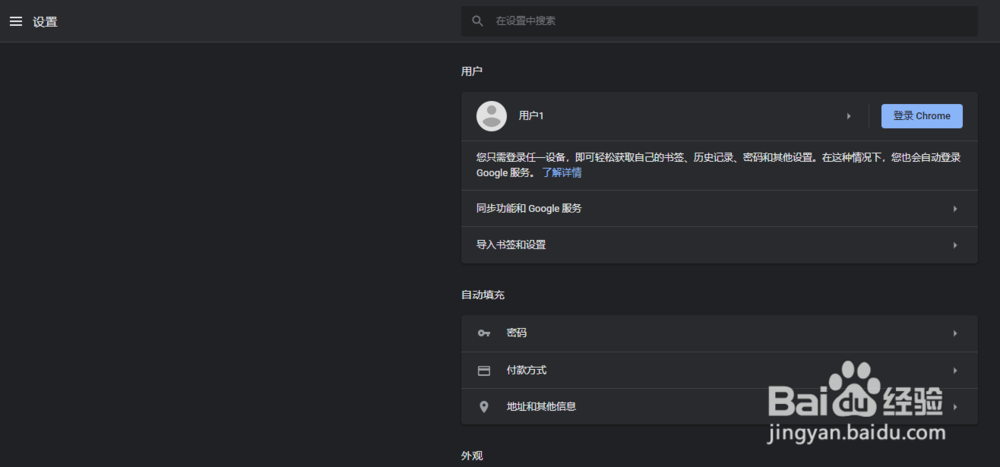
3、进入谷歌浏览器的设置主页面后,向上滚动鼠标
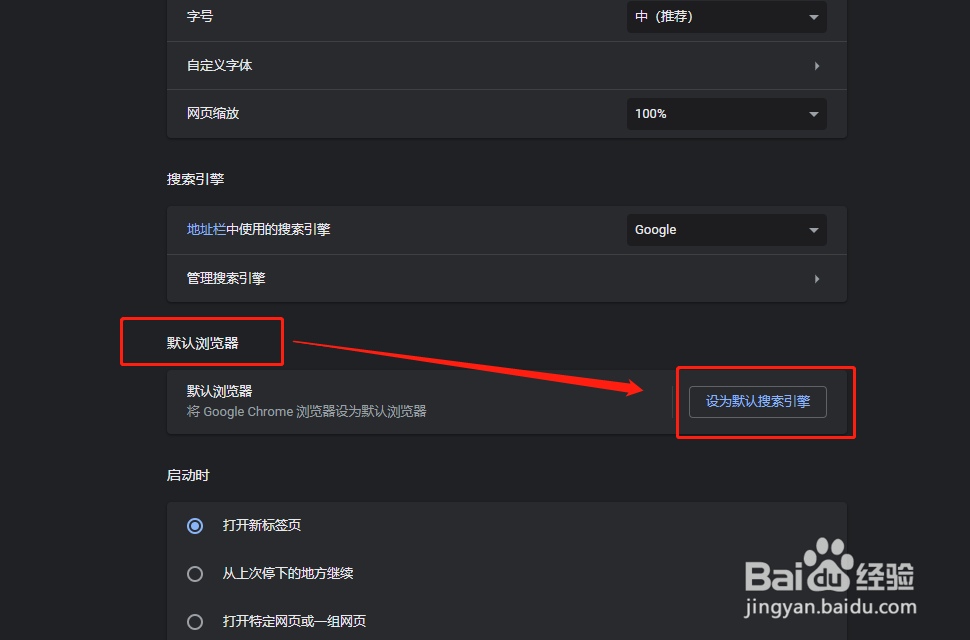
4、找到“摸鉴光默认浏览器”的设置菜单项,如下图所示,并点击“设置为默认浏览器”
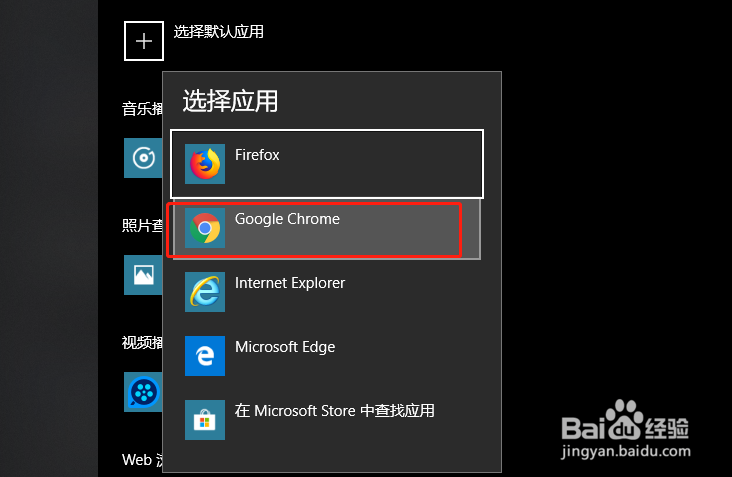
5、在弹出的选择应用菜单中,选择谷歌浏览器
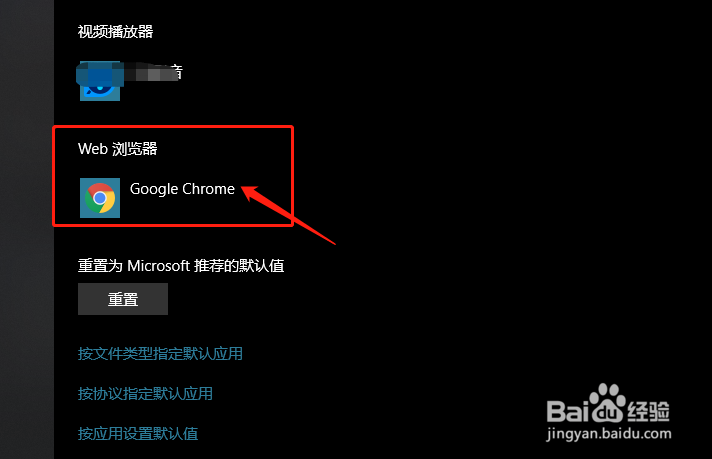
6、选择完成后查看下系统信息中的默认浏览器 ,可以看到此时系统默认浏览器已变为谷歌浏览器 。
时间:2026-04-25 08:32:32
1、首先,在电脑上打开谷歌浏览器,点击浏览器页面右上角的红色背景箭头
2、在弹出的下拉菜单中牢槐点击“娃良设置”菜单
3、进入谷歌浏览器的设置主页面后,向上滚动鼠标
4、找到“摸鉴光默认浏览器”的设置菜单项,如下图所示,并点击“设置为默认浏览器”
5、在弹出的选择应用菜单中,选择谷歌浏览器
6、选择完成后查看下系统信息中的默认浏览器 ,可以看到此时系统默认浏览器已变为谷歌浏览器 。
