用photoshop打造朦胧感照片

 时间:2026-04-23 22:28:07

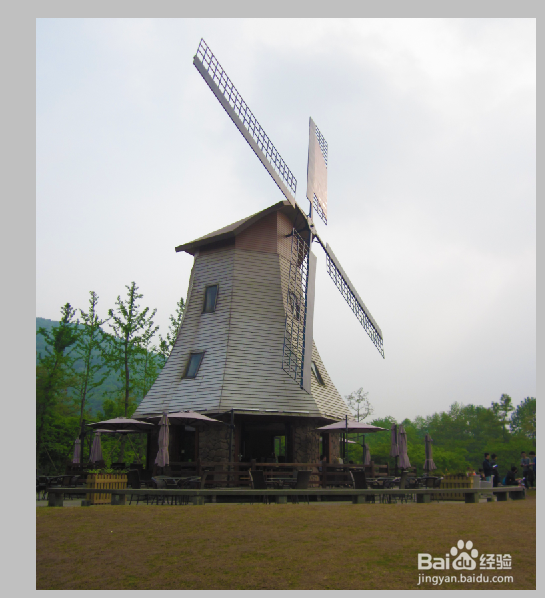
1、用photoshop软件打开你所要修饰的照片,今天我们以一张风车照片为例
用photoshop打造朦胧感照片

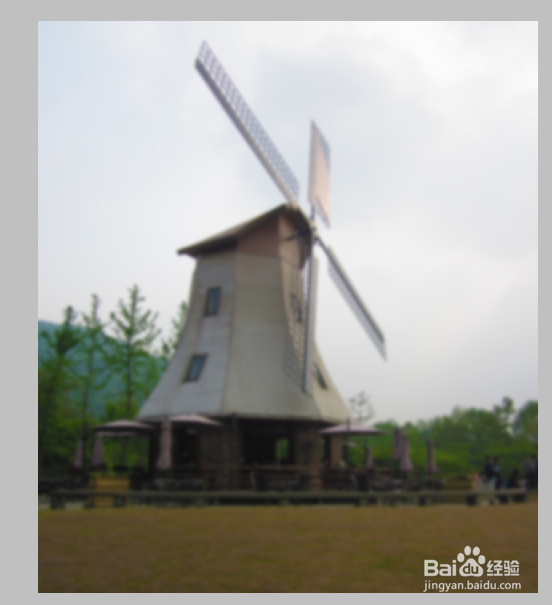
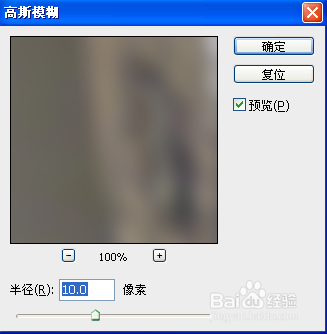
2、 复制“背景”图层,得到“背景 副本”图层,选择“滤镜”----“模糊”----“高斯模糊”,设置如图所示,得到的效果如图
用photoshop打造朦胧感照片

用photoshop打造朦胧感照片

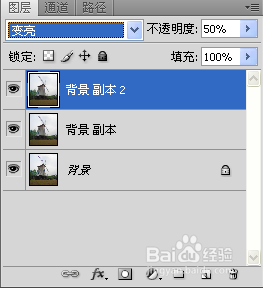
3、 设置“背景 副本”图层的混合模式为“变暗”,不透明度为50%

用photoshop打造朦胧感照片

4、 复制“背景 副本”图层,得到“背景 副本 2”图层,设置图层混合模式为“变亮”,不透明度为50%
用photoshop打造朦胧感照片

5、 按Ctrl+A执行“全选”操作,选择任何一个可见图层,按Ctrl+Shift+C执行“合并拷贝”操作,按Ctrl+V执行“粘贴”操作,得到最终效果:
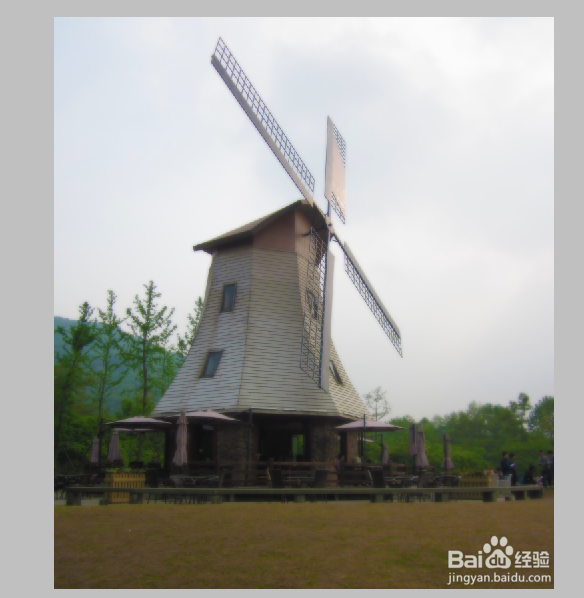
用photoshop打造朦胧感照片

  • PS基本操作之在PS软件中如何新建路径?
  • 如何利用Photoshop2018消除照片中的红眼
  • PS 制作出反转负冲胶片效果
  • PS分享:曲线结合画笔、魔棒工具抠产品素材。
  • Photoshop合成西部风格的海报教程
  • 热门搜索
    干鱼怎么做好吃 怎么发送文件夹 dnf宠物怎么获得 起亚kx3怎么样 消毒液怎么用 汉献帝怎么死的 住怎么组词 怎么发财 足光散治脚气怎么样 怎么编曲